Copiar/pegar datos, deshacer/rehacer tus acciones
Usar operaciones básicas del portapapeles
Para cortar, copiar y pegar los objetos seleccionados (diapositivas, fragmentos de texto, autoformas) en el Editor de Presentaciones o deshacer/rehacer tus acciones, utiliza las opciones correspondientes del menú contextual, atajos de teclado o iconos disponibles en cualquier pestaña de la barra de herramientas superior:
- Cortar – selecciona un objeto y utiliza la opción Cortar del menú contextual, o el icono Cortar
 en la barra de herramientas superior para eliminar la selección y enviarla a la memoria del portapapeles del ordenador. Los datos cortados pueden insertarse posteriormente en otro lugar de la misma presentación.
 - Copiar – selecciona un objeto y utiliza la opción Copiar del menú contextual o el icono Copiar
 en la barra de herramientas superior para copiar la selección a la memoria del portapapeles del ordenador. El objeto copiado puede insertarse posteriormente en otro lugar de la misma presentación.
 - Pegar – encuentra el lugar en tu presentación donde necesitas pegar el objeto previamente copiado y utiliza la opción Pegar del menú contextual o el icono Pegar
 en la barra de herramientas superior. El objeto se insertará en la posición actual del cursor. El objeto puede haber sido copiado previamente de la misma presentación, de otra presentación, de otro editor o de algún otro programa.
en la versión en línea, las siguientes combinaciones de teclas solo se utilizan para copiar o pegar datos desde/hacia otra presentación o algún otro programa, en la versión de escritorio, tanto los botones/opciones de menú correspondientes como las combinaciones de teclas pueden usarse para cualquier operación de copiar/pegar:
- Combinación de teclas Ctrl+X para cortar (Cmd+X para macOS);
- Combinación de teclas Ctrl+C para copiar (Cmd+C para macOS);
- Combinación de teclas Ctrl+V para pegar (Cmd+V para macOS).
Usar la función Pegado Especial
Nota: Para la edición colaborativa, la función Pegado Especial está disponible solo en el modo de coedición Estricto.
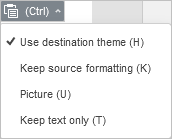
Una vez que los datos copiados se pegan, el botón Pegado Especial  aparece junto al fragmento de texto/objeto insertado. Haz clic en este botón para seleccionar la opción de pegado necesaria o utiliza la tecla Ctrl para abrir el menú Pegado Especial, luego presiona la tecla de letra indicada entre paréntesis junto a la opción.
Al pegar fragmentos de texto, las siguientes opciones están disponibles:
- Usar tema de destino (Ctrl luego H) - permite aplicar el formato especificado por el tema de la presentación actual. Esta opción se usa por defecto.
- Mantener formato de origen (Ctrl luego K) - permite mantener el formato de origen del texto copiado.
- Imagen (Ctrl luego U) - permite pegar el texto como una imagen para que no pueda ser editado.
- Mantener solo texto (Ctrl luego T) - permite pegar el texto sin su formato original.
Al pegar objetos (autoformas, gráficos, tablas), las siguientes opciones están disponibles:
- Usar tema de destino (Ctrl luego H) - permite aplicar el formato especificado por el tema de la presentación actual. Esta opción se usa por defecto.
- Imagen (Ctrl luego U) - permite pegar el objeto como una imagen para que no pueda ser editado.
Para habilitar/deshabilitar la aparición automática del botón Pegado Especial después de pegar, ve a la pestaña Archivo > Configuración avanzada y marca/desmarca la casilla Mostrar el botón de Opciones de Pegado cuando se pegue contenido.
Usar las operaciones Deshacer/Rehacer
Para deshacer/rehacer tus acciones, utiliza los iconos correspondientes en el lado izquierdo del encabezado del editor o los atajos de teclado:
- Deshacer – utiliza el icono Deshacer
 para deshacer la última operación que realizaste.
 -
Rehacer – utiliza el icono Rehacer
 para rehacer la última operación deshecha.
También puedes usar la combinación de teclas Ctrl+Z para deshacer o Ctrl+Y para rehacer.
Nota: cuando coeditas una presentación en el modo Rápido, la posibilidad de Rehacer la última operación deshecha no está disponible.