Insertar y editar gráficos
Insertar un gráfico
Para insertar un gráfico en el Editor de Presentaciones,
-
Coloca el cursor donde desees añadir un gráfico.
-
Cambia a la pestaña Insertar de la barra de herramientas superior.
-
Haz clic en el icono
 Gráfico en la barra de herramientas superior.
-
Selecciona el tipo de gráfico necesario de entre los disponibles:
Gráficos de Columnas
- Columna agrupada
- Columna apilada
- Columna 100% apilada
- Columna 3D agrupada
- Columna 3D apilada
- Columna 3D 100% apilada
- Columna 3D
Gráficos de Líneas
- Línea
- Línea apilada
- Línea 100% apilada
- Línea con marcadores
- Línea apilada con marcadores
- Línea 100% apilada con marcadores
- Línea 3D
Gráficos de Pastel
- Pastel
- Rosquilla
- Pastel 3D
Gráficos de Barras
- Barra agrupada
- Barra apilada
- Barra 100% apilada
- Barra 3D agrupada
- Barra 3D apilada
- Barra 3D 100% apilada
Gráficos de Área
- Área
- Área apilada
- Área 100% apilada
Gráficos de Cotización
Gráficos XY (Dispersión)
- Dispersión
- Dispersión con líneas suaves y marcadores
- Dispersión con líneas suaves
- Dispersión con líneas rectas y marcadores
- Dispersión con líneas rectas
Gráficos de Radar
- Radar
- Radar con marcadores
- Radar relleno
Gráficos Combinados
- Columna agrupada - línea
- Columna agrupada - línea en eje secundario
- Área apilada - columna agrupada
- Combinación personalizada
notaEditor de Presentaciones de ONLYOFFICE soporta los siguientes tipos de gráficos creados con editores de terceros: Pirámide, Barra (Pirámide), Cilindros horizontales/verticales, Conos horizontales/verticales. Puedes abrir el archivo que contiene dicho gráfico y modificarlo usando las herramientas de edición de gráficos disponibles. Los siguientes tipos solo se soportan para apertura: Histograma, Cascada, Embudo, Explosión.
También es posible insertar datos de gráficos desde el Editor de Hojas de cálculo. Cuando pegues los datos copiados, haz clic en el botón de opciones de pegado Ctrl en la esquina inferior derecha del gráfico insertado:
- Mantener el formato de origen y enlazar datos (F) - se conserva el formato original y los datos están vinculados con el archivo fuente.
- Mantener el formato de origen e incrustar libro de trabajo (K) - se conserva el formato original y el gráfico se incrusta dentro del archivo actual.
-
Después de eso, aparecerá la ventana del Editor de gráficos donde puedes introducir los datos necesarios en las celdas utilizando los siguientes controles:
 y
 para copiar y pegar los datos copiados
 y
 para deshacer y rehacer acciones
 para insertar una función
 y
 para disminuir y aumentar los lugares decimales
 para cambiar el formato de número, es decir, la forma en que los números que introduces aparecen en las celdas

-
Haz clic en el botón Seleccionar datos situado en la ventana del Editor de gráficos. Se abrirá la ventana de Datos del gráfico.
-
Usa el diálogo de Datos del gráfico para gestionar el Rango de datos del gráfico, Entradas de leyenda (series), Etiquetas del eje horizontal (categoría) e Intercambiar fila/columna.

-
Rango de datos del gráfico - selecciona los datos para tu gráfico.
-
Haz clic en el icono
 a la derecha del cuadro Rango de datos del gráfico para seleccionar el rango de datos.

-
-
Entradas de leyenda (series) - añade, edita o elimina entradas de leyenda. Escribe o selecciona un nombre de serie para las entradas de leyenda.
-
En Entradas de leyenda (series), haz clic en el botón Añadir.
-
En Editar serie, escribe una nueva entrada de leyenda o haz clic en el icono
a la derecha del cuadro Seleccionar nombre.
-
-
Etiquetas del eje horizontal (categoría) - cambia el texto para las etiquetas de categoría.
-
En Etiquetas del eje horizontal (categoría), haz clic en Editar.
-
En Rango de etiquetas del eje, escribe las etiquetas que deseas añadir o haz clic en el icono
a la derecha del cuadro Rango de etiquetas del eje para seleccionar el rango de datos.
-
-
Intercambiar fila/columna - reorganiza los datos de la hoja de cálculo que están configurados en el gráfico de una manera distinta a la que deseas. Intercambia filas por columnas para mostrar los datos en un eje diferente.
-
-
Haz clic en el botón OK para aplicar los cambios y cerrar la ventana.
-
-
Haz clic en el botón Tipo de gráfico de la pestaña Diseño de gráfico para elegir el tipo y el estilo del gráfico. Selecciona un gráfico de las secciones disponibles: Columnas, Líneas, Circular, Barras, Áreas, Cotizaciones, XY (Dispersión), Radial o Combinado.
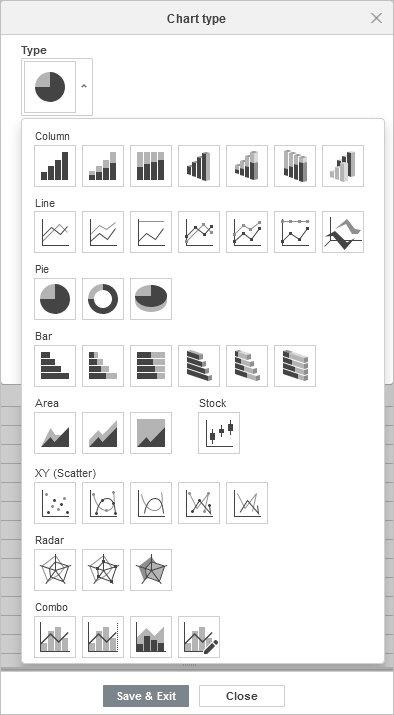
Cuando eliges Gráficos Combinados, la ventana de Tipo de gráfico lista las series de gráficos y permite elegir los tipos de gráficos a combinar, así como seleccionar series de datos para colocar en un eje secundario.

-
Cambia la configuración del gráfico haciendo clic en el botón Ajustes avanzados en la pestaña Diseño de gráfico. Se abrirá la ventana Gráfico — Ajustes avanzados.
Las pestañas de la ventana se describen en la página Ajustes avanzados del gráfico.
-
Una vez que el gráfico se ha agregado, también puedes cambiar su tamaño y posición.
Puedes especificar la posición del gráfico en la diapositiva arrastrándolo vertical u horizontalmente.
También puedes agregar un gráfico en un marcador de posición de texto presionando el icono  Gráfico dentro de él y seleccionando el tipo de gráfico necesario:

También es posible agregar un gráfico a un diseño de diapositiva. Para obtener más información, consulta este artículo.
Más información sobre el trabajo con gráficos:
Ajustes avanzados del gráfico
Configura el nombre, el diseño, los ejes, el tamaño, la posición y el texto alternativo del gráfico en la ventana Gráfico — Ajustes avanzados del Editor de presentaciones.
Editar elementos del gráfico
Edita el título, el texto, el relleno, las líneas y otros elementos de un gráfico en el Editor de presentaciones y elige qué elementos mostrar.
Ajustar la configuración del gráfico
Usa la pestaña Diseño de gráfico para cambiar el tipo, el diseño, el tamaño y la rotación 3D del gráfico en el Editor de presentaciones.