Administrador de plugins
Introducción
El Administrador de plugins te permite revisar todos los plugins disponibles e instalarlos y actualizarlos rápidamente, así como enviar los tuyos propios.
Para acceder al Administrador de plugins, ve a la pestaña Extensiones del editor y haz clic en el icono  Administrador de plugins.
La ventana del Administrador de plugins muestra todos los plugins en una sola vista. Utiliza el panel de la izquierda para filtrar la lista por plugins Instalados, por Actualizaciones disponibles o por categoría.
Filtrar plugins
El panel izquierdo de la ventana del Administrador de plugins ofrece tres formas de filtrar la lista de plugins:
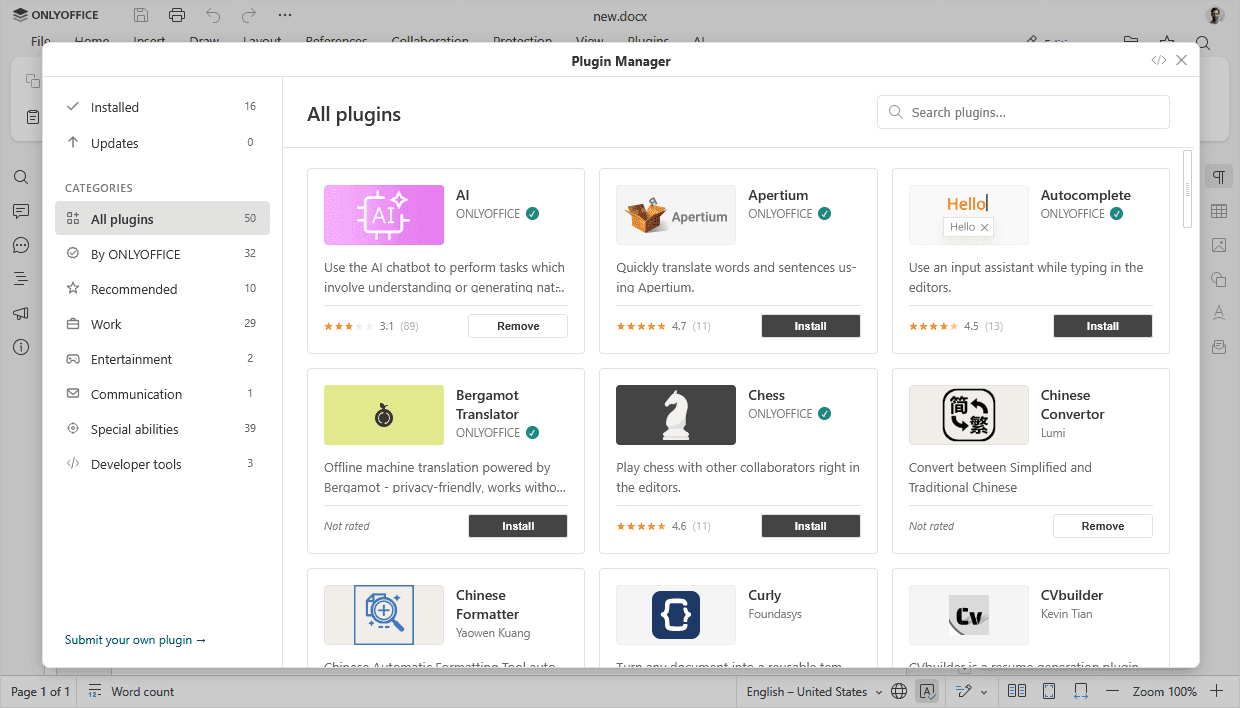
- La sección Instalados muestra solo los plugins instalados actualmente en el editor.
- La sección Actualizaciones muestra los plugins que tienen una versión más reciente disponible.
- La sección Categorías incluye las siguientes: Por ONLYOFFICE, Recomendar, Trabajo, Entretenimiento, Comunicar, Habilidades especiales y Herramientas para desarrolladores. Puedes ver el número de plugins de cada categoría. También puedes hacer clic en Todos los plugins para explorar el catálogo completo.
Utiliza el campo Buscar plugins... en la esquina superior derecha de la ventana para encontrar un plugin concreto por su nombre.
Instalar, eliminar y enviar plugins
Cada plugin aparece como una tarjeta que muestra su icono, nombre, desarrollador, descripción y valoración. Los plugins desarrollados por ONLYOFFICE muestran una marca de verificación  .
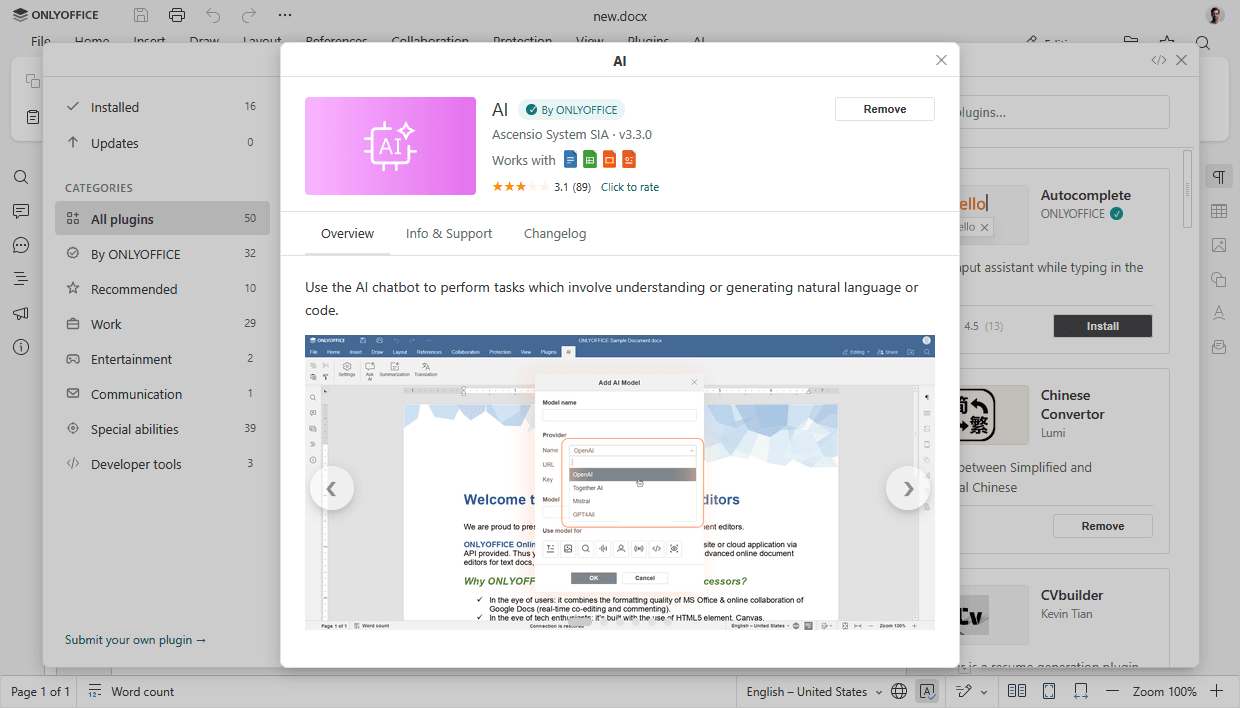
- Para instalar un plugin, encuéntralo en la lista y haz clic en el botón Instalar de su tarjeta. El plugin se instalará automáticamente y podrás acceder a él en la pestaña Extensiones.
- Para actualizar un plugin, encuéntralo en la lista de plugins Instalados o utiliza el campo Buscar plugins... en la esquina superior derecha. Haz clic en el plugin para abrir la ventana de gestión. Si hay una actualización disponible, haz clic en el botón Actualizar. Los plugins que tengan una versión más reciente estarán marcados con un signo verde de Actualizar.
- Para eliminar un plugin, encuéntralo en la lista o utiliza el campo Buscar plugins... en la esquina superior derecha, y haz clic en el botón Quitar abajo.
- Para enviar tu propio plugin, haz clic en el enlace Envía tu propio plugin en la parte inferior del panel izquierdo. Serás redirigido a la página de GitHub.
Comandos del servidor para el Administrador de plugins en el Servidor de documentos
La utilidad pluginsmanager puede ayudarte a gestionar los plugins en la solución del servidor.
-
Ingresa al directorio:
-
Para Docker, DEB y RPM, el comando es el siguiente:
cd /usr/bin -
Para Windows, el comando es el siguiente:
cd C:\Program Files\ONLYOFFICE\DocumentServer\bin
-
-
Dirígete al Administrador de plugins con el siguiente comando (las rutas en los ejemplos son las predeterminadas, cámbialas si es necesario):
-
Para Docker, DEB y RPM, el comando es el siguiente:
./documentserver-pluginsmanager --your_command="pluginname" -
Para Windows, el comando es el siguiente:
documentserver-pluginsmanager.bat --your_command="pluginname"
-
donde --your_command contiene una de las siguientes opciones:
| Opción | Descripción |
|---|---|
| --h OR --help | Muestra la información de uso |
| --directory | Parámetro obligatorio. Establece la carpeta de plugins entre comillas. Por ejemplo, --directory="/home/mark/plugins". El símbolo = se puede omitir en todos los parámetros. Debe ser el primero en la línea de comandos |
| --marketplace | Parámetro opcional. Establece la URL del marketplace de plugins entre comillas. El valor predeterminado es https://onlyoffice.github.io |
| --print-installed | Parámetro opcional. Muestra los plugins instalados. Parámetro sin valor |
| --print-removed | Parámetro opcional. Muestra los plugins eliminados. Parámetro sin valor |
| --print-marketplace | Parámetro opcional. Muestra los plugins disponibles en el marketplace. Parámetro sin valor |
| --print-backup | Parámetro opcional. Muestra los plugins de copia de seguridad. Parámetro sin valor. Los plugins de copia de seguridad se pueden restaurar con la opción --restore |
| --reset | Parámetro opcional. Restablece la configuración del usuario. Parámetro sin valor |
| --install | Parámetro opcional. Establece una lista entre comillas y separada por comas de los plugins que se van a instalar. Se admite la instalación por • nombre del plugin, por ejemplo, --install="photo editor"• GUID, por ejemplo, --install="{7327FC95-16DA-41D9-9AF2-0E7F449F6800}"• URL, por ejemplo, --install="https://anysite.com/deploy/chess.plugin"• ruta del archivo, por ejemplo, --install="/home/mark/work/speech.plugin"• ruta de configuración, por ejemplo, --install="/home/mark/work/plugins.json"Se admite la instalación combinada, por ejemplo, --install="photo editor, {7327FC95-16DA-41D9-9AF2-0E7F449F6800}", etc. Rutas de archivo sin comillas, extensiones de plugin: .zip, .plugin |
| --restore | Parámetro opcional. Establece una lista entre comillas y separada por comas de los plugins que se van a restaurar. Se admite la restauración por nombre del plugin o GUID. Por ejemplo, --restore="Youtube, {7327FC95-16DA-41D9-9AF2-0E7F449F6800}" |
| --update | Parámetro opcional. Establece una lista entre comillas y separada por comas de los plugins que se van a actualizar. Se admite la actualización por nombre del plugin o GUID. Por ejemplo, --update="Youtube, PhotoEditor, {7327FC95-16DA-41D9-9AF2-0E7F449F6800}" |
| --update-all | Parámetro opcional. Actualiza todos los plugins instalados desde el marketplace. Parámetro sin valor |
| --remove | Parámetro opcional. Establece una lista entre comillas y separada por comas de los plugins que se van a eliminar. Se admite la eliminación por nombre del plugin o GUID. Por ejemplo, --remove="Youtube, PhotoEditor, {7327FC95-16DA-41D9-9AF2-0E7F449F6800}" |
| --remove-all | Parámetro opcional. Elimina todos los plugins instalados. Parámetro sin valor |