Rainbow, Telegram: Comunicación mientras editas
En ONLYOFFICE Editors, siempre puedes mantenerte en contacto con tus colegas y utilizar mensajeros en línea populares, como Telegram y Rainbow.
Los plugins Telegram y Rainbow no están instalados por defecto. Para obtener información sobre cómo instalarlos, consulta los artículos correspondientes: Agregar plugins a ONLYOFFICE Desktop Editors, Agregar plugins a ONLYOFFICE Cloud, o Agregar nuevos plugins a los editores de servidor, o instala el plugin usando el Administrador de plugins.
Telegram
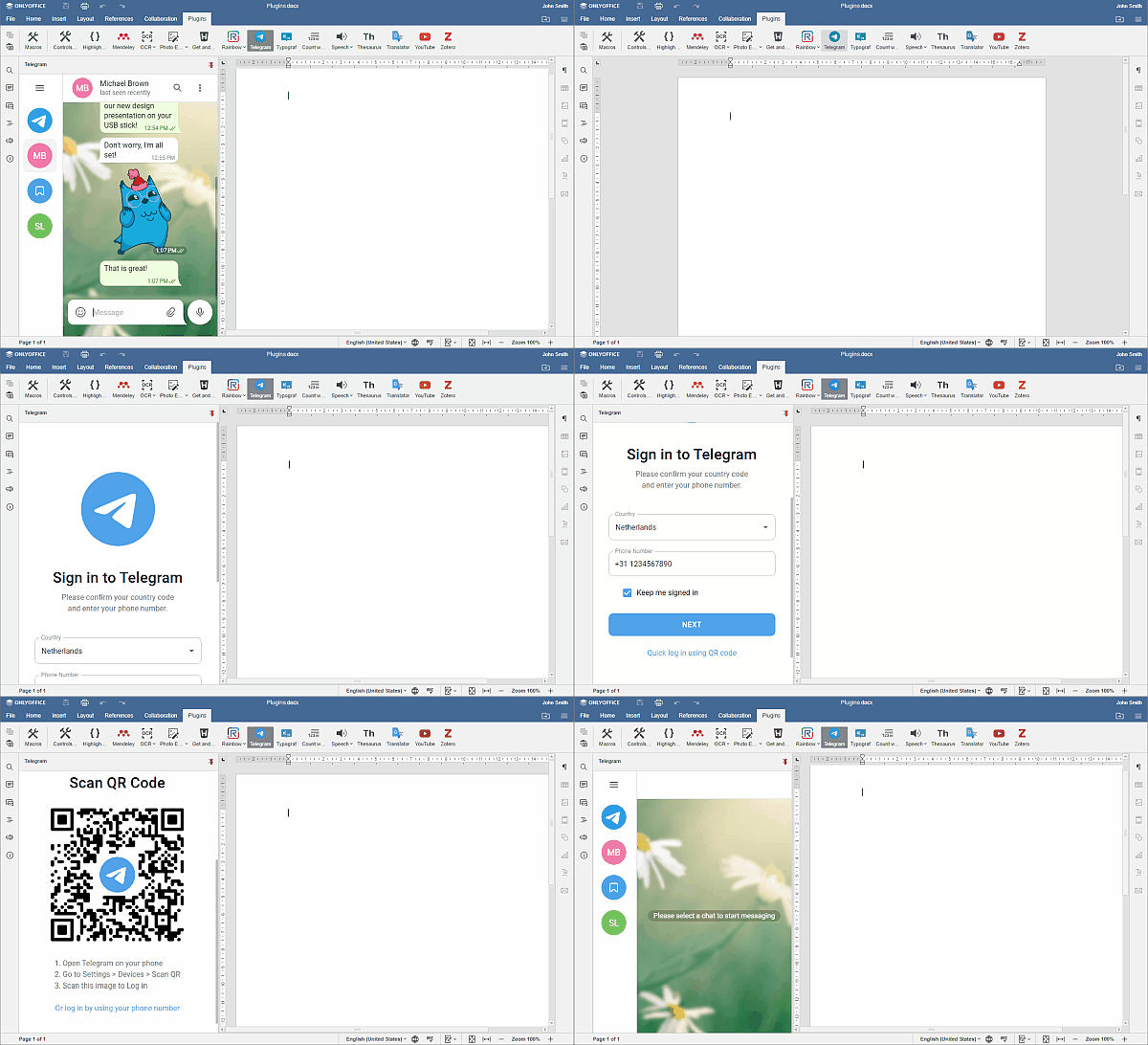
Para comenzar a chatear en el plugin Telegram,
-
Cambia a la pestaña Extensiones y haz clic en
 Telegram,
-
introduce tu número de teléfono en el campo correspondiente,
-
marca la casilla Mantener la sesión iniciada si deseas guardar las credenciales para la sesión actual, y haz clic en el botón Siguiente,
-
introduce el código que has recibido en tu aplicación de Telegram,
o
-
inicia sesión usando el código QR,
-
abre la aplicación de Telegram en tu teléfono,
-
ve a Ajustes > Dispositivos > Escanear QR,
-
escanea la imagen para iniciar sesión.
Ahora puedes usar Telegram para la mensajería instantánea dentro de la interfaz de los editores de ONLYOFFICE.
Rainbow
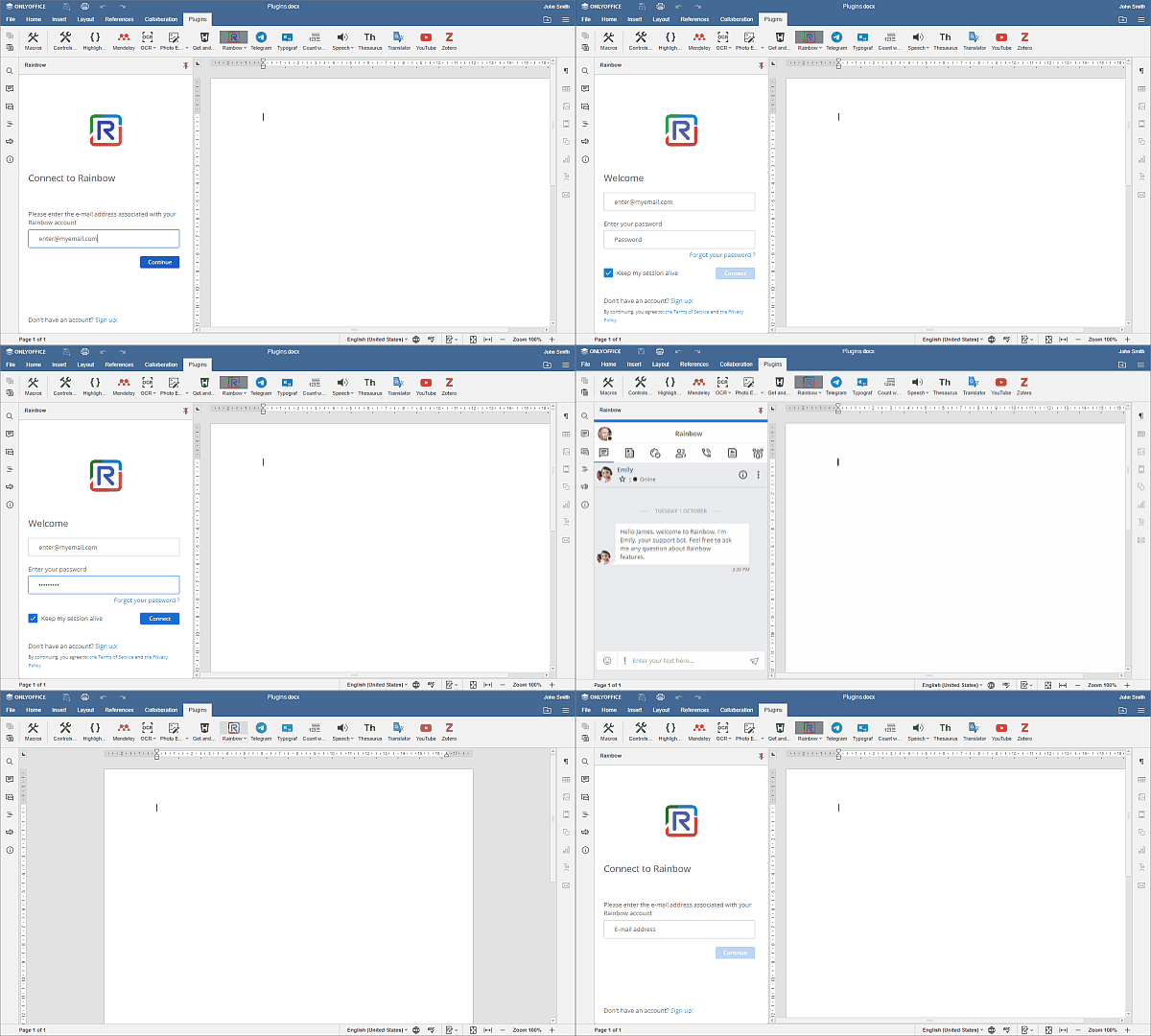
Para comenzar a chatear en el plugin Rainbow,
- Cambia a la pestaña Extensiones y haz clic en
 Rainbow,
- registra una nueva cuenta haciendo clic en el botón Registrarse, o inicia sesión en una ya creada. Para hacerlo, introduce tu correo electrónico en el campo correspondiente y haz clic en Continuar,
- luego introduce la contraseña de tu cuenta,
- marca la casilla Mantener mi sesión activa si deseas guardar las credenciales para la sesión actual, y haz clic en el botón Conectar.
Ahora estás listo y puedes chatear simultáneamente en Rainbow y trabajar dentro de la interfaz de los editores de ONLYOFFICE.