Función de búsqueda
Para buscar los caracteres, palabras o frases requeridas en el PDF que se está editando actualmente, haga clic en el icono  situado en la barra lateral izquierda del Editor de PDF, el icono
  situado en la esquina superior derecha, o use la combinación de teclas Ctrl+F (Command+F para macOS) para abrir el panel de búsqueda pequeño o la combinación de teclas Ctrl+H para abrir el panel de búsqueda completo.
Se abrirá un pequeño panel de Búsqueda en la esquina superior derecha del área de trabajo. El panel incluye el campo de texto para escribir una consulta de búsqueda, el número de resultados de búsqueda y controles para moverse al resultado anterior o siguiente, y cerrar la barra.

Para acceder a la configuración avanzada, haga clic en el icono  o use la combinación de teclas Ctrl+H.
Se abrirá el panel de Búsqueda:
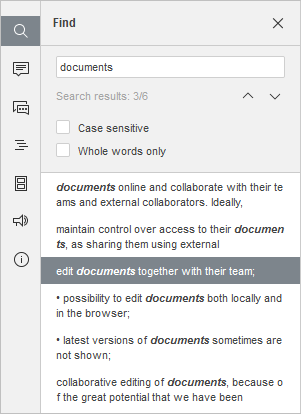
- Escriba su consulta en el campo de entrada de datos correspondiente de Búsqueda.
- Para navegar entre las ocurrencias encontradas, haga clic en uno de los botones de flecha. El botón
 muestra la siguiente ocurrencia, mientras que el botón
  muestra la anterior.
 -
Especifique los parámetros de búsqueda marcando las opciones necesarias debajo de los campos de entrada:
- Sensible a mayúsculas - se usa para encontrar solo las ocurrencias escritas en el mismo caso que su consulta (por ejemplo, si su consulta es 'Editor' y esta opción está seleccionada, palabras como 'editor' o 'EDITOR', etc., no se encontrarán).
- Solo palabras completas - se usa para resaltar solo palabras completas.
Todas las ocurrencias se resaltarán en el archivo y se mostrarán como una lista en el panel de Búsqueda a la izquierda. Use la lista para saltar a la ocurrencia requerida, o use los botones de navegación y .