Gestión de formularios de terceros
El Editor de Documentos de ONLYOFFICE te permite crear formularios rellenables en tus documentos de manera sencilla, por ejemplo, borradores de acuerdos o encuestas.
A partir de la versión 9.0, ONLYOFFICE admite la edición de formularios creados por terceros en el Editor de PDF de ONLYOFFICE.
La creación de formularios rellenables se habilita a través de objetos editables por el usuario que aseguran la consistencia general de los documentos resultantes y permiten una experiencia avanzada de interacción con formularios.
Actualmente, puedes insertar campos de texto editables, cuadros combinados, cuadros de lista, casillas de verificación, botones de opción, asignar áreas designadas para imágenes, así como crear campos de dirección de correo electrónico, número de teléfono, fecha y hora, código postal y tarjeta de crédito. Accede a estas funciones en la pestaña Formularios que está disponible solo para archivos PDF.
Creación de un nuevo Campo de texto
Los campos de texto son campos de formulario de texto plano editables por el usuario; no se pueden añadir otros objetos.
Para insertar un campo de texto,
- coloca el punto de inserción dentro de una línea de texto donde deseas que se agregue el campo,
- cambia a la pestaña Formularios de la barra de herramientas superior,
- haz clic en el icono
 Campo de texto.

El campo de formulario aparecerá como un objeto gráfico en el centro de la página. El menú de Configuración de formulario se abrirá a la derecha.
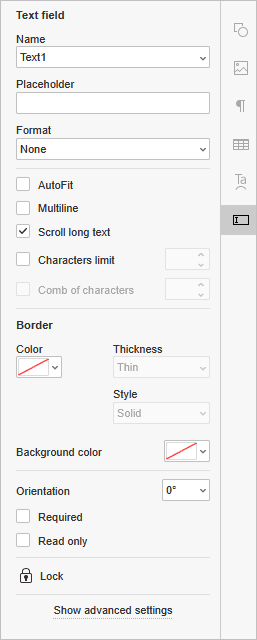
- Nombre: introduce el nombre del campo que servirá como designación de grupo.
- Marcador de posición: escribe el texto que se mostrará en el campo de texto insertado.
-
Formato: elige el formato de contenido del campo de texto, es decir, solo se permitirá el formato de carácter elegido: Ninguno, Número, Porcentaje, Fecha, Hora, Especial, Expresión regular (el texto deberá corresponder con la expresión personalizada).
Cuando eliges un formato Fecha, Hora, Especial o Expresión regular, aparece un campo adicional debajo del campo Formato.
- Ajuste automático: marca la casilla para ajustar automáticamente el tamaño de la fuente al tamaño del campo.
- Multilínea: marca la casilla para crear un campo de formulario con múltiples líneas, de lo contrario, el texto ocupará una sola línea.
- Desplazar texto largo: esta configuración está habilitada por defecto.
- Límite de caracteres: sin límites por defecto; marca esta casilla para establecer el número máximo de caracteres en el campo a la derecha.
- Combinar caracteres: desactiva la opción Desplazar texto largo para desbloquear la combinación de caracteres. Distribuirá el texto uniformemente dentro del campo de texto insertado y configurará su apariencia general. Deja la casilla sin marcar para conservar la configuración predeterminada.
-
Color del borde: haz clic en el icono
 para establecer el color de los bordes del campo de texto insertado. Elige el color de borde preferido de la paleta. Puedes añadir un nuevo color personalizado si es necesario. Cuando elijas un color, estarán disponibles las siguientes opciones:
- Grosor - elige si deseas que los bordes sean delgados, medios o gruesos.
- Estilo - ajusta el estilo de los bordes: Sólido, Discontinuo, Subrayado, Biseles o Recuadro.
- Color de fondo: haz clic en el icono para aplicar un color de fondo al campo de texto insertado. Elige el color preferido de los colores estándar, o añade un nuevo color personalizado si es necesario.
- Orientación: elige uno de los preajustes disponibles para establecer la orientación del texto.
- Requerido: marca esta casilla para hacer que el campo de texto sea necesario para completar.
- Solo lectura: marca esta casilla para prohibir la edición del campo de texto.
Creación de un nuevo cuadro combinado
Los cuadros combinados contienen una lista desplegable con un conjunto de opciones que pueden ser editadas por los usuarios.
Para insertar un cuadro combinado,
- coloca el punto de inserción dentro de una línea de texto donde deseas que se agregue el campo,
- cambia a la pestaña Formularios de la barra de herramientas superior,
- haz clic en el icono
 Cuadro combinado.
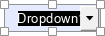
El campo de formulario aparecerá como un objeto gráfico en el centro de la página. El menú de Configuración de formulario se abrirá a la derecha.
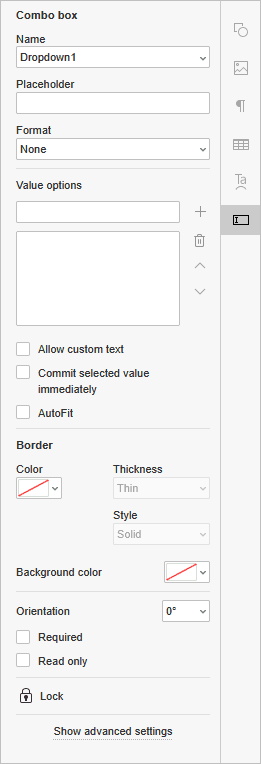
- Nombre: introduce el nombre del campo que servirá como designación de grupo.
- Marcador de posición: escribe el texto que se mostrará en el cuadro combinado insertado.
-
Formato: elige el formato de contenido del campo de cuadro combinado, es decir, solo se permitirá el formato de carácter elegido: Ninguno, Número, Porcentaje, Fecha, Hora, Especial, Expresión regular (el texto deberá corresponder con la expresión personalizada).
Cuando eliges un formato Fecha, Hora, Especial o Expresión regular, aparece un campo adicional debajo del campo Formato.
- Opciones de valor: añade
 nuevos valores, elimina
  valores, o muévelos hacia arriba
  y
y  hacia abajo en la lista.
 - Permitir texto personalizado: permite entradas de texto personalizadas.
- Confirmar valor seleccionado inmediatamente: el valor elegido por los usuarios se guarda y muestra en tiempo real.
- Ajuste automático: marca la casilla para ajustar automáticamente el tamaño de la fuente al tamaño del campo.
-
Color del borde: haz clic en el icono para establecer el color de los bordes del campo de cuadro combinado insertado. Elige el color de borde preferido de la paleta. Puedes añadir un nuevo color personalizado si es necesario. Cuando elijas un color, estarán disponibles las siguientes opciones:
- Grosor - elige si deseas que los bordes sean delgados, medios o gruesos.
- Estilo - ajusta el estilo de los bordes: Sólido, Discontinuo, Subrayado, Biseles o Recuadro.
- Color de fondo: haz clic en el icono para aplicar un color de fondo al campo de cuadro combinado insertado. Elige el color preferido de los colores estándar, o añade un nuevo color personalizado si es necesario.
- Orientación: elige uno de los preajustes disponibles para establecer la orientación del texto.
- Requerido: marca esta casilla para hacer que el campo de cuadro combinado sea necesario para completar.
- Solo lectura: marca esta casilla para prohibir la edición del campo de cuadro combinado.
Creación de un nuevo Campo de cuadro de lista
Los cuadros de lista contienen una lista con un conjunto de opciones que no pueden ser editadas por los usuarios.
Para insertar un cuadro de lista,
- coloca el punto de inserción dentro de una línea de texto donde deseas que se agregue el campo,
- cambia a la pestaña Formularios de la barra de herramientas superior,
- haz clic en el icono
 Cuadro de lista.
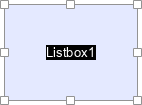
El campo de formulario aparecerá como un objeto gráfico en el centro de la página. El menú de Configuración de formulario se abrirá a la derecha.
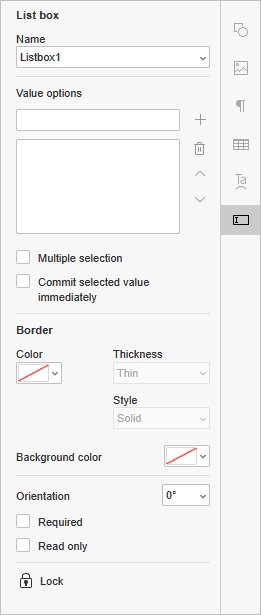
- Nombre: introduce el nombre del campo que servirá como designación de grupo.
- Opciones de valor: añade nuevos valores, elimina valores, o muévelos hacia arriba y hacia abajo en la lista.
- Selección múltiple: habilita la opción de selección múltiple.
- Confirmar valor seleccionado inmediatamente el valor elegido por los usuarios se guarda y se muestra en tiempo real.
-
Color del borde: haz clic en el icono para establecer el color de los bordes del campo de cuadro de lista insertado. Elige el color de borde preferido de la paleta. Puedes añadir un nuevo color personalizado si es necesario. Cuando elijas un color, las siguientes opciones estarán disponibles:
- Grosor - elige si deseas que los bordes sean finos, medios o gruesos.
- Estilo - ajusta el estilo de los bordes: Sólido, Discontinuo, Subrayado, Biselado o Empotrado.
- Color de fondo: haz clic en el icono para aplicar un color de fondo al campo de cuadro de lista insertado. Elige el color preferido de los colores estándar, o añade un nuevo color personalizado si es necesario.
- Orientación: elige uno de los ajustes preestablecidos disponibles para establecer la orientación del texto.
- Requerido: marca esta casilla para hacer que el campo de cuadro de lista sea necesario de completar.
- Solo lectura: marca esta casilla para prohibir la edición del campo de cuadro de lista.
Crear una nueva Casilla de verificación
Las casillas de verificación se utilizan para proporcionar a los usuarios una variedad de opciones, de las cuales se puede seleccionar cualquier número. Las casillas de verificación operan de manera individual, por lo que pueden ser marcadas o desmarcadas de forma independiente.
Para insertar una casilla de verificación,
- coloca el punto de inserción dentro de una línea de texto donde deseas que se añada el campo,
- cambia a la pestaña Formularios de la barra de herramientas superior,
- haz clic en el icono
 Casilla de verificación.

El campo de formulario aparecerá como un objeto gráfico en el centro de la página. El menú de Configuración de formulario se abrirá a la derecha.
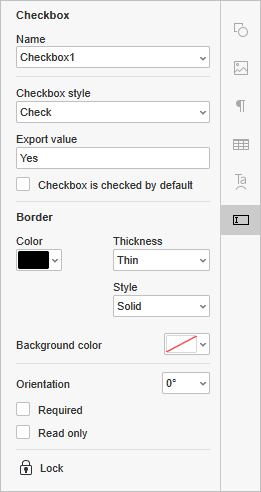
- Nombre: introduce el nombre del campo que servirá como designación de grupo.
- Estilo de casilla de verificación: elige el estilo de casilla de verificación deseado de los preajustes, es decir, Check, Cruz, Cuadrado, Diamante, Círculo, Estrella.
- Valor de exportación: establece la forma en que se muestra el resultado final después de completar el formulario.
- Casilla de verificación marcada por defecto: marca esta casilla para que el campo de casilla de verificación esté activado por defecto.
-
Color del borde: haz clic en el icono para establecer el color de los bordes del campo de casilla de verificación insertado. Elige el color de borde preferido de la paleta. Puedes añadir un nuevo color personalizado si es necesario. Cuando elijas un color, las siguientes opciones estarán disponibles:
- Grosor - elige si deseas que los bordes sean finos, medios o gruesos.
- Estilo - ajusta el estilo de los bordes: Sólido, Discontinuo, Subrayado, Biselado o Empotrado.
- Color de fondo: haz clic en el icono para aplicar un color de fondo al campo de casilla de verificación insertado. Elige el color preferido de los colores estándar, o añade un nuevo color personalizado si es necesario.
- Orientación: elige uno de los ajustes preestablecidos disponibles para establecer la orientación del texto.
- Requerido: marca esta casilla para hacer que el campo de casilla de verificación sea necesario de completar.
- Solo lectura: marca esta casilla para prohibir la edición del campo de casilla de verificación.
Crear un nuevo Botón de opción
Los botones de opción se utilizan para proporcionar a los usuarios una variedad de opciones, de las cuales solo una puede ser seleccionada. Los botones de opción pueden agruparse para que no se pueda seleccionar varios botones dentro de un mismo grupo.
Para insertar un botón de opción,
- coloca el punto de inserción dentro de una línea de texto donde deseas que se añada el campo,
- cambia a la pestaña Formularios de la barra de herramientas superior,
- haz clic en el icono
 Botón de opción.

El campo de formulario aparecerá como un objeto gráfico en el centro de la página. El menú de Configuración de formulario se abrirá a la derecha.
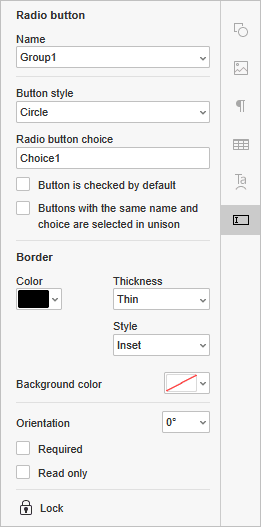
- Nombre: introduce el nombre del campo que servirá como designación de grupo.
- Estilo de botón: elige el estilo de casilla de verificación deseado de los preajustes, es decir, Check, Cruz, Cuadrado, Diamante, Círculo, Estrella.
- Opción de botón de opción: escribe el texto utilizado como nombre para el elemento.
- Botón marcado por defecto: marca esta casilla para que el campo de botón de opción esté activado por defecto.
- Botones con el mismo nombre y opción se seleccionan al unísono: si los campos Nombre y Opción de botón de opción tienen el mismo valor, los botones de opción correspondientes se marcarán al mismo tiempo.
-
Color del borde: haz clic en el icono para establecer el color de los bordes del campo de botón de opción insertado. Elige el color de borde preferido de la paleta. Puedes añadir un nuevo color personalizado si es necesario. Cuando elijas un color, las siguientes opciones estarán disponibles:
- Grosor - elige si deseas que los bordes sean finos, medios o gruesos.
- Estilo - ajusta el estilo de los bordes: Sólido, Discontinuo, Subrayado, Biselado o Empotrado.
- Color de fondo: haz clic en el icono para aplicar un color de fondo al campo de botón de opción insertado. Elige el color preferido de los colores estándar, o añade un nuevo color personalizado si es necesario.
- Orientación: elige uno de los ajustes preestablecidos disponibles para establecer la orientación del texto.
- Requerido: marca esta casilla para hacer que el campo de botón de opción sea necesario de completar.
- Solo lectura: marca esta casilla para prohibir la edición del campo de botón de opción.
Crear un nuevo campo de Imagen
Las imágenes son campos de formulario que se utilizan para permitir la inserción de una imagen con las limitaciones que establezcas, es decir, la ubicación de la imagen o su tamaño.
Para insertar un campo de formulario de imagen,
- coloca el punto de inserción dentro de una línea de texto donde deseas que se añada el campo,
- cambia a la pestaña Formularios de la barra de herramientas superior,
- haz clic en el icono
 Imagen.
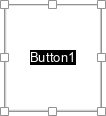
El campo de formulario aparecerá como un objeto gráfico en el centro de la página. El menú de Configuración de formulario se abrirá a la derecha.
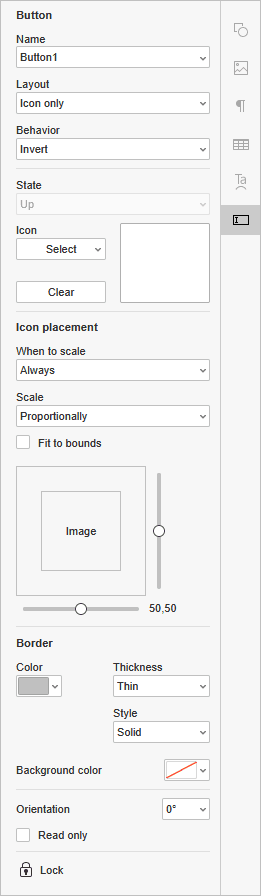
- Nombre: introduce el nombre del campo que servirá como designación de grupo.
- Diseño: elige el tipo de diseño preferido de los preajustes. Cuando elijas una opción que contenga etiquetas, el campo correspondiente aparecerá debajo.
-
Comportamiento: establece el comportamiento requerido del campo.
- Ninguno - no se establece un comportamiento específico.
- Empujar - establece el comportamiento del campo para los estados Arriba, Abajo y Rollover.
- Contorno - el borde del campo se resalta.
- Invertir - los colores claros y oscuros del campo se revierten.
-
Estado: establece el estado requerido para el comportamiento Empujar.
- Arriba - el estado del campo cuando el botón del ratón no está presionado.
- Abajo - el estado del campo cuando el botón del ratón está presionado y mantenido.
- Rollover - el estado del campo cuando el cursor del ratón está sobre él.
- Icono: haz clic en este botón para subir una imagen ya sea Desde archivo, Desde URL o Desde almacenamiento. Haz clic en el botón Limpiar para eliminar la imagen.
-
Cuándo escalar: establece el modo de escalado de la imagen:
- Siempre - sin importar su tamaño, la imagen siempre se escalará.
- Nunca - sin importar su tamaño, la imagen nunca se escalará.
- La imagen es demasiado grande - la imagen se escalará solo si su tamaño excede el campo.
- La imagen es demasiado pequeña - la imagen se escalará solo si el tamaño del campo es demasiado grande para ella.
- Escala - establece si deseas que la imagen se escale proporcionalmente o no proporcionalmente, es decir, conservando la altura y el ancho original de la imagen o no.
- Ajustar a los límites - establece si la imagen debe ajustarse a los bordes del formulario del campo, o si debe dejarse algo de espacio.
- Puedes ajustar la posición de la imagen horizontal y/o verticalmente arrastrando los deslizadores.
-
Color del borde: haz clic en el icono para establecer el color de los bordes del campo de imagen insertado. Elige el color de borde preferido de la paleta. Puedes añadir un nuevo color personalizado si es necesario. Cuando elijas un color, las siguientes opciones estarán disponibles:
- Grosor - elige si deseas que los bordes sean delgados, medios o gruesos.
- Estilo - ajusta el estilo de los bordes: Sólido, Discontinuo, Subrayado, Biselado o Empotrado.
- Color de fondo: haz clic en el icono para aplicar un color de fondo al campo de imagen insertado. Elige el color preferido de entre los colores estándar, o añade un nuevo color personalizado si es necesario.
- Orientación: elige uno de los ajustes preestablecidos disponibles para establecer la orientación de la imagen.
- Solo lectura: marca esta casilla para prohibir la edición del campo de imagen.
Creando un nuevo campo de dirección de correo electrónico
El campo Dirección de correo electrónico se utiliza para escribir una dirección de correo electrónico que corresponda a una expresión regular \S+@\S+\.\S+.
Para insertar un campo de dirección de correo electrónico,
- coloca el punto de inserción dentro de una línea de texto donde deseas que se añada el campo,
- cambia a la pestaña Formularios de la barra de herramientas superior,
- haz clic en el icono
 Dirección de correo electrónico.

El campo del formulario aparecerá como un objeto gráfico en el centro de la página. El menú de Configuración del formulario se abrirá a la derecha.
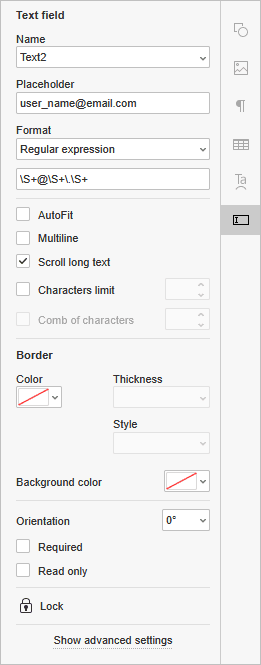
- Nombre: introduce el nombre del campo que servirá como designación de grupo.
- Marcador de posición: escribe el texto que se mostrará en el campo de formulario de dirección de correo electrónico insertado; “usuario_nombre@email.com” está configurado por defecto.
-
Formato: elige el formato de contenido del campo de dirección de correo electrónico, es decir, solo se permitirá el formato de carácter elegido: Ninguno, Número, Porcentaje, Fecha, Hora, Especial, Expresión regular (el texto deberá corresponder con la expresión personalizada).
Cuando elijas un formato Fecha, Hora, Especial o Expresión regular, aparecerá un campo adicional debajo del campo Formato.
- Autoajuste: marca la casilla para ajustar automáticamente el tamaño de la fuente al tamaño del campo.
- Multilínea: marca la casilla para crear un campo de formulario con múltiples líneas, de lo contrario, el texto ocupará una sola línea.
- Desplazar texto largo: esta configuración está habilitada por defecto.
- Límite de caracteres: sin límites por defecto; marca esta casilla para establecer el número máximo de caracteres en el campo a la derecha.
- Combinación de caracteres: desactiva la opción Desplazar texto largo para desbloquear la combinación de caracteres. Esto distribuirá el texto uniformemente dentro del campo de dirección de correo electrónico insertado y configurará su apariencia general. Deja la casilla sin marcar para preservar la configuración predeterminada.
-
Color del borde: haz clic en el icono para establecer el color de los bordes del campo de dirección de correo electrónico insertado. Elige el color de borde preferido de la paleta. Puedes añadir un nuevo color personalizado si es necesario. Cuando elijas un color, las siguientes opciones estarán disponibles:
- Grosor - elige si deseas que los bordes sean delgados, medios o gruesos.
- Estilo - ajusta el estilo de los bordes: Sólido, Discontinuo, Subrayado, Biselado o Empotrado.
- Color de fondo: haz clic en el icono para aplicar un color de fondo al campo de dirección de correo electrónico insertado. Elige el color preferido de entre los colores estándar, o añade un nuevo color personalizado si es necesario.
- Orientación: elige uno de los ajustes preestablecidos disponibles para establecer la orientación del texto.
- Requerido: marca esta casilla para hacer que el campo de dirección de correo electrónico sea obligatorio para completar.
- Solo lectura: marca esta casilla para prohibir la edición del campo de dirección de correo electrónico.
Creando un nuevo campo de número de teléfono
El campo Número de teléfono se utiliza para escribir un número de teléfono que corresponda a una máscara arbitraria dada por el creador del formulario. Está configurado a (999)999-9999 por defecto.
Para insertar un campo de número de teléfono,
- coloca el punto de inserción dentro de una línea de texto donde deseas que se añada el campo,
- cambia a la pestaña Formularios de la barra de herramientas superior,
- haz clic en el icono
 Número de teléfono.

El campo del formulario aparecerá como un objeto gráfico en el centro de la página. El menú de Configuración del formulario se abrirá a la derecha.
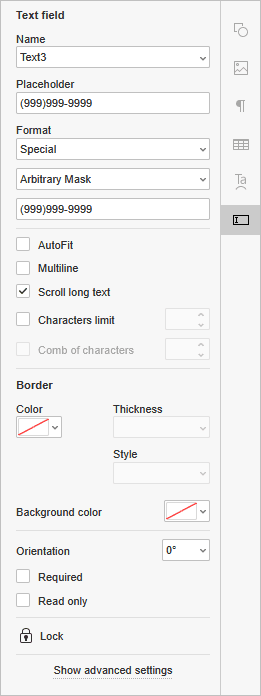
- Nombre: introduce el nombre del campo que servirá como designación de grupo.
- Marcador de posición: escribe el texto que se mostrará en el campo de formulario de número de teléfono insertado; “(999)999-9999” está configurado por defecto.
-
Formato: elige el formato de contenido del campo de número de teléfono, es decir, solo se permitirá el formato de carácter elegido: Ninguno, Número, Porcentaje, Fecha, Hora, Especial, Expresión regular (el texto deberá corresponder con la expresión personalizada).
Cuando elijas un formato Fecha, Hora, Especial o Expresión regular, aparecerá un campo adicional debajo del campo Formato.
- Autoajuste: marca la casilla para ajustar automáticamente el tamaño de la fuente al tamaño del campo.
- Multilínea: marca la casilla para crear un campo de formulario con múltiples líneas, de lo contrario, el texto ocupará una sola línea.
- Desplazar texto largo: esta configuración está habilitada por defecto.
- Límite de caracteres: sin límites por defecto; marca esta casilla para establecer el número máximo de caracteres en el campo a la derecha.
- Combinación de caracteres: desactiva la opción Desplazar texto largo para desbloquear la combinación de caracteres. Esto distribuirá el texto uniformemente dentro del campo de número de teléfono insertado y configurará su apariencia general. Deja la casilla sin marcar para preservar la configuración predeterminada.
-
Color del borde: haz clic en el icono para establecer el color de los bordes del campo de número de teléfono insertado. Elige el color de borde preferido de la paleta. Puedes añadir un nuevo color personalizado si es necesario. Cuando elijas un color, las siguientes opciones estarán disponibles:
- Grosor - elige si deseas que los bordes sean delgados, medios o gruesos.
- Estilo - ajusta el estilo de los bordes: Sólido, Discontinuo, Subrayado, Biselado o Empotrado.
- Color de fondo: haz clic en el icono para aplicar un color de fondo al campo de número de teléfono insertado. Elige el color preferido de entre los colores estándar, o añade un nuevo color personalizado si es necesario.
- Orientación: elige uno de los ajustes preestablecidos disponibles para establecer la orientación del texto.
- Requerido: marca esta casilla para hacer que el campo de número de teléfono sea obligatorio para completar.
- Solo lectura: marca esta casilla para prohibir la edición del campo de número de teléfono.
Creando un nuevo campo de fecha y hora
El campo Fecha y hora se utiliza para insertar una fecha. La fecha está configurada a DD/MM/AAAA por defecto.
Para insertar un campo de fecha y hora,
- coloque el punto de inserción dentro de una línea de texto donde desee que se agregue el campo,
- cambie a la pestaña Formularios de la barra de herramientas superior,
- haga clic en el icono
 Fecha y Hora.

El campo del formulario aparecerá como un objeto gráfico en el centro de la página. Para ingresar una fecha, haga clic en la flecha desplegable dentro del campo y elija la fecha requerida a través del calendario. El menú de Configuración del formulario se abrirá a la derecha.
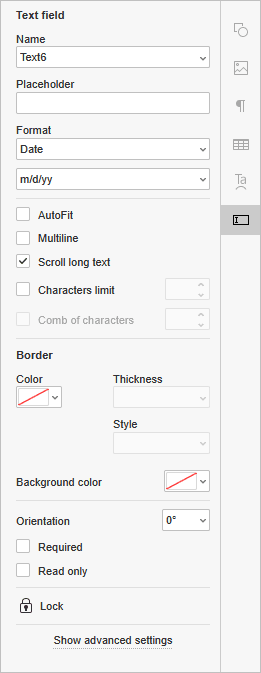
- Nombre: ingrese el nombre del campo que servirá como designación de grupo.
- Marcador de posición: escriba el texto que se mostrará en el campo de formulario de fecha y hora insertado.
-
Formato: elija el formato de contenido del campo de fecha y hora, es decir, solo se permitirá el formato de carácter elegido: Ninguno, Número, Porcentaje, Fecha, Hora, Especial, Expresión Regular (el texto debe corresponder con la expresión personalizada).
Cuando elija un formato de Fecha, Hora, Especial o Expresión Regular, aparecerá un campo adicional debajo del campo Formato.
- Ajuste Automático: marque la casilla para ajustar automáticamente el tamaño de la fuente al tamaño del campo.
- Multilínea: marque la casilla para crear un campo de formulario con múltiples líneas, de lo contrario, el texto ocupará una sola línea.
- Desplazar texto largo: esta configuración está habilitada por defecto.
- Límite de caracteres: sin límites por defecto; marque esta casilla para establecer el número máximo de caracteres en el campo a la derecha.
- Combinar caracteres: desactive la opción Desplazar texto largo para desbloquear la combinación de caracteres. Distribuirá el texto uniformemente dentro del campo de fecha y hora insertado y configurará su apariencia general. Deje la casilla sin marcar para preservar la configuración predeterminada.
-
Color del borde: haga clic en el icono para establecer el color de los bordes del campo de fecha y hora insertado. Elija el color de borde preferido de la paleta. Puede agregar un nuevo color personalizado si es necesario. Cuando elija un color, las siguientes opciones estarán disponibles:
- Grosor - elija si desea que los bordes sean delgados, medios o gruesos.
- Estilo - ajuste el estilo de los bordes: Sólido, Discontinuo, Subrayado, Biseles o Recuadro.
- Color de fondo: haga clic en el icono para aplicar un color de fondo al campo de fecha y hora insertado. Elija el color preferido de los colores estándar, o agregue un nuevo color personalizado si es necesario.
- Orientación: elija uno de los ajustes preestablecidos disponibles para establecer la orientación del texto.
- Requerido: marque esta casilla para hacer que el campo de fecha y hora sea necesario para completar.
- Solo lectura: marque esta casilla para prohibir la edición del campo de fecha y hora.
Creación de un nuevo campo de código postal
El campo Código postal se utiliza para introducir un código postal que corresponda a una máscara arbitraria proporcionada por el creador del formulario. Por defecto, se establece en 99999-9999.
Para insertar un campo de código postal,
- Coloque el punto de inserción dentro de una línea del texto donde desea agregar el campo,
- Cambie a la pestaña Formularios de la barra de herramientas superior,
-
Haga clic en el icono
 Código postal.

El campo del formulario aparecerá como un objeto gráfico en el centro de la página. El menú Configuración del formulario se abrirá a la derecha.
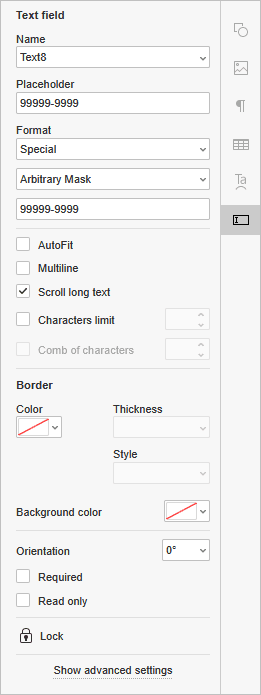
- Nombre: Introduzca el nombre del campo que servirá como designación de grupo.
- Texto de marcador de posición: Escriba el texto que se mostrará en el campo de código postal.
-
Formato: Elija el formato de contenido del campo de código postal. Solo se permitirá el formato de caracteres seleccionado: Ninguno, Número, Porcentaje, Fecha, Hora, Especial, Expresión regular (el texto deberá coincidir con la expresión personalizada).
Cuando selecciona un formato de Fecha, Hora, Especial o Expresión Regular, aparece un campo adicional debajo del campo Formato.
- Ajuste automático: marque la casilla para ajustar automáticamente el tamaño de la fuente al tamaño del campo.
- Varias líneas: marque la casilla para crear un campo de formulario con varias líneas; de lo contrario, el texto ocupará una sola línea.
- Desplazamiento de texto largo: esta configuración está habilitada de forma predeterminada.
- Límite de caracteres: sin límites de forma predeterminada; marque esta casilla para establecer el número máximo de caracteres en el campo a la derecha.
-
Combinación de caracteres: desactive la opción Desplazamiento de texto largo para desbloquear la combinación de caracteres. Distribuirá el texto uniformemente dentro del campo del código postal insertado y configurará su apariencia general. Deje la casilla sin marcar para conservar la configuración predeterminada.
Color del borde: haz clic en el icono para establecer el color de los bordes del campo de tarjeta de crédito insertado. Elige el color de borde preferido de la paleta. Puedes añadir un nuevo color personalizado si es necesario. Cuando elijas un color, las siguientes opciones estarán disponibles:
- Grosor - elige si deseas que los bordes sean finos, medios o gruesos.
- Estilo - ajusta el estilo de los bordes: Sólido, Discontinuo, Subrayado, Biseles o Recuadro.
- Color de fondo: haz clic en el icono para aplicar un color de fondo al campo de tarjeta de crédito insertado. Elige el color preferido entre los colores estándar, o añade un nuevo color personalizado si es necesario.
- Orientación: elige uno de los ajustes preestablecidos disponibles para establecer la orientación del texto.
- Obligatorio: marca esta casilla para hacer que el campo de tarjeta de crédito sea necesario de completar.
- Solo lectura: marca esta casilla para prohibir la edición del campo de tarjeta de crédito.
Creación de un nuevo campo de tarjeta de crédito
El campo Tarjeta de crédito se utiliza para introducir un número de tarjeta de crédito que corresponda a una máscara arbitraria proporcionada por el creador del formulario. Está configurado como 9999-9999-9999-9999 por defecto.
Para insertar un campo de tarjeta de crédito,
- Coloque el punto de inserción dentro de una línea del texto donde desea agregar el campo,
- Cambie a la pestaña Formularios de la barra de herramientas superior,
-
haz clic en el icono
 Tarjeta de crédito.

El campo del formulario aparecerá como un objeto gráfico en el centro de la página. El menú Configuración del formulario se abrirá a la derecha.
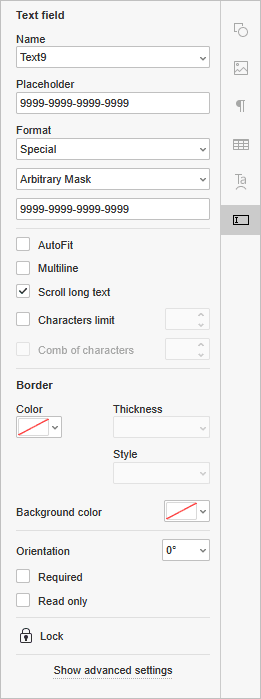
- Nombre: Introduzca el nombre del campo que servirá como designación de grupo.
- Texto de marcador de posición: Escriba el texto que se mostrará en el campo del formulario de tarjeta de crédito.
-
Formato: Elija el formato de contenido del campo de tarjeta de crédito. Solo se permitirá el formato de caracteres seleccionado: Ninguno, Número, Porcentaje, Fecha, Hora, Especial, Expresión regular (el texto deberá corresponder con la expresión personalizada).
Cuando selecciona un formato de Fecha, Hora, Especial o Expresión Regular, aparece un campo adicional debajo del campo Formato.
- Ajuste automático: marque la casilla para ajustar automáticamente el tamaño de la fuente al tamaño del campo.
- Varias líneas: marque la casilla para crear un campo de formulario con varias líneas; de lo contrario, el texto ocupará una sola línea.
- Desplazamiento de texto largo: esta configuración está habilitada de forma predeterminada.
- Límite de caracteres: sin límites de forma predeterminada; marque esta casilla para establecer el número máximo de caracteres en el campo a la derecha.
- Combinación de caracteres: desactive la opción Desplazamiento de texto largo para desbloquear la combinación de caracteres. Distribuirá el texto uniformemente dentro del campo de la tarjeta de crédito insertada y configurará su apariencia general. Deje la casilla sin marcar para conservar la configuración predeterminada.
-
Color del borde: haga clic en el icono para establecer el color de los bordes del campo de la tarjeta de crédito insertada. Elija el color de borde que prefiera de la paleta. Si es necesario, puede agregar un nuevo color personalizado. Al seleccionar un color, estarán disponibles las siguientes opciones:
- Grosor: elige si deseas que los bordes sean delgados, medios o gruesos.
- Estilo: ajusta el estilo de los bordes: Sólido, Discontinuo, Subrayado, Biselado o Insertado.
- Color de fondo: haz clic en el icono para aplicar un color de fondo al campo de tarjeta de crédito insertado. Elige el color que prefieras de entre los colores estándar, o añade un nuevo color personalizado si es necesario.
- Orientación: elige una de las opciones predefinidas para establecer la orientación del texto.
- Obligatorio: marca esta casilla para que el campo de la tarjeta de crédito sea obligatorio.
- Solo lectura: marca esta casilla para impedir la edición del campo de la tarjeta de crédito.
Moviendo campos de formulario
Los campos de formulario se pueden mover a otro lugar en el documento: haz clic en el campo y arrástralo sin soltar el botón del ratón a otra posición en el texto como lo harías con un objeto gráfico.
Creando campos obligatorios
Para hacer un campo obligatorio, marca la opción Obligatorio. Los campos obligatorios se resaltarán en púrpura.
Bloqueando campos de formulario
Para prevenir ediciones futuras del campo de formulario insertado, haz clic en el icono  Bloquear. El llenado de los campos seguirá estando disponible.
Eliminando campos de formulario
Para eliminar un campo de formulario y todo su contenido, presiona la tecla Suprimir en el teclado.