Navegación, visualización y guardado de formularios
Habilitar la Vista Previa
Nota: Una vez que hayas ingresado al modo de Vista Previa, todas las opciones de edición estarán deshabilitadas.
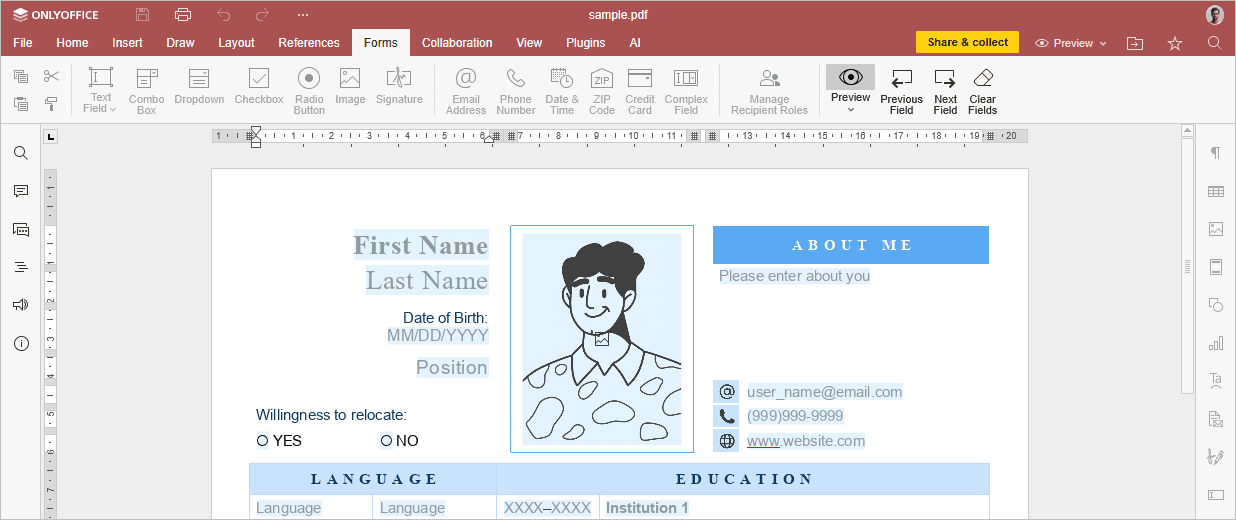
Haz clic en el botón  Vista Previa en la pestaña Formularios de la barra de herramientas superior para ver cómo se mostrarán todos los formularios insertados en tu documento.
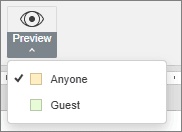
Puedes ver el formulario desde el punto de vista de cada destinatario creado. Para hacerlo, haz clic en la flecha debajo del botón Vista Previa y elige el destinatario requerido.
Navega a través de los campos del formulario utilizando los botones  Campo anterior y
  Campo siguiente en la barra de herramientas superior.
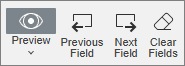
Para borrar todos los campos y restablecer el formulario, haz clic en el botón  Borrar campos en la barra de herramientas superior.
Para salir del modo de visualización, haz clic en el mismo icono nuevamente.
Guardar un formulario
Cuando hayas terminado, haz clic en el botón  Guardar como PDF en la barra de herramientas superior para guardar el formulario como un archivo PDF listo para ser completado. Puedes guardar tantos archivos PDF como necesites.