Creación y gestión de campos de formulario
El Editor de Documentos de ONLYOFFICE le permite crear formularios rellenables en sus documentos de manera sencilla, por ejemplo, borradores de acuerdos o encuestas.
Guarde el formulario resultante como un archivo PDF, y tendrá un formulario que aún puede editar, revisar o en el que puede colaborar. Para hacer un formulario rellenable y restringir la edición del archivo por otros usuarios, guárdelo como un archivo PDF. Por favor, consulte las instrucciones para rellenar formularios para más detalles.
También puede guardar cualquier archivo DOCX existente como un PDF para usarlo como un formulario de ONLYOFFICE Editors. Vaya a la pestaña Archivo, haga clic en la opción Descargar como... o Guardar como... en el menú del lado izquierdo y elija el icono PDF. Ahora puede usar todas las funciones de edición de formularios disponibles para crear un formulario.
No solo puede editar los campos del formulario en un archivo PDF, también puede añadir, editar y dar formato al texto o usar otras funciones del Editor de Documentos.
A partir de la versión 9.0, ONLYOFFICE admite la edición de formularios creados por terceros en el Editor de PDF de ONLYOFFICE.
La creación de formularios rellenables se habilita a través de objetos editables por el usuario que aseguran la consistencia general de los documentos resultantes y permiten una experiencia avanzada de interacción con formularios.
Actualmente, puede insertar campos editables de texto simple, cuadros combinados, listas desplegables, casillas de verificación, botones de opción, asignar áreas designadas para imágenes e insertar firmas, así como crear campos de dirección de correo electrónico, número de teléfono, fecha y hora, código postal, tarjeta de crédito y complejos. Acceda a estas funciones en la pestaña Formularios que está disponible solo para archivos PDF.

Hay consejos para cada campo del formulario para facilitar la creación de un formulario rellenable.
Creando un nuevo Campo de texto
Los campos de texto son campos de formulario de texto simple editables por el usuario; no se pueden añadir otros objetos.
Para insertar un campo de texto,
-
coloque el punto de inserción dentro de una línea de texto donde desea añadir el campo,
-
cambie a la pestaña Formularios de la barra de herramientas superior,
-
haga clic en el icono
 Campo de texto
o
haga clic en la flecha junto al icono
Campo de texto y elija si desea insertar un campo de texto alineado o un campo de texto fijo. Para saber más sobre el campo fijo, por favor lea el párrafo Campo de tamaño fijo de esta sección a continuación.

El campo del formulario aparecerá en el punto de inserción dentro de la línea de texto existente. El menú de Ajustes de formulario se abrirá a la derecha.

-
¿Quién tiene que rellenar esto?: elija el rol del destinatario a través de la lista desplegable para establecer el grupo de usuarios con acceso a este campo. Para saber más sobre los roles de destinatarios, por favor lea la guía Gestión de roles de destinatarios.
-
Clave: una clave para agrupar campos a completar simultáneamente. Para crear una nueva clave, introduzca su nombre en el campo y presione Enter, luego asigne la clave requerida a cada campo de texto usando la lista desplegable. Se mostrará un mensaje Campos conectados: 2/3/.... Para desconectar los campos, haga clic en el botón Desconectar.
-
Marcador de posición: escriba el texto que se mostrará en el campo de texto insertado; “Su texto aquí” está configurado por defecto.
-
Etiqueta: escriba el texto que se usará como etiqueta para uso interno, es decir, solo visible para los coeditores.
-
Sugerencia: escriba el texto que se mostrará como consejo cuando un usuario pase el puntero del ratón sobre el campo de texto.

-
Valor predeterminado: introduzca el valor que se mostrará en el campo por defecto.
-
Formato: elija el formato de contenido del campo de texto, es decir, solo se permitirá el formato de carácter elegido: Ninguno, Dígitos, Letras, Máscara arbitraria (el texto debe corresponder con la máscara personalizada, por ejemplo, (999) 999 99 99), Expresión regular (el texto debe corresponder con la expresión personalizada).
Cuando elige un formato de Máscara arbitraria o Expresión regular, aparece un campo adicional debajo del campo Formato.
-
Símbolos permitidos: escriba los símbolos que están permitidos en el campo de texto.
-
Campo de tamaño fijo: marque esta casilla para crear un campo con un tamaño fijo. Cuando esta opción está habilitada, también puede usar las configuraciones de Autoajustar y/o Campo multilínea. Un campo de tamaño fijo se ve como una autoforma. Puede establecer un estilo de ajuste para él, así como ajustar su posición.
-
Autoajustar: esta opción puede habilitarse cuando la configuración de Campo de tamaño fijo está seleccionada, márquela para ajustar automáticamente el tamaño de la fuente al tamaño del campo.
-
Campo multilínea: esta opción puede habilitarse cuando la configuración de Campo de tamaño fijo está seleccionada, márquela para crear un campo de formulario con múltiples líneas, de lo contrario, el texto ocupará una sola línea.
-
Comprobar la ortografía: desmarque esta casilla para desactivar la revisión ortográfica del campo de formulario seleccionado. La opción está activada por defecto.
-
Límite de caracteres: sin límites por defecto; marque esta casilla para establecer el número máximo de caracteres en el campo a la derecha.
-
Peine de caracteres: distribuya el texto uniformemente dentro del campo de texto insertado y configure su apariencia general. Deje la casilla sin marcar para preservar la configuración predeterminada, o márquela para establecer los siguientes parámetros:
- Ancho de celda: elija si el valor del ancho debe ser Automático (el ancho se calcula automáticamente), Al menos (el ancho no es menor que el valor dado manualmente), o Exactamente (el ancho corresponde al valor dado manualmente). El texto dentro se justificará en consecuencia.
-
Color del borde: haga clic en el icono
 para establecer el color de los bordes del campo de texto insertado. Elija el color de borde preferido de la paleta. Puede añadir un nuevo color personalizado si es necesario.
-
Color del fondo: haga clic en el icono
para aplicar un color de fondo al campo de texto insertado. Elija el color preferido de Colores del tema, Colores estándar, o añada un nuevo color personalizado si es necesario. -
Necesario: marque esta casilla para hacer que el campo de texto sea necesario de completar.

Haga clic dentro del campo de texto insertado y ajuste el tipo de fuente, tamaño, color, aplique estilos de decoración y preajustes de formato. El formato se aplicará a todo el texto dentro del campo.
Creando un nuevo Cuadro combinado
Los cuadros combinados contienen una lista desplegable con un conjunto de opciones que pueden ser editadas por los usuarios.
Para insertar un cuadro combinado,
- coloque el punto de inserción dentro de una línea de texto donde desea añadir el campo,
- cambie a la pestaña Formularios de la barra de herramientas superior,
- haga clic en el icono
 Cuadro combinado.

El campo del formulario aparecerá en el punto de inserción dentro de la línea de texto existente. El menú de Ajustes de formulario se abrirá a la derecha.

-
¿Quién tiene que rellenar esto?: elija el rol del destinatario a través de la lista desplegable para establecer el grupo de usuarios con acceso a este campo. Para saber más sobre los roles de destinatarios, por favor lea la guía Gestión de roles de destinatarios.
-
Clave: una clave para agrupar cuadros combinados a completar simultáneamente. Para crear una nueva clave, introduzca su nombre en el campo y presione Enter, luego asigne la clave requerida a cada cuadro combinado usando la lista desplegable. Se mostrará un mensaje Campos conectados: 2/3/.... Para desconectar los campos, haga clic en el botón Desconectar.
-
Marcador de posición: escriba el texto que se mostrará en el cuadro combinado insertado; “Elija un elemento” está configurado por defecto.
-
Etiqueta: escriba el texto que se usará como etiqueta para uso interno, es decir, solo visible para los coeditores.
-
Sugerencia: escriba el texto que se mostrará como consejo cuando un usuario pase el puntero del ratón sobre el campo del formulario.

-
Valor predeterminado: introduzca el valor que se mostrará en el campo por defecto.
-
Opciones de valor: agregue
 nuevos valores, elimínelos
 o muévalos hacia arriba
 y
 abajo en la lista.
-
Campo de tamaño fijo: marque esta casilla para crear un campo con un tamaño fijo. Un campo de tamaño fijo se parece a una autoforma. Puede establecer un estilo de ajuste de texto para él, así como ajustar su posición.
-
Comprobar la ortografía: desmarque esta casilla para desactivar la revisión ortográfica del campo de formulario seleccionado. La opción está activada por defecto.
-
Color del borde: haga clic en el icono
para establecer el color de los bordes del cuadro combinado insertado. Elija el color de borde preferido de la paleta. Puede agregar un nuevo color personalizado si es necesario. -
Color del fondo: haga clic en el icono
para aplicar un color de fondo al cuadro combinado insertado. Elija el color preferido de entre Colores del tema, Colores estándar, o agregue un nuevo color personalizado si es necesario. -
Necesario: marque esta casilla para hacer que el campo del cuadro combinado sea necesario de completar.
Puede hacer clic en el botón de flecha en la parte derecha del Cuadro combinado agregado para abrir la lista de elementos y elegir el necesario. Una vez seleccionado el elemento necesario, puede editar el texto mostrado total o parcialmente reemplazándolo con el suyo.

Puede cambiar la decoración de la fuente, el color y el tamaño. Haga clic dentro del cuadro combinado insertado y proceda según las instrucciones. El formato se aplicará a todo el texto dentro del campo.
Creando un nuevo campo de formulario Lista desplegable
Las listas desplegables contienen una lista con un conjunto de opciones que no pueden ser editadas por los usuarios.
Para insertar una lista desplegable,
- coloque el punto de inserción dentro de una línea de texto donde desea añadir el campo,
- cambie a la pestaña Formularios de la barra de herramientas superior,
- haga clic en el icono
 Lista desplegable.
El campo del formulario aparecerá en el punto de inserción dentro de la línea de texto existente. El menú de Ajustes de formulario se abrirá a la derecha.

-
¿Quién tiene que rellenar esto?: elija el rol del destinatario a través de la lista desplegable para establecer el grupo de usuarios con acceso a este campo. Para saber más sobre los roles de destinatarios, por favor lea la guía Gestión de roles de destinatarios.
-
Clave: una clave para agrupar listas desplegables a completar simultáneamente. Para crear una nueva clave, introduzca su nombre en el campo y presione Enter, luego asigne la clave requerida a cada campo de formulario usando la lista desplegable. Se mostrará un mensaje Campos conectados: 2/3/.... Para desconectar los campos, haga clic en el botón Desconectar.
-
Marcador de posición: escriba el texto que se mostrará en la lista desplegable insertada; “Elija un elemento” está configurado por defecto.
-
Etiqueta: escriba el texto que se usará como etiqueta para uso interno, es decir, solo visible para los coeditores.
-
Sugerencia: escriba el texto que se mostrará como consejo cuando un usuario pase el puntero del ratón sobre el campo del formulario.
-
Valor predeterminado: introduzca el valor que se mostrará en el campo por defecto.
-
Opciones de valor: agregue
nuevos valores, elimínelos o muévalos hacia arriba y abajo en la lista. -
Campo de tamaño fijo: marque esta casilla para crear un campo con un tamaño fijo. Un campo de tamaño fijo se parece a una autoforma. Puede establecer un estilo de ajuste de texto para él, así como ajustar su posición.
-
Color del borde: haga clic en el icono
para establecer el color de los bordes del campo desplegable insertado. Elija el color de borde preferido de la paleta. Puede agregar un nuevo color personalizado si es necesario. -
Color del fondo: haga clic en el icono
para aplicar un color de fondo al campo desplegable insertado. Elija el color preferido de entre Colores del tema, Colores estándar, o agregue un nuevo color personalizado si es necesario. -
Necesario: marque esta casilla para hacer que el campo de lista desplegable sea necesario de completar.
Puede hacer clic en el botón de flecha en la parte derecha del campo de formulario Lista desplegable agregado para abrir la lista de elementos y elegir el necesario.

Creando una nueva Casilla
Las casillas de verificación se utilizan para proporcionar a los usuarios una variedad de opciones, de las cuales se puede seleccionar cualquier número. Las casillas funcionan de forma individual, por lo que se pueden marcar o desmarcar de forma independiente.
Para insertar una casilla,
- coloque el punto de inserción dentro de una línea de texto donde desea añadir el campo,
- cambie a la pestaña Formularios de la barra de herramientas superior,
- haga clic en el icono
 Casilla.

El campo del formulario aparecerá en el punto de inserción dentro de la línea de texto existente. El menú de Ajustes de formulario se abrirá a la derecha.

-
¿Quién tiene que rellenar esto?: elija el rol del destinatario a través de la lista desplegable para establecer el grupo de usuarios con acceso a este campo. Para saber más sobre los roles de destinatarios, por favor lea la guía Gestión de roles de destinatarios.
-
Clave: una clave para agrupar casillas a completar simultáneamente. Para crear una nueva clave, introduzca su nombre en el campo y presione Enter, luego asigne la clave requerida a cada campo de formulario usando la lista desplegable. Se mostrará un mensaje Campos conectados: 2/3/.... Para desconectar los campos, haga clic en el botón Desconectar.
-
Etiqueta: agregue una etiqueta de texto descriptiva.
-
Etiqueta: escriba el texto que se usará como etiqueta para uso interno, es decir, solo visible para los coeditores.
-
Sugerencia: escriba el texto que se mostrará como consejo cuando un usuario pase el puntero del ratón sobre la casilla.

-
La casilla de verificación está marcada de forma predeterminada: marque esta casilla para que el campo de casilla esté activado por defecto.
-
Campo de tamaño fijo: marque esta casilla para crear un campo con un tamaño fijo. Un campo de tamaño fijo se parece a una autoforma. Puede establecer un estilo de ajuste de texto para él, así como ajustar su posición.
-
Color del borde: haga clic en el icono
para establecer el color de los bordes de la casilla insertada. Elija el color de borde preferido de la paleta. Puede agregar un nuevo color personalizado si es necesario. -
Color del fondo: haga clic en el icono
para aplicar un color de fondo a la casilla insertada. Elija el color preferido de entre Colores del tema, Colores estándar, o agregue un nuevo color personalizado si es necesario. -
Necesario: marque esta casilla para hacer que el campo de casilla sea necesario de completar.
Para marcar la casilla, haga clic en ella una vez.

Creando un nuevo Botón de opción
Los botones de opción se utilizan para proporcionar a los usuarios una variedad de opciones, de las cuales solo se puede seleccionar una. Los botones de opción se pueden agrupar para que no se puedan seleccionar varios botones dentro de un mismo grupo.
Para insertar un botón de opción,
- coloque el punto de inserción dentro de una línea de texto donde desea añadir el campo,
- cambie a la pestaña Formularios de la barra de herramientas superior,
- haga clic en el icono
 Botón de opción.

El campo de formulario aparecerá en el punto de inserción dentro de la línea de texto existente. El menú de Ajustes de formulario se abrirá a la derecha.

-
¿Quién tiene que rellenar esto?: elija el rol del destinatario a través de la lista desplegable para establecer el grupo de usuarios con acceso a este campo. Para obtener más información sobre los roles de destinatarios, lea la guía Gestión de roles de destinatarios.
-
Clave de grupo: para crear un nuevo grupo de botones de opción, ingrese el nombre del grupo en el campo y presione Enter, luego asigne el grupo requerido a cada botón de opción.
-
Etiqueta: agregue una etiqueta de texto descriptiva.
-
Etiqueta: escriba el texto que se usará como etiqueta para uso interno, es decir, solo visible para los coeditores.
-
Sugerencia: escriba el texto que se mostrará como un consejo cuando un usuario pase el puntero del ratón sobre el botón de opción.

-
Botón de radio: escriba el texto que se usará como nombre para el elemento.
-
El botón está marcado de forma predeterminada: marque esta casilla para que el campo del botón de opción esté activado por defecto.
-
Campo de tamaño fijo: marque esta casilla para crear un campo de tamaño fijo. Un campo de tamaño fijo se parece a una autoforma. Puede establecer un estilo de ajuste para él, así como ajustar su posición.
-
Color del borde: haga clic en el icono
para establecer el color de los bordes del botón de opción insertado. Elija el color de borde preferido de la paleta. Puede agregar un nuevo color personalizado si es necesario. -
Color del fondo: haga clic en el icono
para aplicar un color de fondo al botón de opción insertado. Elija el color preferido de Colores del tema, Colores estándar, o agregue un nuevo color personalizado si es necesario. -
Necesario: marque esta casilla para hacer que el campo del botón de opción sea necesario de completar.
Para marcar el botón de opción, haga clic en él una vez.

Creando un nuevo campo de Imagen
Las imágenes son campos de formulario que se utilizan para permitir la inserción de una imagen con las limitaciones que establezca, es decir, la ubicación de la imagen o su tamaño.
Para insertar un campo de formulario de imagen,
- coloque el punto de inserción dentro de una línea de texto donde desea añadir el campo,
- cambie a la pestaña Formularios de la barra de herramientas superior,
- haga clic en el icono
 Imagen.

El campo de formulario aparecerá en el punto de inserción dentro de la línea de texto existente. El menú de Ajustes de formulario se abrirá a la derecha.

- ¿Quién tiene que rellenar esto?: elija el rol del destinatario a través de la lista desplegable para establecer el grupo de usuarios con acceso a este campo. Para obtener más información sobre los roles de destinatarios, lea la guía Gestión de roles de destinatarios.
- Clave: una clave para agrupar imágenes para completar simultáneamente. Para crear una nueva clave, ingrese su nombre en el campo y presione Enter, luego asigne la clave requerida a cada campo de formulario usando la lista desplegable. Se mostrará un mensaje Campos conectados: 2/3/.... Para desconectar los campos, haga clic en el botón Desconectar.
- Marcador de posición: escriba el texto que se mostrará en el campo de formulario de imagen insertado; “Haga clic para cargar la imagen” está establecido por defecto.
- Etiqueta: escriba el texto que se usará como etiqueta para uso interno, es decir, solo visible para los coeditores.
- Sugerencia: escriba el texto que se mostrará como un consejo cuando un usuario pase el puntero del ratón sobre el borde inferior de la imagen.
- Cuándo escalar: haga clic en el menú desplegable y seleccione una opción de tamaño de imagen apropiada: Siempre, Nunca, cuando La imagen es demasiado grande, o cuando La imagen es demasiado pequeña. La imagen seleccionada se escalará dentro del campo correspondientemente.
- Bloquear relación de aspecto: marque esta casilla para mantener la relación de aspecto de la imagen sin distorsión. Cuando la casilla está marcada, use el deslizador vertical y horizontal para posicionar la imagen dentro del campo insertado. Los deslizadores de posicionamiento están inactivos cuando la casilla no está marcada.
- Seleccionar imagen: haga clic en este botón para cargar una imagen ya sea Desde archivo, Desde URL, o Desde almacenamiento.
- Color del borde: haga clic en el icono para establecer el color de los bordes del campo de imagen insertado. Elija el color de borde preferido de la paleta. Puede agregar un nuevo color personalizado si es necesario.
- Color del fondo: haga clic en el icono para aplicar un color de fondo al campo de imagen insertado. Elija el color preferido de Colores del tema, Colores estándar, o agregue un nuevo color personalizado si es necesario.
- Necesario: marque esta casilla para hacer que el campo de imagen sea necesario de completar.
Para reemplazar la imagen, haga clic en la imagen con el botón derecho del ratón y elija el elemento de menú Reemplazar imagen. Elija si desea reemplazar la imagen Desde archivo, Desde URL, o Desde almacenamiento.
Para ajustar la configuración de la imagen, abra la pestaña Ajustes de imagen en la barra de herramientas derecha. Para obtener más información, lea la guía sobre configuración de imágenes.
Creando un nuevo campo de Firma
Los campos de Firma se utilizan para insertar un campo para firmar el documento.
Para insertar un campo de firma,
- coloque el punto de inserción dentro de una línea de texto donde desea añadir el campo,
- cambie a la pestaña Formularios de la barra de herramientas superior,
- haga clic en el icono
 Firma.

El campo de formulario aparecerá en el punto de inserción dentro de la línea de texto existente. El menú de Ajustes de formulario se abrirá a la derecha.

- ¿Quién tiene que rellenar esto?: elija el rol del destinatario a través de la lista desplegable para establecer el grupo de usuarios con acceso a este campo. Para obtener más información sobre los roles de destinatarios, lea la sección Gestión de roles de destinatarios de esta guía.
- Clave: una clave para agrupar firmas para completar simultáneamente. Para crear una nueva clave, ingrese su nombre en el campo y presione Enter, luego asigne la clave requerida a cada campo de formulario usando la lista desplegable. Se mostrará un mensaje Campos conectados: 2/3/.... Para desconectar los campos, haga clic en el botón Desconectar.
- Marcador de posición: escriba el texto que se mostrará en el campo de formulario de firma insertado; “Firma” está establecido por defecto.
- Etiqueta: escriba el texto que se usará como etiqueta para uso interno, es decir, solo visible para los coeditores.
- Sugerencia: escriba el texto que se mostrará como un consejo cuando un usuario pase el puntero del ratón sobre el borde inferior de la firma.
- Color del borde: haga clic en el icono para establecer el color de los bordes del campo de firma insertado. Elija el color de borde preferido de la paleta. Puede agregar un nuevo color personalizado si es necesario.
- Color del fondo: haga clic en el icono para aplicar un color de fondo al campo de firma insertado. Elija el color preferido de Colores del tema, Colores estándar, o agregue un nuevo color personalizado si es necesario.
- Necesario: desmarque esta casilla para que el campo de firma sea opcional.
Para obtener más información sobre la creación y gestión de firmas, consulte la guía Añadir una firma.
Creando un nuevo campo de Dirección de correo electrónico
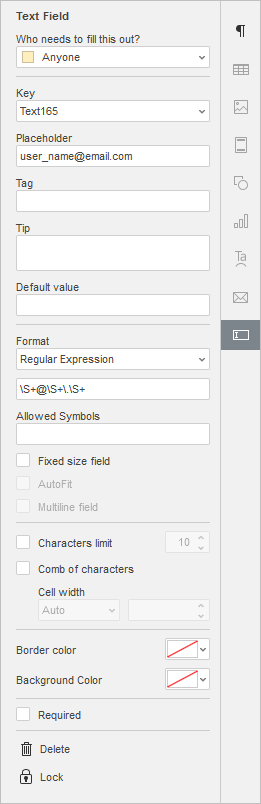
El campo Dirección de correo electrónico se utiliza para escribir una dirección de correo electrónico que corresponda a una expresión regular \S+@\S+\.\S+.
Para insertar un campo de dirección de correo electrónico,
- coloque el punto de inserción dentro de una línea de texto donde desea añadir el campo,
- cambie a la pestaña Formularios de la barra de herramientas superior,
- haga clic en el icono
 Dirección de correo electrónico.

El campo del formulario aparecerá en el punto de inserción dentro de la línea de texto existente. El menú de Ajustes de formulario se abrirá a la derecha.
-
¿Quién tiene que rellenar esto?: elija el rol del destinatario a través de la lista desplegable para establecer el grupo de usuarios con acceso a este campo. Para obtener más información sobre los roles de destinatarios, lea la guía Gestión de roles de destinatarios.
-
Clave: para crear un nuevo grupo de direcciones de correo electrónico, introduzca el nombre del grupo en el campo y presione Enter, luego asigne el grupo requerido a cada campo de dirección de correo electrónico.
-
Marcador de posición: escriba el texto que se mostrará en el campo de formulario de dirección de correo electrónico insertado; “user_name@email.com” está establecido por defecto.
-
Etiqueta: escriba el texto que se usará como etiqueta para uso interno, es decir, solo visible para los coeditores.
-
Sugerencia: escriba el texto que se mostrará como consejo cuando un usuario pase el puntero del ratón sobre el campo de dirección de correo electrónico.

-
Valor predeterminado: introduzca el valor que se mostrará en el campo por defecto.
-
Formato: elija el formato de contenido del campo, es decir, Ninguno, Dígitos, Letras, Máscara arbitraria o Expresión regular. El campo está configurado en Expresión regular por defecto para preservar el formato de dirección de correo electrónico
\S+@\S+\.\S+. -
Símbolos permitidos: escriba los símbolos que están permitidos en el campo de dirección de correo electrónico.
-
Campo de tamaño fijo: marque esta casilla para crear un campo con un tamaño fijo. Cuando esta opción está habilitada, también puede usar las configuraciones de Autoajustar y/o Campo multilínea. Un campo de tamaño fijo se ve como una autoforma. Puede establecer un estilo de ajuste para él, así como ajustar su posición.
-
Autoajustar: esta opción se puede habilitar cuando se selecciona la configuración de Campo de tamaño fijo, márquela para ajustar automáticamente el tamaño de la fuente al tamaño del campo.
-
Campo multilínea: esta opción se puede habilitar cuando se selecciona la configuración de Campo de tamaño fijo, márquela para crear un campo de formulario con múltiples líneas, de lo contrario, el texto ocupará una sola línea.
-
Límite de caracteres: sin límites por defecto; marque esta casilla para establecer el número máximo de caracteres en el campo a la derecha.
-
Peine de caracteres: distribuya el texto uniformemente dentro del campo de dirección de correo electrónico insertado y configure su apariencia general. Deje la casilla sin marcar para preservar la configuración predeterminada, o márquela para establecer los siguientes parámetros:
- Ancho de celda: elija si el valor del ancho debe ser Automático (el ancho se calcula automáticamente), Al menos (el ancho no es menor que el valor dado manualmente), o Exactamente (el ancho corresponde al valor dado manualmente). El texto dentro se justificará en consecuencia.
-
Color del borde: haga clic en el icono
para establecer el color de los bordes del campo de dirección de correo electrónico insertado. Elija el color de borde preferido de la paleta. Puede agregar un nuevo color personalizado si es necesario. -
Color del fondo: haga clic en el icono
para aplicar un color de fondo al campo de dirección de correo electrónico insertado. Elija el color preferido de Colores del tema, Colores estándar, o agregue un nuevo color personalizado si es necesario. -
Necesario: marque esta casilla para hacer que el campo de dirección de correo electrónico sea necesario de completar.
Creando un nuevo campo de Número de teléfono
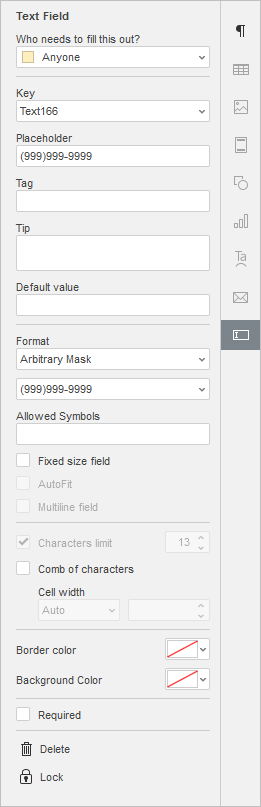
El campo Número de teléfono se utiliza para escribir un número de teléfono que corresponda a una máscara arbitraria dada por el creador del formulario. Está configurado a (999)999-9999 por defecto.
Para insertar un campo de número de teléfono,
- coloque el punto de inserción dentro de una línea de texto donde desea añadir el campo,
- cambie a la pestaña Formularios de la barra de herramientas superior,
- haga clic en el icono
 Número de teléfono.

El campo del formulario aparecerá en el punto de inserción dentro de la línea de texto existente. El menú de Ajustes de formulario se abrirá a la derecha.
-
¿Quién tiene que rellenar esto?: elija el rol del destinatario a través de la lista desplegable para establecer el grupo de usuarios con acceso a este campo. Para obtener más información sobre los roles de destinatarios, lea la guía Gestión de roles de destinatarios.
-
Clave: para crear un nuevo grupo de números de teléfono, introduzca el nombre del grupo en el campo y presione Enter, luego asigne el grupo requerido a cada número de teléfono.
-
Marcador de posición: escriba el texto que se mostrará en el campo de formulario de número de teléfono insertado; “(999)999-9999” está establecido por defecto.
-
Etiqueta: escriba el texto que se usará como etiqueta para uso interno, es decir, solo visible para los coeditores.
-
Sugerencia: escriba el texto que se mostrará como consejo cuando un usuario pase el puntero del ratón sobre el campo de número de teléfono.

-
Valor predeterminado: introduzca el valor que se mostrará en el campo por defecto.
-
Formato: elija el formato de contenido del campo, es decir, Ninguno, Dígitos, Letras, Máscara arbitraria o Expresión regular. El campo está configurado en Máscara arbitraria por defecto. Para cambiar su formato, escriba la máscara requerida en el campo a continuación.
-
Símbolos permitidos: escriba los símbolos que están permitidos en el campo de número de teléfono.
-
Campo de tamaño fijo: marque esta casilla para crear un campo con un tamaño fijo. Cuando esta opción está habilitada, también puede usar las configuraciones de Autoajustar y/o Campo multilínea. Un campo de tamaño fijo se ve como una autoforma. Puede establecer un estilo de ajuste para él, así como ajustar su posición.
-
Autoajustar: esta opción se puede habilitar cuando se selecciona la configuración de Campo de tamaño fijo, márquela para ajustar automáticamente el tamaño de la fuente al tamaño del campo.
-
Campo multilínea: esta opción se puede habilitar cuando se selecciona la configuración de Campo de tamaño fijo, márquela para crear un campo de formulario con múltiples líneas, de lo contrario, el texto ocupará una sola línea.
-
Límite de caracteres: sin límites por defecto; marque esta casilla para establecer el número máximo de caracteres en el campo a la derecha.
-
Peine de caracteres: distribuya el texto uniformemente dentro del campo de número de teléfono insertado y configure su apariencia general. Deje la casilla sin marcar para preservar la configuración predeterminada, o márquela para establecer los siguientes parámetros:
- Ancho de celda: elija si el valor del ancho debe ser Automático (el ancho se calcula automáticamente), Al menos (el ancho no es menor que el valor dado manualmente), o Exactamente (el ancho corresponde al valor dado manualmente). El texto dentro se justificará en consecuencia.
-
Color del borde: haga clic en el icono
para establecer el color de los bordes del campo de número de teléfono insertado. Elija el color de borde preferido de la paleta. Puede agregar un nuevo color personalizado si es necesario. -
Color del fondo: haga clic en el icono
para aplicar un color de fondo al campo de número de teléfono insertado. Elija el color preferido de Colores del tema, Colores estándar, o agregue un nuevo color personalizado si es necesario. -
Necesario: marque esta casilla para hacer que el campo de número de teléfono sea necesario de completar.
Creando un nuevo campo de Fecha y hora
El campo Fecha y hora se utiliza para insertar una fecha. La fecha está configurada a DD/MM/AAAA por defecto.
Para insertar un campo de fecha y hora,
- coloque el punto de inserción dentro de una línea de texto donde desea añadir el campo,
- cambie a la pestaña Formularios de la barra de herramientas superior,
- haga clic en el icono
 Fecha y hora.

El campo del formulario aparecerá en el punto de inserción dentro de la línea de texto existente. Para ingresar una fecha, haga clic en la flecha desplegable dentro del campo y elija la fecha requerida a través del calendario. El menú de Ajustes de formulario se abrirá a la derecha.

-
¿Quién tiene que rellenar esto?: elija el rol del destinatario a través de la lista desplegable para establecer el grupo de usuarios con acceso a este campo. Para obtener más información sobre los roles de destinatarios, lea la guía Gestión de roles de destinatarios.
-
Clave: para crear un nuevo grupo de campos de fecha y hora, ingrese el nombre del grupo en el campo y presione Enter, luego asigne el grupo requerido a cada campo de fecha y hora.
-
Marcador de posición: escriba el texto que se mostrará en el campo de formulario de fecha y hora insertado; por defecto, se muestra la fecha de hoy.
-
Etiqueta: escriba el texto que se usará como etiqueta para uso interno, es decir, solo visible para los coeditores.
-
Sugerencia: escriba el texto que se mostrará como consejo cuando un usuario pase el puntero del ratón sobre el campo de fecha y hora.

-
Valor predeterminado: ingrese el valor que se mostrará en el campo por defecto.
-
Mostrar la fecha de esta manera: elija el formato del campo, por ejemplo, MM/DD/AAAA, Lunes, MM DD, AAAA, etc. La fecha está configurada por defecto a DD/MM/AAAA.
-
Idioma: elija el idioma requerido para mostrar la fecha y hora.
-
Campo de tamaño fijo: marque esta casilla para crear un campo con un tamaño fijo. Un campo de tamaño fijo se ve como una autoforma. Puede establecer un estilo de ajuste para él, así como ajustar su posición.
-
Color del borde: haga clic en el icono
para establecer el color de los bordes del campo de fecha y hora insertado. Elija el color de borde preferido de la paleta. Puede agregar un nuevo color personalizado si es necesario. -
Color del fondo: haga clic en el icono
para aplicar un color de fondo al campo de fecha y hora insertado. Elija el color preferido de Colores del tema, Colores estándar, o agregue un nuevo color personalizado si es necesario. -
Necesario: marque esta casilla para hacer que el campo de fecha y hora sea necesario de completar.
Creando un nuevo campo de Código postal
El campo Código postal se utiliza para ingresar un código postal correspondiente a una máscara arbitraria dada por el creador del formulario. Está configurado por defecto a 99999-9999.
Para insertar un campo de código postal,
- coloque el punto de inserción dentro de una línea de texto donde desea añadir el campo,
- cambie a la pestaña Formularios de la barra de herramientas superior,
- haga clic en el icono
 Código postal.

El campo del formulario aparecerá en el punto de inserción dentro de la línea de texto existente. El menú de Ajustes de formulario se abrirá a la derecha.

-
¿Quién tiene que rellenar esto?: elija el rol del destinatario a través de la lista desplegable para establecer el grupo de usuarios con acceso a este campo. Para obtener más información sobre los roles de destinatarios, lea la guía Gestión de roles de destinatarios.
-
Clave: para crear un nuevo grupo de códigos postales, ingrese el nombre del grupo en el campo y presione Enter, luego asigne el grupo requerido a cada código postal.
-
Marcador de posición: escriba el texto que se mostrará en el campo de formulario de código postal insertado; “99999-9999” está configurado por defecto.
-
Etiqueta: escriba el texto que se usará como etiqueta para uso interno, es decir, solo visible para los coeditores.
-
Sugerencia: escriba el texto que se mostrará como consejo cuando un usuario pase el puntero del ratón sobre el campo de código postal.

-
Valor predeterminado: ingrese el valor que se mostrará en el campo por defecto.
-
Formato: elija el formato de contenido del campo, es decir, Ninguno, Dígitos, Letras, Máscara arbitraria o Expresión regular. El campo está configurado por defecto a Máscara arbitraria. Para cambiar su formato, escriba la máscara requerida en el campo de abajo.
-
Símbolos permitidos: escriba los símbolos que están permitidos en el campo de código postal.
-
Campo de tamaño fijo: marque esta casilla para crear un campo con un tamaño fijo. Cuando esta opción está habilitada, también puede usar las configuraciones de Autoajustar y/o Campo multilínea. Un campo de tamaño fijo se ve como una autoforma. Puede establecer un estilo de ajuste para él, así como ajustar su posición.
-
Autoajustar: esta opción puede habilitarse cuando se selecciona la configuración de Campo de tamaño fijo, márquela para ajustar automáticamente el tamaño de la fuente al tamaño del campo.
-
Campo multilínea: esta opción puede habilitarse cuando se selecciona la configuración de Campo de tamaño fijo, márquela para crear un campo de formulario con múltiples líneas, de lo contrario, el texto ocupará una sola línea.
-
Límite de caracteres: sin límites por defecto; marque esta casilla para establecer el número máximo de caracteres en el campo a la derecha.
-
Peine de caracteres: distribuya el texto uniformemente dentro del campo de código postal insertado y configure su apariencia general. Deje la casilla sin marcar para preservar la configuración predeterminada, o márquela para establecer los siguientes parámetros:
- Ancho de celda: elija si el valor del ancho debe ser Automático (el ancho se calcula automáticamente), Al menos (el ancho no es menor que el valor dado manualmente), o Exactamente (el ancho corresponde al valor dado manualmente). El texto dentro se justificará en consecuencia.
-
Color del borde: haga clic en el icono
para establecer el color de los bordes del campo de código postal insertado. Elija el color de borde preferido de la paleta. Puede agregar un nuevo color personalizado si es necesario. -
Color del fondo: haga clic en el icono
para aplicar un color de fondo al campo de código postal insertado. Elija el color preferido de Colores del tema, Colores estándar, o agregue un nuevo color personalizado si es necesario. -
Necesario: marque esta casilla para hacer que el campo de código postal sea necesario de completar.
Creando un nuevo campo de Tarjeta de crédito
El campo Tarjeta de crédito se utiliza para ingresar un número de tarjeta de crédito correspondiente a una máscara arbitraria dada por el creador del formulario. Está configurado por defecto a 9999-9999-9999-9999.
Para insertar un campo de tarjeta de crédito,
- coloque el punto de inserción dentro de una línea de texto donde desea añadir el campo,
- cambie a la pestaña Formularios de la barra de herramientas superior,
- haga clic en el icono
 Tarjeta de crédito.

El campo del formulario aparecerá en el punto de inserción dentro de la línea de texto existente. El menú de Ajustes de formulario se abrirá a la derecha.

-
¿Quién tiene que rellenar esto?: elija el rol del destinatario a través de la lista desplegable para establecer el grupo de usuarios con acceso a este campo. Para obtener más información sobre los roles de destinatarios, lea la guía Gestión de roles de destinatarios.
-
Clave: para crear un nuevo grupo de números de tarjeta de crédito, ingrese el nombre del grupo en el campo y presione Enter, luego asigne el grupo requerido a cada campo de tarjeta de crédito.
-
Marcador de posición: escriba el texto que se mostrará en el campo de formulario de tarjeta de crédito insertado; “9999-9999-9999-9999” está configurado por defecto.
-
Etiqueta: escriba el texto que se usará como etiqueta para uso interno, es decir, solo visible para los coeditores.
-
Sugerencia: escriba el texto que se mostrará como consejo cuando un usuario pase el puntero del ratón sobre el campo de tarjeta de crédito.

-
Valor predeterminado: introduzca el valor que se mostrará en el campo por defecto.
-
Formato: elija el formato de contenido del campo, es decir, Ninguno, Dígitos, Letras, Máscara arbitraria o Expresión regular. El campo está configurado en Máscara arbitraria por defecto. Para cambiar su formato, escriba la máscara requerida en el campo a continuación.
-
Símbolos permitidos: escriba los símbolos que están permitidos en el campo de la tarjeta de crédito.
-
Campo de tamaño fijo: marque esta casilla para crear un campo con un tamaño fijo. Cuando esta opción está habilitada, también puede usar las configuraciones de Autoajustar y/o Campo multilínea. Un campo de tamaño fijo se ve como una autoforma. Puede establecer un estilo de ajuste para él, así como ajustar su posición.
-
Autoajustar: esta opción se puede habilitar cuando se selecciona la configuración de Campo de tamaño fijo, márquela para ajustar automáticamente el tamaño de la fuente al tamaño del campo.
-
Campo multilínea: esta opción se puede habilitar cuando se selecciona la configuración de Campo de tamaño fijo, márquela para crear un campo de formulario con múltiples líneas, de lo contrario, el texto ocupará una sola línea.
-
Límite de caracteres: sin límites por defecto; marque esta casilla para establecer el número máximo de caracteres en el campo a la derecha.
-
Peine de caracteres: distribuya el texto uniformemente dentro del campo de tarjeta de crédito insertado y configure su apariencia general. Deje la casilla sin marcar para preservar la configuración predeterminada, o márquela para establecer los siguientes parámetros:
- Ancho de celda: elija si el valor del ancho debe ser Automático (el ancho se calcula automáticamente), Al menos (el ancho no es menor que el valor dado manualmente), o Exactamente (el ancho corresponde al valor dado manualmente). El texto dentro se justificará en consecuencia.
-
Color del borde: haga clic en el icono
para establecer el color de los bordes del campo de tarjeta de crédito insertado. Elija el color de borde preferido de la paleta. Puede agregar un nuevo color personalizado si es necesario. -
Color del fondo: haga clic en el icono
para aplicar un color de fondo al campo de tarjeta de crédito insertado. Elija el color preferido de Colores del tema, Colores estándar, o agregue un nuevo color personalizado si es necesario. -
Necesario: marque esta casilla para hacer que el campo de tarjeta de crédito sea necesario para completar.
Creación de un nuevo Campo complejo
El Campo complejo combina varios tipos de campos, por ejemplo, campo de texto y una lista desplegable. Puede combinar campos según lo necesite.
Para insertar un campo complejo,
- coloque el punto de inserción dentro de una línea de texto donde desea añadir el campo,
- cambie a la pestaña Formularios de la barra de herramientas superior,
- haga clic en el icono
 Campo complejo.

El campo de formulario aparecerá en el punto de inserción dentro de la línea de texto existente. El menú de Ajustes de formulario se abrirá a la derecha.

-
¿Quién tiene que rellenar esto?: elija el rol del destinatario a través de la lista desplegable para establecer el grupo de usuarios con acceso a este campo. Para obtener más información sobre los roles de destinatarios, lea la guía Gestión de roles de destinatarios.
-
Clave: para crear un nuevo grupo de campos complejos, introduzca el nombre del grupo en el campo y presione Enter, luego asigne el grupo requerido a cada campo complejo.
-
Marcador de posición: escriba el texto que se mostrará en el campo complejo insertado; “Su texto aquí” está establecido por defecto.
-
Etiqueta: escriba el texto que se usará como etiqueta para uso interno, es decir, solo visible para los coeditores.
-
Sugerencia: escriba el texto que se mostrará como consejo cuando un usuario pase el puntero del ratón sobre el campo complejo.

-
Campo de tamaño fijo: marque esta casilla para crear un campo con un tamaño fijo. Un campo de tamaño fijo se ve como una autoforma. Puede establecer un estilo de ajuste para él, así como ajustar su posición.
-
Color del borde: haga clic en el icono
para establecer el color de los bordes del campo complejo insertado. Elija el color de borde preferido de la paleta. Puede agregar un nuevo color personalizado si es necesario. -
Color del fondo: haga clic en el icono
para aplicar un color de fondo al campo complejo insertado. Elija el color preferido de Colores del tema, Colores estándar, o agregue un nuevo color personalizado si es necesario. -
Necesario: marque esta casilla para hacer que el campo complejo sea necesario para completar.
Para insertar varios campos de formulario en un campo complejo, haga clic dentro de él y elija el campo requerido en la barra de herramientas superior en la pestaña Formularios, luego configúrelo a su gusto. Para obtener más información sobre cada tipo de campo, lea las secciones correspondientes arriba.
Tenga en cuenta que no puede usar el campo de formulario Imagen dentro de campos complejos.
Editando campos
- Seleccione el campo requerido y haga clic con el botón derecho del ratón para abrir el menú contextual.
-
- Actualizar campos — actualice la información en el campo.
- Editar campo — abra la ventana para editar el campo.
- Alternar códigos de campo — muestre el código del campo.
Moviendo campos de formulario
Los campos de formulario se pueden mover a otro lugar en el documento: haga clic en el botón a la izquierda del borde de control para seleccionar el campo y arrástrelo sin soltar el botón del ratón a otra posición en el texto.

También puede copiar y pegar campos de formulario: seleccione el campo necesario y use las combinaciones de teclas Ctrl+C/Ctrl+V.
Creando campos requeridos
Para hacer un campo obligatorio, marque la opción Necesario. Los campos obligatorios estarán marcados con un trazo rojo.
Bloqueando campos de formulario
Para prevenir más ediciones del campo de formulario insertado, haga clic en el icono  Bloquear. El llenado de los campos sigue estando disponible.
Eliminando campos de formulario
Para eliminar un campo de formulario y dejar todo su contenido, selecciónelo y haga clic en el icono Eliminar (asegúrese de que el campo no esté bloqueado) o presione la tecla Suprimir en el teclado.
Asignando el orden de rellenado
Puede asignar el orden de firma del documento:
- Una vez rellenado el formulario, haga clic en el botón Compartir y recopilar en la barra de herramientas superior.
- Haga clic en el botón Enviar para firmar en el panel derecho.
- Compruebe el orden de firma. Para cambiarlo, reasigne los roles mediante el menú desplegable.
- Puede seguir el proceso de rellenado del formulario mediante el indicador de pasos en el panel derecho.
