Atajos de teclado
Utiliza atajos de teclado para un acceso más rápido y fácil a las funciones del Visor de Diagramas sin usar un ratón.
-
Presiona la tecla Alt (Option para macOS) para activar todas las sugerencias de teclas para el encabezado del editor, la barra de herramientas superior, la barra lateral izquierda y la barra de estado.
-
Presiona la letra que corresponde al elemento que deseas usar. Pueden aparecer sugerencias de teclas adicionales dependiendo de la tecla que presiones. Las primeras sugerencias de teclas se ocultan cuando aparecen las adicionales.
Por ejemplo, para acceder a la pestaña Vista, presiona Alt (Option para macOS) para ver todas las sugerencias de teclas principales.
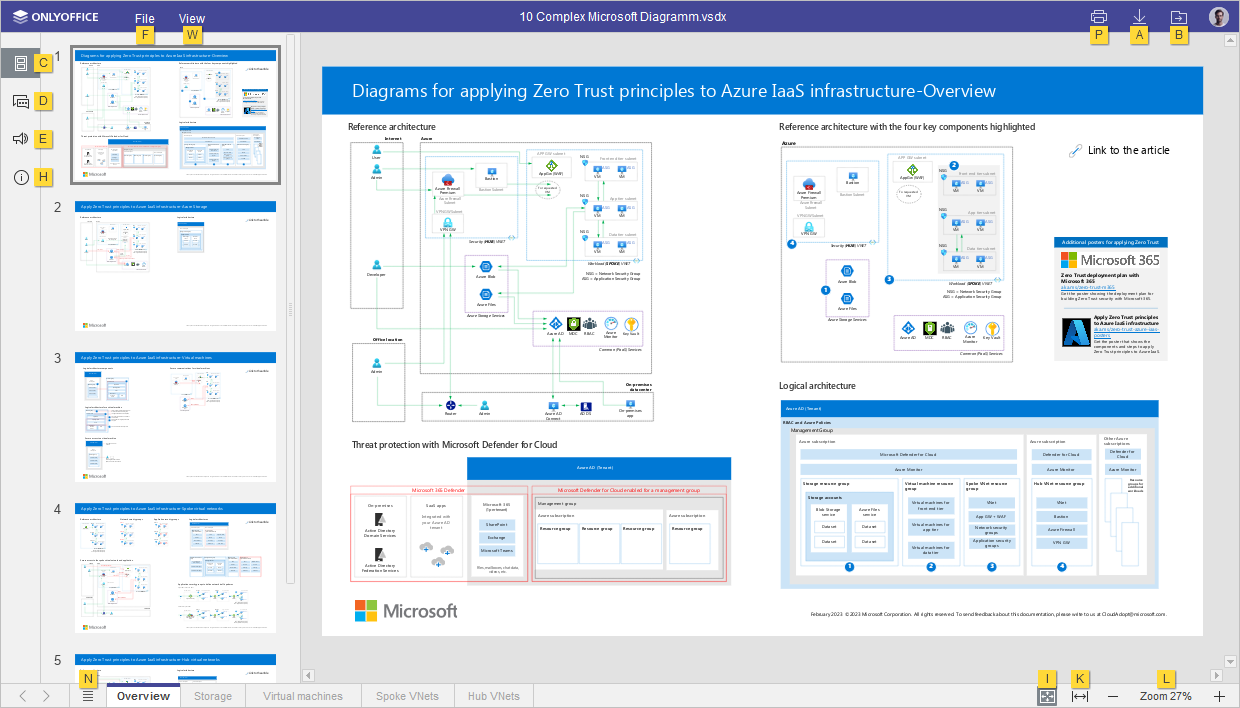
Presiona la letra W para acceder a la pestaña Vista y ver todos los atajos disponibles para esta pestaña.
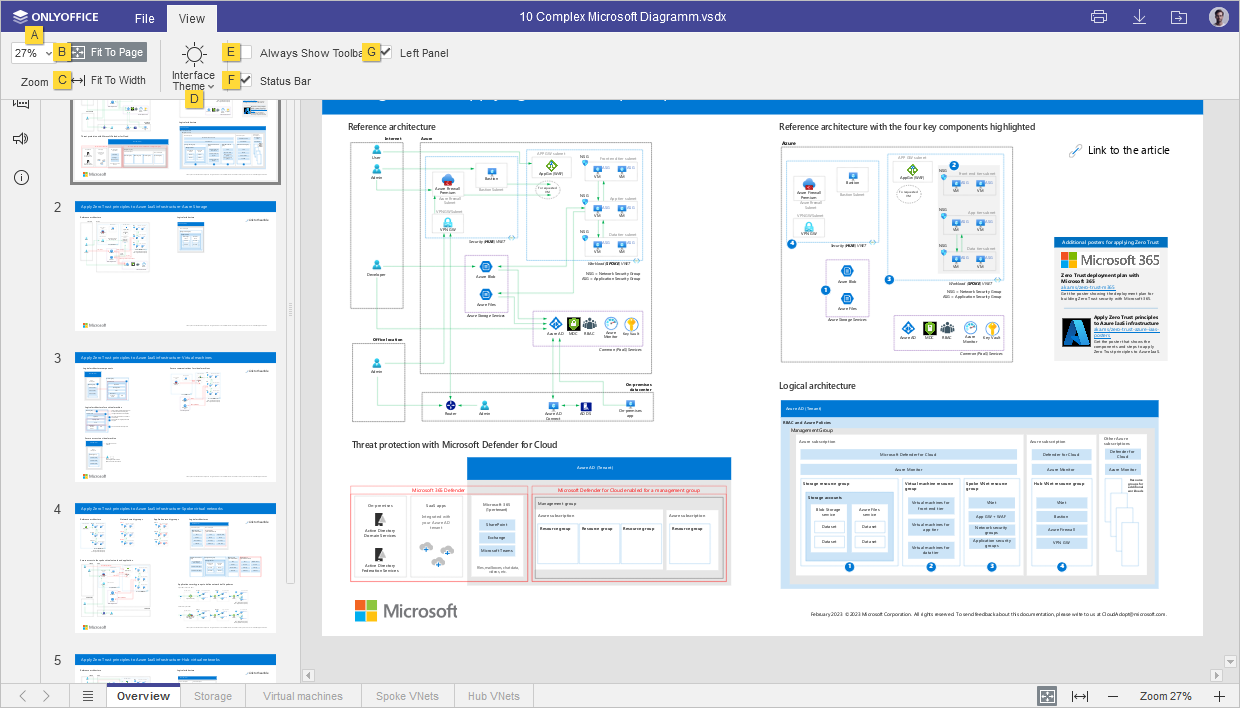
Luego presiona la letra que corresponde al elemento que deseas configurar.
-
Presiona Alt (Option para macOS) para ocultar todas las sugerencias de teclas, o presiona Escape para volver al grupo anterior de sugerencias de teclas.
Encuentra los atajos de teclado más comunes en la lista a continuación. Elige tu sistema operativo en cualquier grupo: la elección se aplica a toda la página.
Trabajando con diagramas
- Windows/Linux
- macOS
| Acción | Atajo | Descripción |
|---|---|---|
| Abrir panel 'Archivo' | Alt+F | Abre el panel Archivo para guardar, descargar, imprimir el diagrama actual, ver su información, acceder al Centro de Ayuda del Visor de Diagramas o configuraciones avanzadas. |
| Abrir panel 'Chat' (Editores en línea) | Alt+Q | Abre el panel Chat en los Editores en línea y envía un mensaje. |
| Imprimir el diagrama | Ctrl+P | Imprime el diagrama con una de las impresoras disponibles o guárdalo como un archivo. |
| Descargar como... | Ctrl+⇧ Shift+S | Abre el panel Descargar como... para guardar el diagrama que estás viendo actualmente en el disco duro de tu computadora en uno de los formatos compatibles: VSDX, PDF, PDF/A, JPG, PNG. |
| Cambiar a la siguiente pestaña | Ctrl+↹ Tab | Cambia a la siguiente pestaña de archivo en los Desktop Editors o pestaña del navegador en los Editores en línea. |
| Cambiar a la pestaña anterior | Ctrl+⇧ Shift+↹ Tab | Cambia a la pestaña de archivo anterior en los Desktop Editors o pestaña del navegador en los Editores en línea. |
| Cerrar archivo | Ctrl+F4 | Cierra la ventana del diagrama actual. |
| Restablecer el parámetro ‘Zoom’ | Ctrl+0 | Restablece el parámetro ‘Zoom’ del diagrama actual a su valor predeterminado. |
| Acción | Atajo | Descripción |
|---|---|---|
| Abrir panel 'Archivo' | ^ Ctrl+⌥ Option+F | Abre el panel Archivo para guardar, descargar, imprimir el diagrama actual, ver su información, acceder al Centro de Ayuda del Visor de Diagramas o configuraciones avanzadas. |
| Abrir panel 'Chat' (Editores en línea) | ^ Ctrl+⌥ Option+Q | Abre el panel Chat en los Editores en línea y envía un mensaje. |
| Imprimir el diagrama | ^ Ctrl+P, ⌘ Cmd+P | Imprime el diagrama con una de las impresoras disponibles o guárdalo como un archivo. |
| Descargar como... | ^ Ctrl+⇧ Shift+S, ⌘ Cmd+⇧ Shift+S | Abre el panel Descargar como... para guardar el diagrama que estás viendo actualmente en el disco duro de tu computadora en uno de los formatos compatibles: VSDX, PDF, PDF/A, JPG, PNG. |
| Cambiar a la siguiente pestaña | ^ Ctrl+↹ Tab | Cambia a la siguiente pestaña de archivo en los Desktop Editors o pestaña del navegador en los Editores en línea. |
| Cambiar a la pestaña anterior | ^ Ctrl+⇧ Shift+↹ Tab | Cambia a la pestaña de archivo anterior en los Desktop Editors o pestaña del navegador en los Editores en línea. |
| Cerrar archivo | ⌘ Cmd+W | Cierra la ventana del diagrama actual. |
| Restablecer el parámetro ‘Zoom’ | ^ Ctrl+0 o ⌘ Cmd+0 | Restablece el parámetro ‘Zoom’ del diagrama actual a su valor predeterminado. |
Navegación
- Windows/Linux
- macOS
| Acción | Atajo | Descripción |
|---|---|---|
| Acercar | Ctrl+Num+ o Ctrl++ (en el teclado principal) | Acerca el VSDX que se está editando actualmente. |
| Alejar | Ctrl+- (en el teclado principal) | Aleja el VSDX que se está editando actualmente. |
| Acción | Atajo | Descripción |
|---|---|---|
| Acercar | ^ Ctrl++, ⌘ Cmd++ | Acerca el VSDX que se está editando actualmente. |
| Alejar | ^ Ctrl+-, ⌘ Cmd+- | Aleja el VSDX que se está editando actualmente. |