Instalación local de ONLYOFFICE Docs Enterprise Edition en Windows
Introducción
Enterprise Edition le permite instalar ONLYOFFICE Docs en su servidor local e integrar los editores en línea con la plataforma de colaboración de ONLYOFFICE u otros sistemas populares.
ONLYOFFICE Docs es una suite de oficina en línea que incluye visores y editores para textos, hojas de cálculo y presentaciones, totalmente compatible con los formatos Office Open XML: .docx, .xlsx, .pptx y permite la edición colaborativa en tiempo real.
Funcionalidades
- Editor de Documentos
- Editor de Hojas de Cálculo
- Editor de Presentaciones
- Visores web móviles
- Editores web móviles
- Edición colaborativa
- Soporte de jeroglíficos
- Compatibilidad con todos los formatos populares: DOC, DOCX, TXT, ODT, RTF, ODP, EPUB, ODS, XLS, XLSX, CSV, PPTX, HTML
Consulte la lista detallada de características disponibles para ONLYOFFICE Docs Enterprise Edition.
Al usarlo dentro de ONLYOFFICE Workspace, podrá:
- compartir archivos;
- gestionar los derechos de acceso a los documentos;
- insertar documentos en un sitio web;
- ver y editar archivos almacenados en Drive, Box, Dropbox, OneDrive, ownCloud conectados a ONLYOFFICE.
Esta guía le mostrará cómo instalar ONLYOFFICE Docs Enterprise Edition en Windows en su equipo.
Requisitos del sistema
- SO: Windows Server 2016 de 64 bits o superior
Instalación de ONLYOFFICE Docs
-
Descargue el archivo de instalación de Enterprise Edition en la sección ONLYOFFICE Docs.
-
Haga doble clic en el archivo onlyoffice-documentserver-ee.exe que acaba de descargar.
notaPor defecto, ONLYOFFICE Docs escucha las conexiones entrantes usando el puerto 80. A partir de la versión 4.3 puede cambiar el puerto para ONLYOFFICE Docs si planea usar uno distinto al predeterminado. Para ello, ejecute el archivo ejecutable con el parámetro:
onlyoffice-documentserver-ee.exe /DS_PORT=<PORT_NUMBER>Donde
<PORT_NUMBER>es el número de puerto que desea que use ONLYOFFICE Docs.notaPara instalación sin conexión, descargue los prerrequisitos por separado.
-
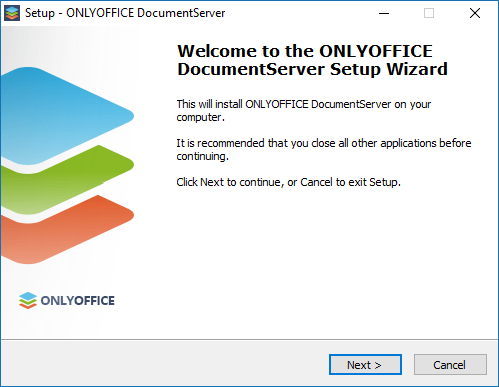
Se iniciará el Asistente de configuración de DocumentServer. Haga clic en el botón Siguiente > para comenzar el proceso de instalación.
-
Por defecto, ONLYOFFICE Docs se instalará en la siguiente carpeta:
C:\Program Files\ONLYOFFICE\DocumentServer\. Si es necesario, puede cambiarla haciendo clic en el botón Examinar y seleccionando la carpeta deseada en su equipo. Luego haga clic en el botón Siguiente >.
-
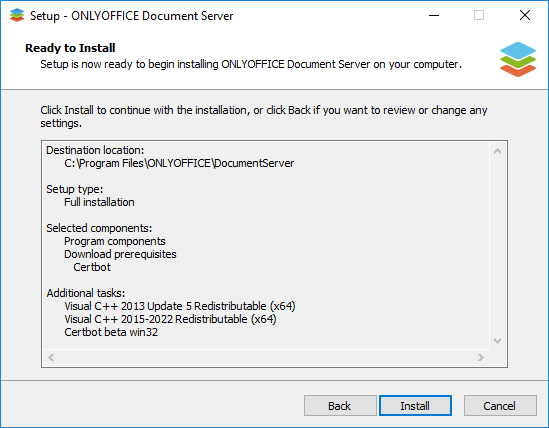
Si faltan algunos componentes adicionales necesarios para el correcto funcionamiento de ONLYOFFICE Docs en su PC, estas dependencias se descargarán e instalarán primero. Seleccione los componentes necesarios y haga clic en el botón Siguiente >.
-
Haga clic en el botón Instalar y espere mientras se instalan los componentes faltantes. Si los componentes requeridos ya están instalados en su PC, comenzará la instalación de ONLYOFFICE Docs.

-
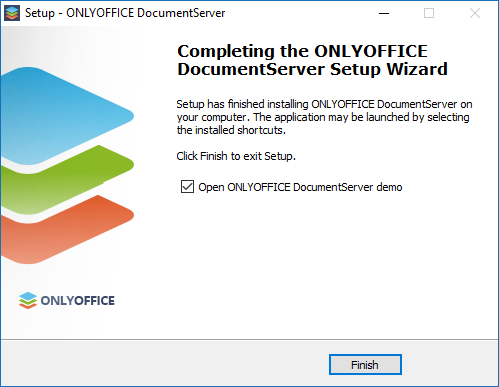
Una vez completado el proceso de instalación, haga clic en el botón Finalizar para cerrar la ventana del asistente.
-
Si la opción Abrir demo de ONLYOFFICE DocumentServer está marcada, se abrirá la página de bienvenida de la Enterprise Edition en su navegador. Alternativamente, puede ingresar http://localhost/example en la barra de direcciones de su navegador. Aquí encontrará instrucciones adicionales sobre cómo habilitar ejemplos de documentos o integrar los editores en línea en su aplicación web usando la API proporcionada.
Registrar su versión de Enterprise Edition
Si compró la Enterprise Edition y recibió el archivo license.lic, puede colocarlo en su instalación para obtener la versión completa del software.
Si es usuario de Windows, el archivo license.lic se coloca en la siguiente carpeta:
%ALLUSERSPROFILE%\ONLYOFFICE\Data\license.lic
Después de eso, su versión de Enterprise Edition quedará registrada y con todas las funciones habilitadas.