Desplegar ONLYOFFICE Docs Enterprise Edition usando AMI
Introducción
Ahora puedes lanzar fácilmente la instancia de ONLYOFFICE Docs Enterprise Edition en la infraestructura de nube de Amazon Web Services utilizando la Imagen de Máquina de Amazon de ONLYOFFICE disponible en el AWS Marketplace.
La Imagen de Máquina de Amazon (AMI) es una plantilla preconfigurada que permite lanzar fácilmente una instancia, que es un servidor virtual en la nube privada de AWS.
La AMI de ONLYOFFICE Docs Enterprise Edition incluye todos los componentes necesarios: tanto el sistema operativo como el software en sí, así como un volumen de almacenamiento, para desplegar tu oficina web en un servidor virtual que funciona bajo Linux (CentOS).
Una vez que tu instancia de ONLYOFFICE Docs Enterprise Edition esté lanzada, puedes integrar ONLYOFFICE Docs con una de las plataformas de sincronización y compartición de archivos, como Alfresco, Confluence, Liferay, Nextcloud, ownCloud, SharePoint, HumHub, etc.
Paso 1. Elige la AMI de ONLYOFFICE necesaria y suscríbete a la solución
Inicia sesión en tu cuenta de AWS existente o regístrate para obtener una nueva y ve al AWS Marketplace.
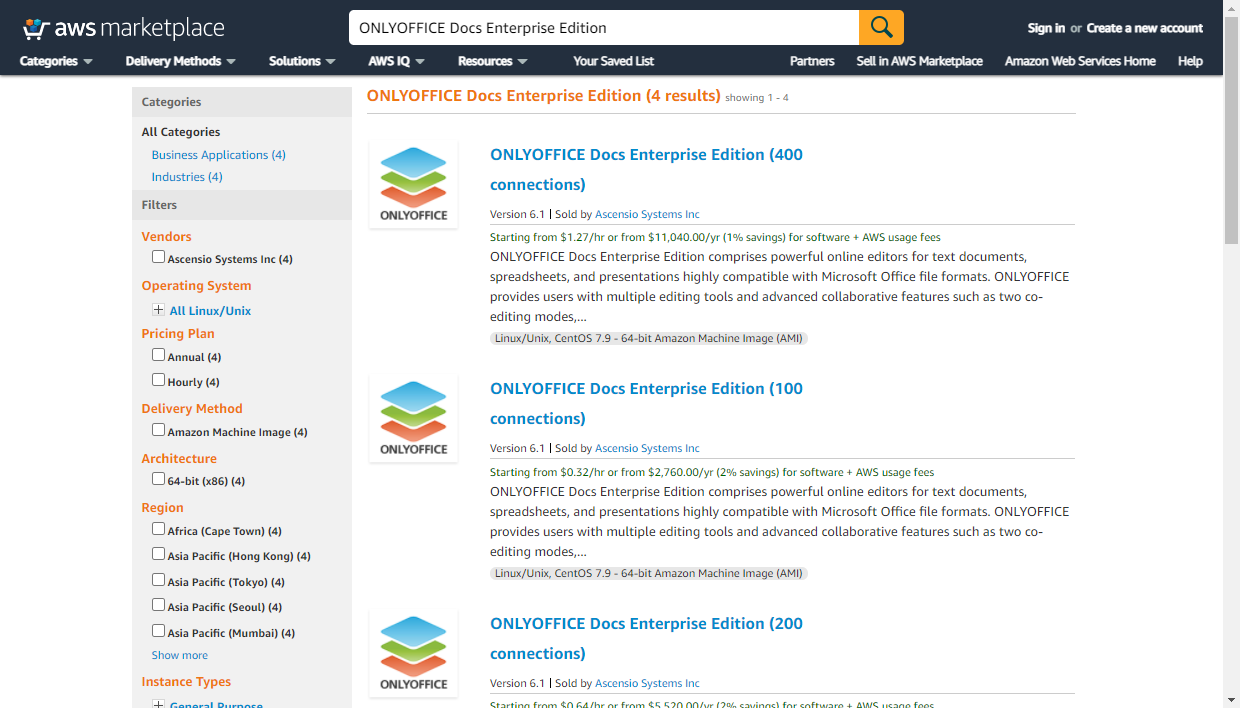
Encuentra la solución ONLYOFFICE Docs Enterprise Edition y elige el tipo de instancia necesario: para 50, 100, 200 o 400 conexiones. Las conexiones significan el número de pestañas del navegador con documentos que se pueden abrir para editar al mismo tiempo. Ten en cuenta que un documento abierto por dos usuarios significa dos conexiones simultáneas, ya que está abierto en dos pestañas. Cuando alcanzas el límite, cada documento siguiente se abre en modo de solo lectura.
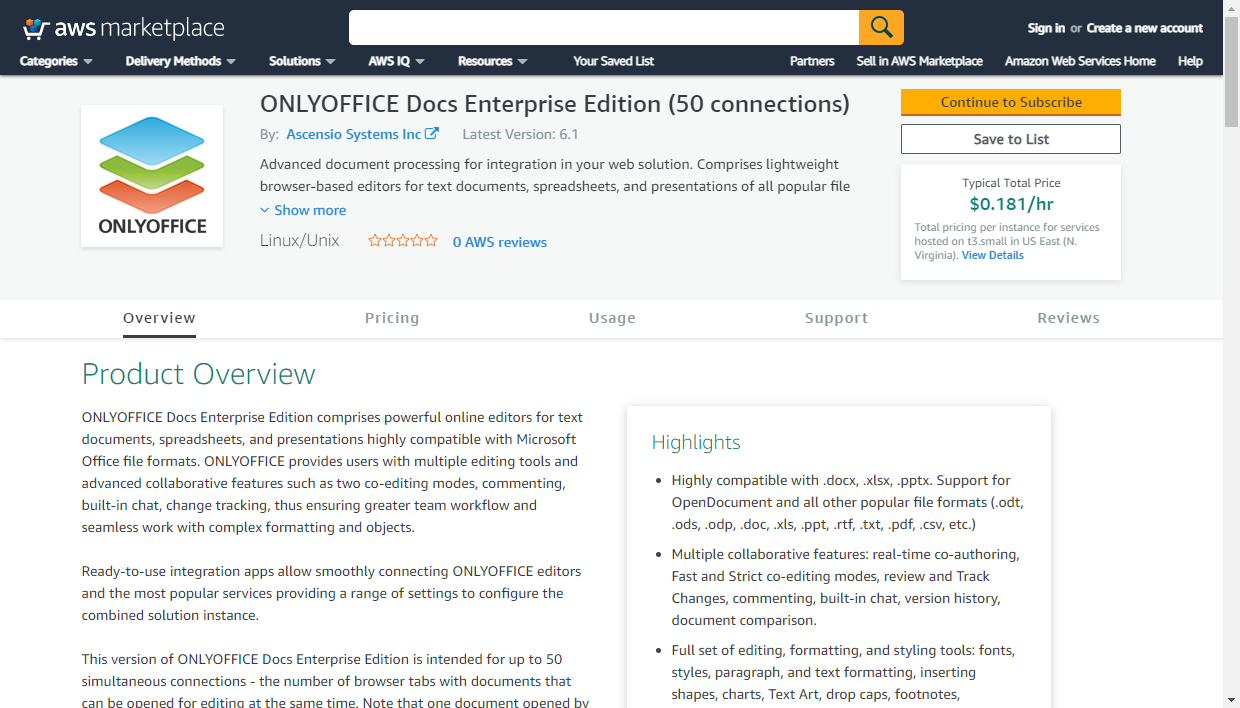
En la página de Descripción del producto, puedes leer la descripción de las funciones del software.
Cambia a la pestaña de Precios para estimar los detalles de precios que dependen de algunos parámetros de la instancia:
- Cambia la Región donde se lanzará la instancia, si es necesario. Se recomienda seleccionar una región con la ubicación más cercana. US East (N. Virginia) está seleccionada por defecto.
- En el menú de Opción de cumplimiento, solo está disponible la opción de Imagen de Máquina de Amazon (AMI) de 64 bits (x86).
-
En la sección de Detalles de precios del software, elige el tipo de suscripción por Hora o Anual.
El precio total incluye cargos por el software de ONLYOFFICE y por los servicios de infraestructura de AWS utilizados para desplegar esta solución de software.
Nota: para obtener más información sobre la suscripción a AMIs de pago y otros detalles de precios, consulta la documentación de AWS.
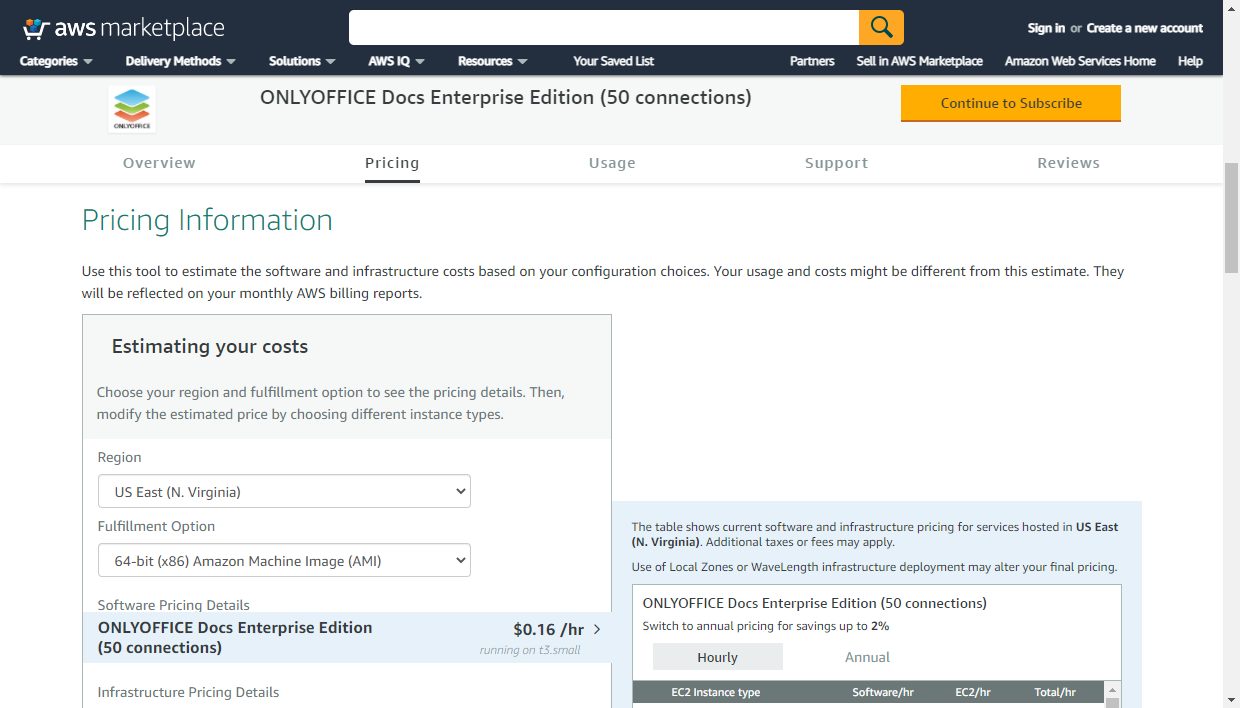
Si haces clic en el tipo de Instancia EC2 que se muestra en la tabla (por ejemplo, t3.large), puedes ver los detalles de la instancia. El tipo de instancia EC2 determina el hardware del servidor virtual utilizado para desplegar la solución de ONLYOFFICE.
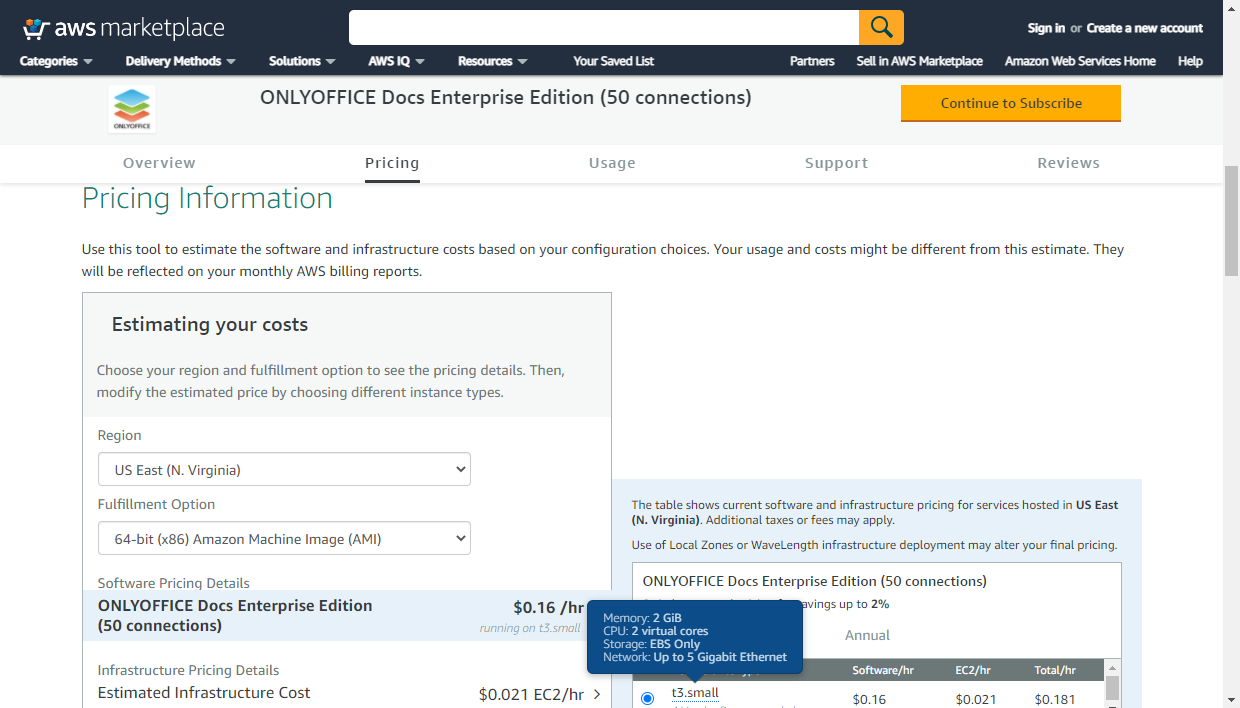
Los tipos de instancia disponibles difieren según la variante seleccionada de la solución ONLYOFFICE Docs Enterprise Edition, es decir, según el número de conexiones permitidas.
El tipo de instancia EC2 t3.small se utiliza para ONLYOFFICE Docs Enterprise Edition (50 conexiones). Tiene los siguientes parámetros:
- Memoria: 2 GB
- CPU: 2 núcleos virtuales
- Almacenamiento: Solo EBS
- Red: Hasta 5 Gigabit Ethernet
El tipo de instancia EC2 t3.medium se utiliza para ONLYOFFICE Docs Enterprise Edition (100 conexiones). Tiene los siguientes parámetros:
- Memoria: 4 GB
- CPU: 2 núcleos virtuales
- Almacenamiento: Solo EBS
- Red: Hasta 5 Gigabit Ethernet
El tipo de instancia EC2 t3.xlarge se utiliza para ONLYOFFICE Docs Enterprise Edition (200 conexiones). Tiene los siguientes parámetros:
- Memoria: 16 GB
- CPU: 4 núcleos virtuales
- Almacenamiento: Solo EBS
- Red: Hasta 5 Gigabit Ethernet
El tipo de instancia EC2 t3.2xlarge se utiliza para ONLYOFFICE Docs Enterprise Edition (400 conexiones). Tiene los siguientes parámetros:
- Memoria: 32 GB
- CPU: 8 núcleos virtuales
- Almacenamiento: Solo EBS
- Red: Hasta 5 Gigabit Ethernet
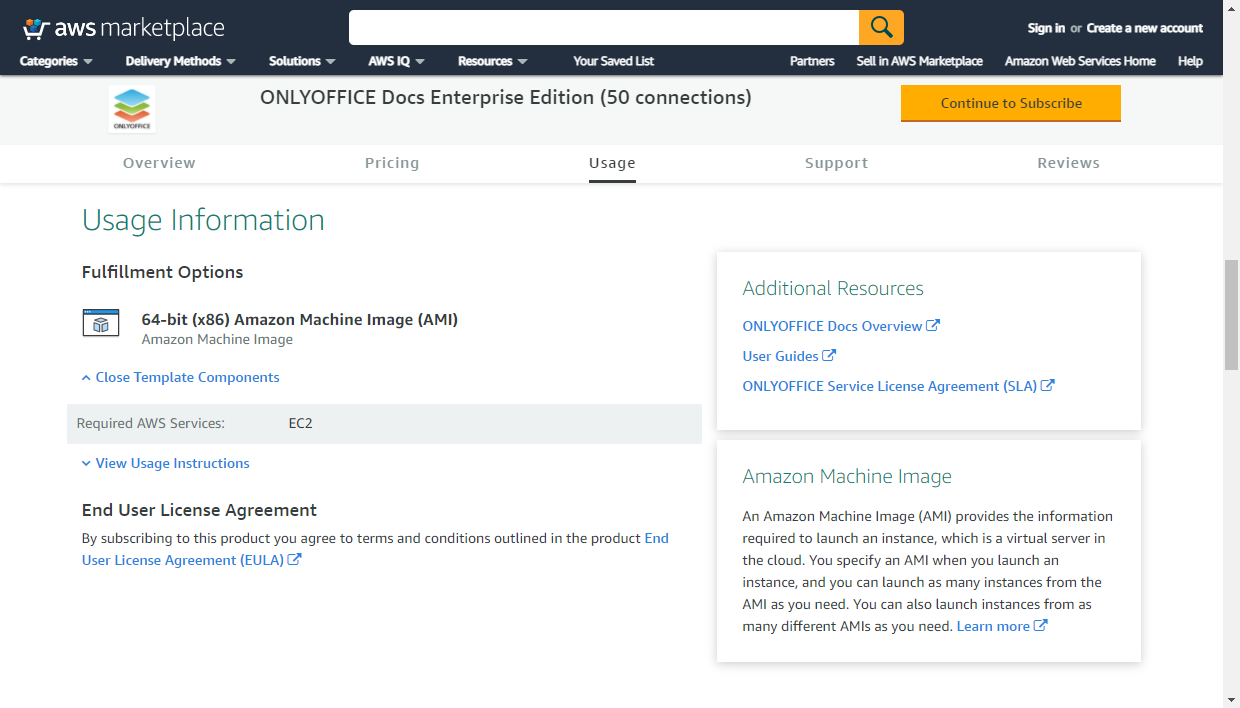
Cambia a la pestaña de Uso, donde puedes encontrar la siguiente información:
- La sección de Opciones de cumplimiento muestra las características de la AMI. La AMI de ONLYOFFICE tiene la arquitectura de 64 bits (x86).
-
La sección de Componentes de la plantilla muestra los servicios de AWS que se utilizan para este producto.
- El servicio EC2 proporciona el entorno necesario para desplegar un servidor virtual que funciona bajo CentOS e instalar la solución de software de ONLYOFFICE en él.
- Instrucciones de uso contienen recomendaciones breves sobre cómo realizar la configuración inicial de ONLYOFFICE después de lanzar la instancia.
- Acuerdo de licencia de usuario final regula los términos y condiciones bajo los cuales se proporciona la solución ONLYOFFICE Docs Enterprise Edition.
Haz clic en el botón Continuar para suscribirse en la esquina superior derecha. Se abre la página de Suscribirse a este software:
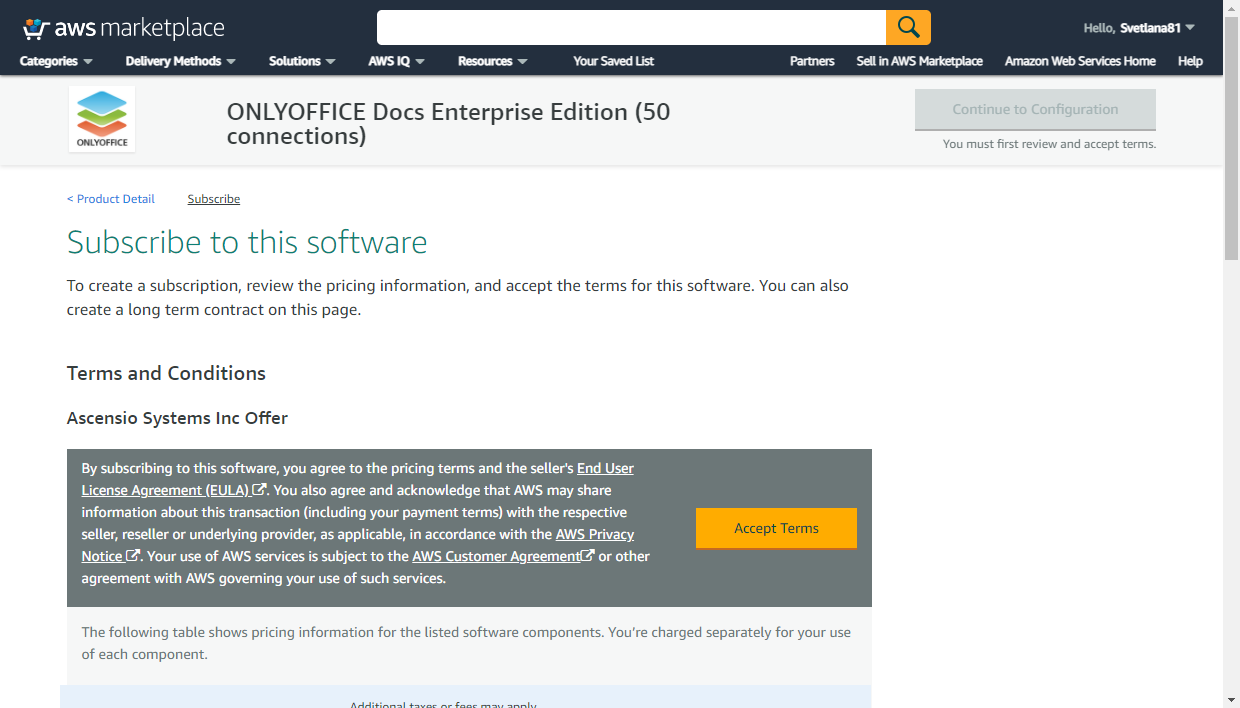
Lee el Acuerdo de cliente de AWS y haz clic en el botón Aceptar Términos. Espera mientras se procesa la suscripción.
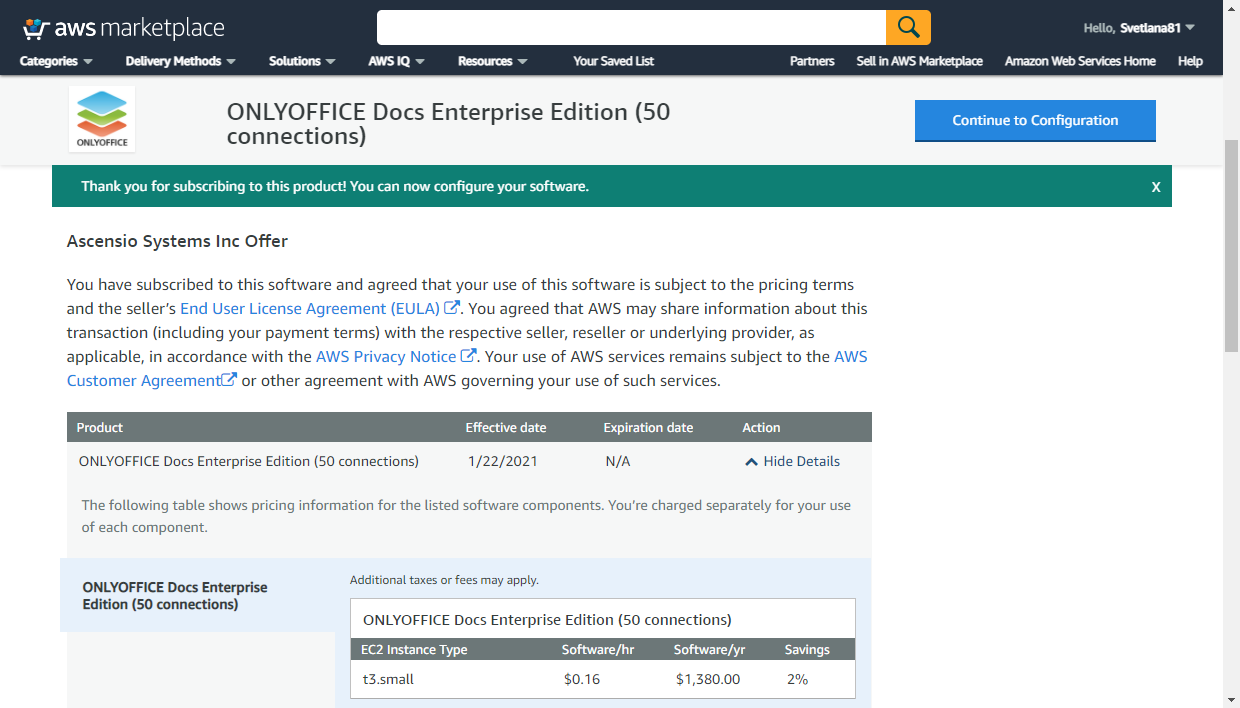
Cuando la fecha actual se muestre en el campo de Fecha efectiva en lugar de 'Pendiente', haz clic en el botón Continuar para configuración en la esquina superior derecha.
Paso 2. Lanza tu instancia de ONLYOFFICE en la nube de AWS
En la página de Configurar este software
En la página, haz clic en el botón Continuar para iniciar en la esquina superior derecha.
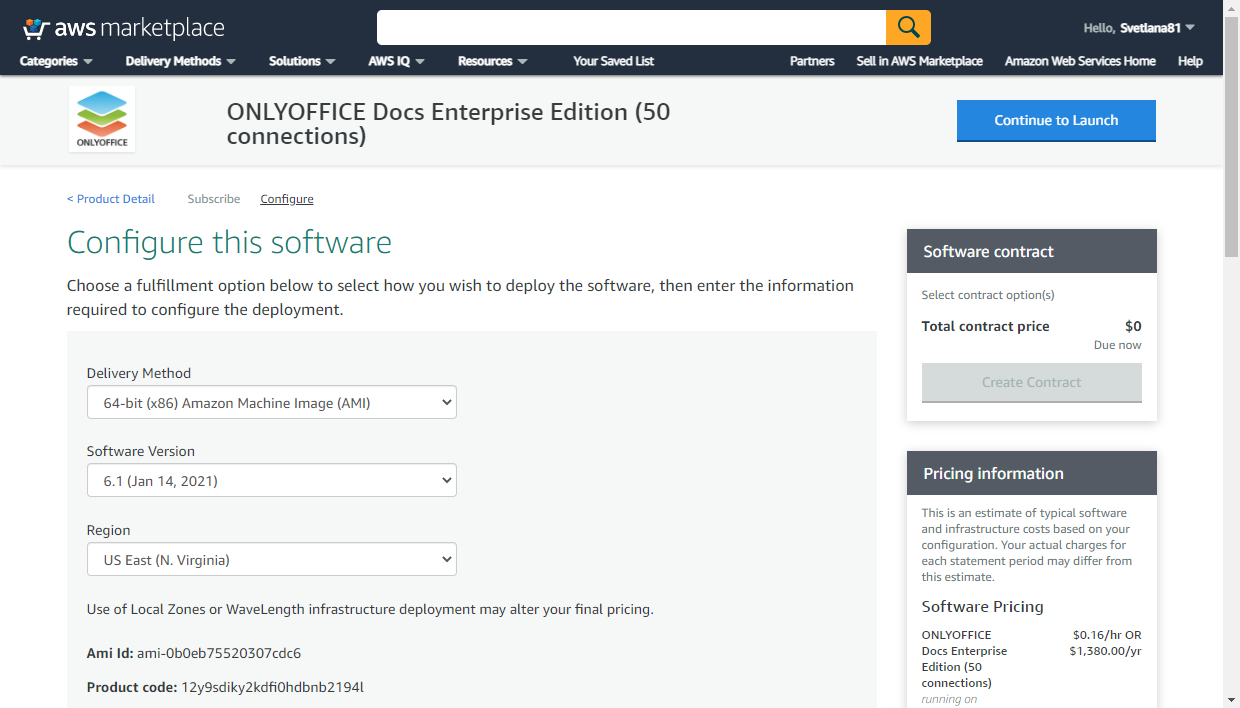
Se abre la página Iniciar este software. En esta página, puedes revisar los Detalles de configuración una vez más.
La sección Elegir acción permite seleccionar el método que deseas usar para iniciar la instancia. La opción Iniciar desde el sitio web está seleccionada por defecto. Déjala sin cambios para desplegar la instancia utilizando el Asistente de inicio de instancia proporcionado en esta página web.
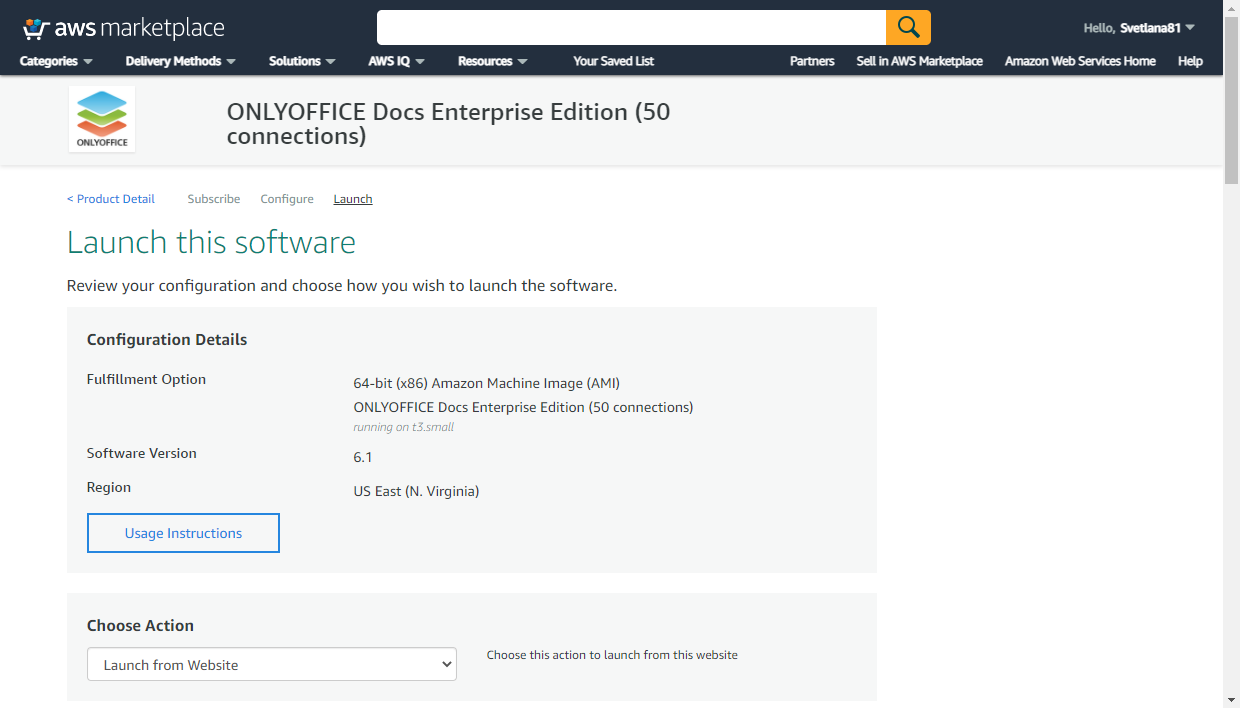
En la sección Tipo de instancia EC2, solo hay una opción disponible (depende del tipo de instancia de ONLYOFFICE Docs Enterprise Edition previamente seleccionado con un cierto número de conexiones permitidas).
En las secciones Configuración de VPC y Configuración de subred, deja las configuraciones predeterminadas.
Ahora necesitas crear un nuevo Grupo de seguridad y generar un Par de claves.
Crear un nuevo grupo de seguridad
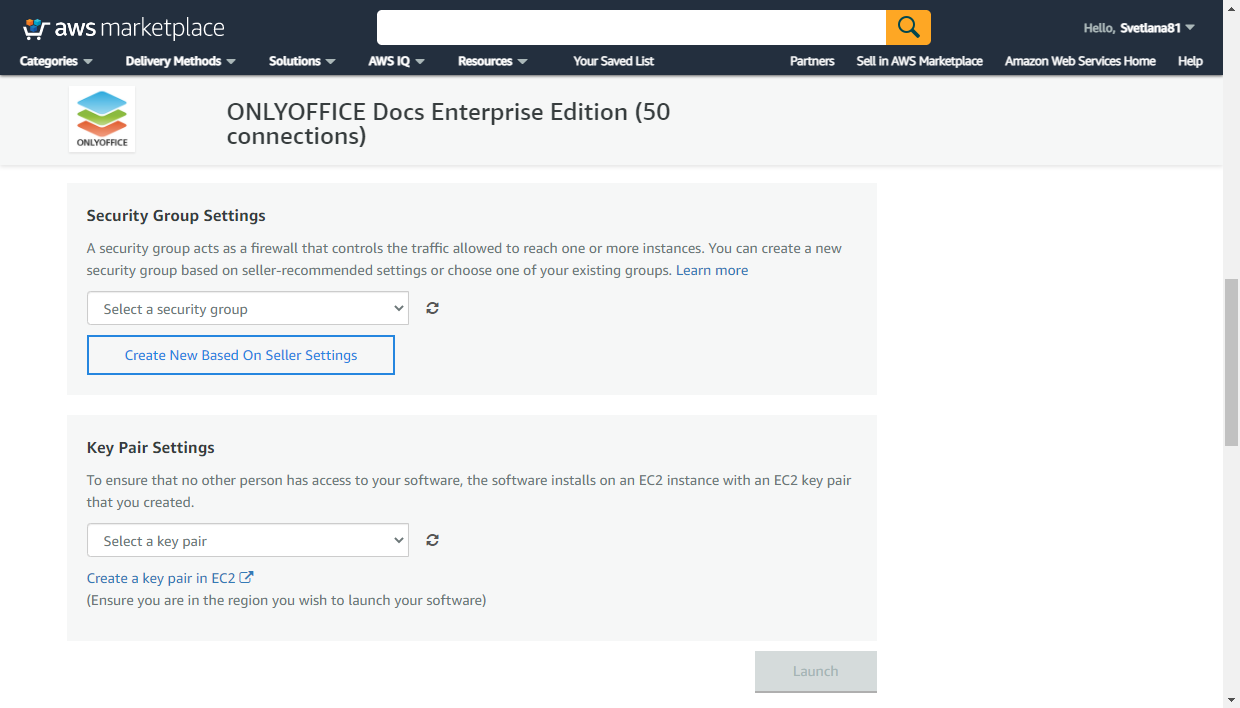
Un grupo de seguridad permite limitar el acceso a tu instancia para que solo las direcciones IP conocidas puedan acceder a ella.
En la sección Configuración del grupo de seguridad, haz clic en el botón Crear nuevo basado en la configuración del vendedor.
Introduce el nombre del grupo de seguridad (por ejemplo, ONLYOFFICE) y añade su descripción.
Usa la lista Fuente (IP o Grupo) para establecer las reglas necesarias. Puedes especificar una sola dirección IP o un rango de direcciones IP, por ejemplo, 10.040.196.230/32.
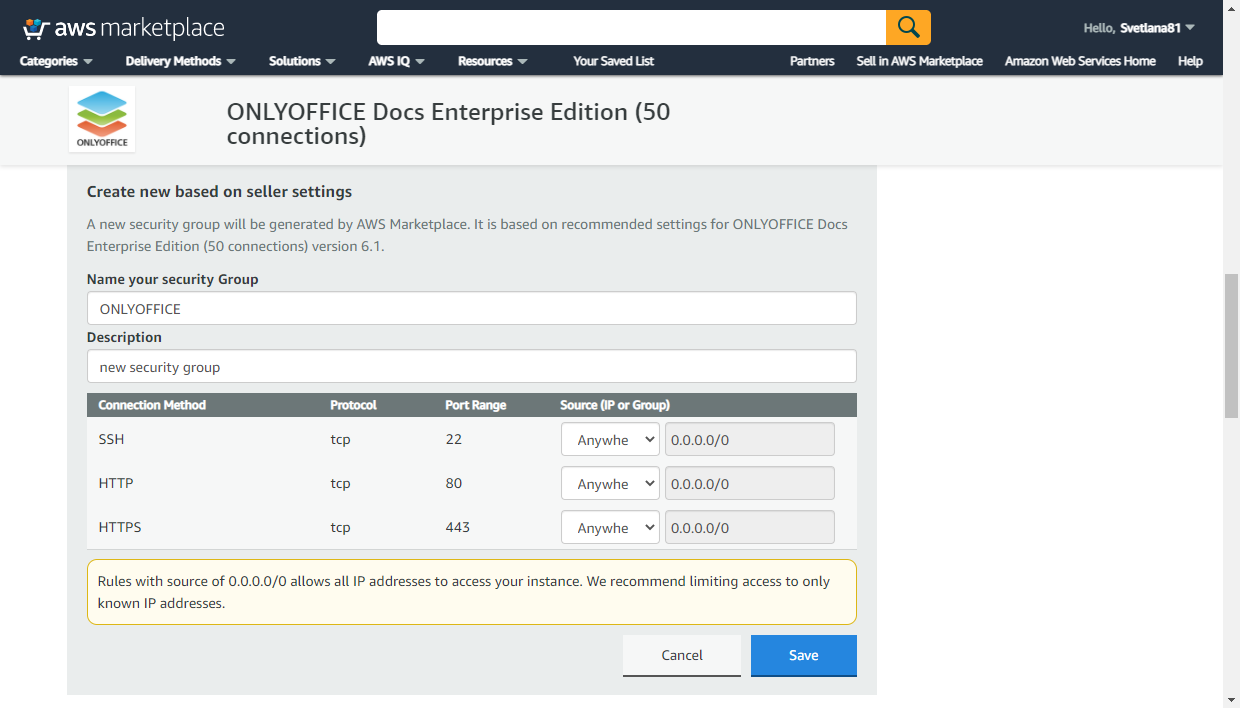
Las reglas se especifican para los siguientes puertos:
- SSH - el puerto 22 se utiliza para acceder a tu servidor usando un cliente SSH a través del protocolo SSH.
- HTTP - el puerto 80 se utiliza para acceder a tu oficina web a través de un navegador web mediante el protocolo HTTP.
- HTTPS - el puerto 443 se utiliza para acceder a tu oficina web a través de un navegador web mediante el protocolo seguro HTTPS.
Cuando estés listo, haz clic en el botón Guardar.
Generar un par de claves
Se requiere un par de claves para conectarse de manera segura a tu instancia a través del protocolo SSH usando un cliente SSH como PuTTY o OpenSSH.
En la sección Configuración del par de claves, haz clic en el enlace Crear un par de claves en EC2.
La Consola de administración de AWS se abrirá en una nueva pestaña del navegador.
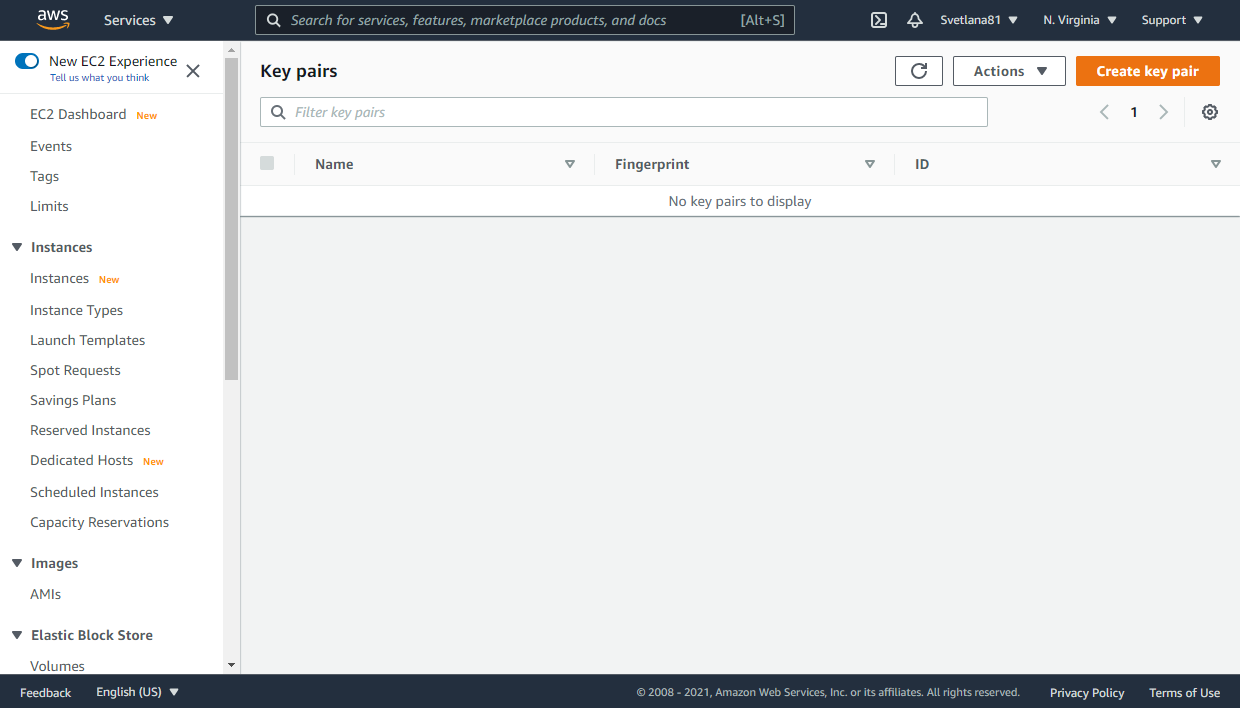
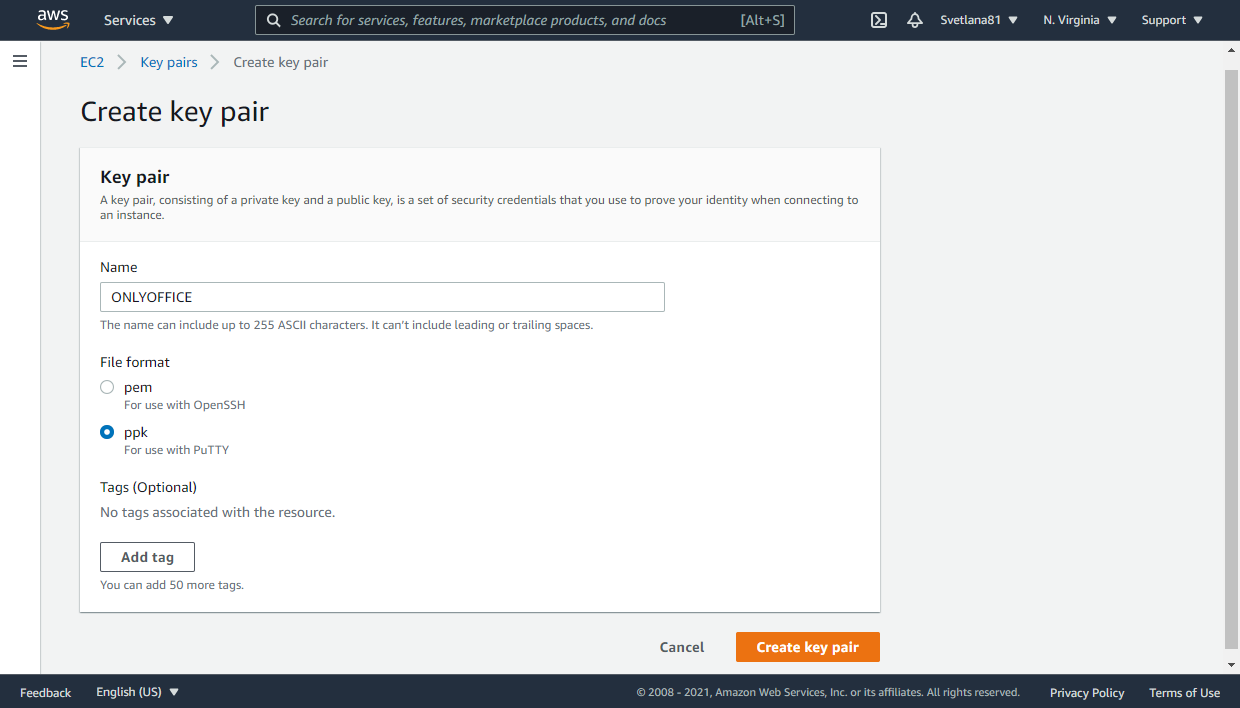
Haz clic en el botón Crear par de claves en la esquina superior derecha. Introduce el nombre del par de claves (por ejemplo, ONLYOFFICE) en el campo correspondiente y selecciona el formato de archivo dependiendo del software que desees usar para conectarte a tu instancia de forma remota:
pemse usa para OpenSSHppkse usa para PuTTY
Haz clic en el botón Crear par de claves a continuación.
Tu clave pública se almacenará en el AWS EC2. El archivo .pem/.ppk que contiene tu clave privada se descargará a tu máquina local y se almacenará en la carpeta predeterminada de Descargas. Por favor, cópialo y guárdalo en un lugar seguro.
Regresa al Marketplace de AWS, actualiza el campo del par de claves usando el ícono a la derecha de este, y selecciona el par de claves creado de la lista.
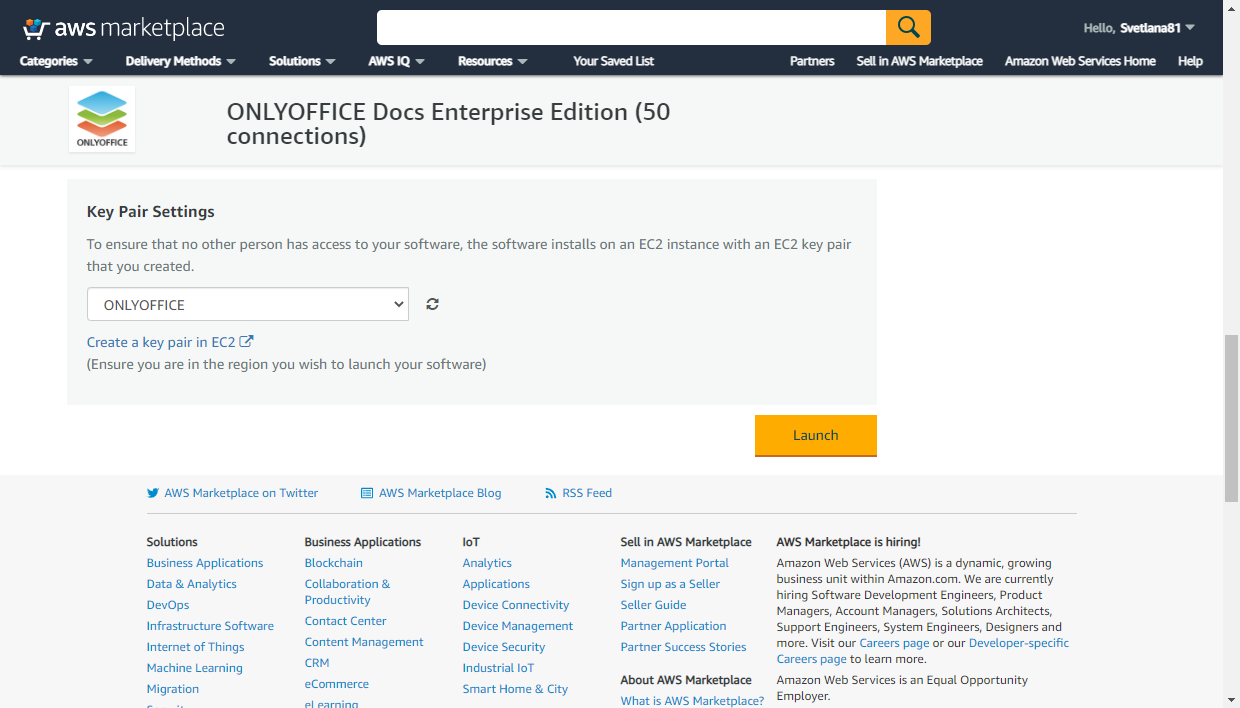
Después de eso, el botón Iniciar se desbloquea. Haz clic en el Iniciar botón y espera mientras se despliega la instancia. Cuando esté listo, aparecerá el mensaje sobre el despliegue exitoso.
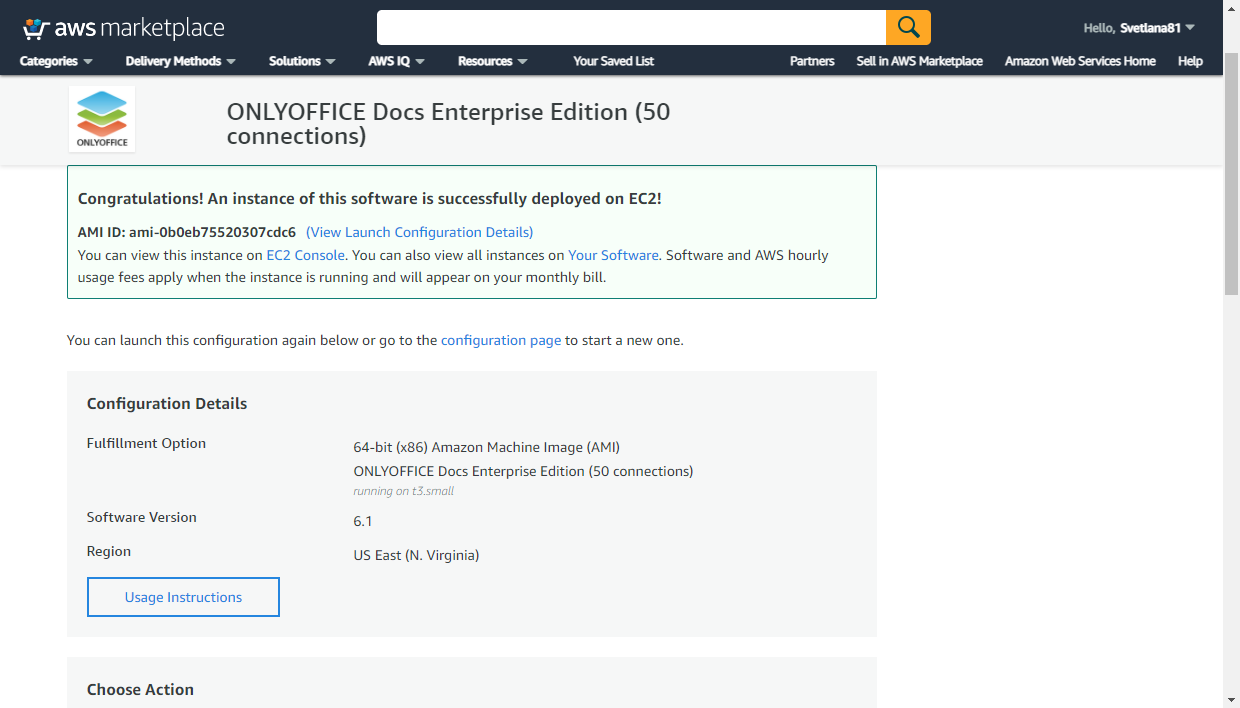
Haz clic en el enlace Consola EC2 en este mensaje para abrir los detalles de la instancia en la Consola de administración de AWS.
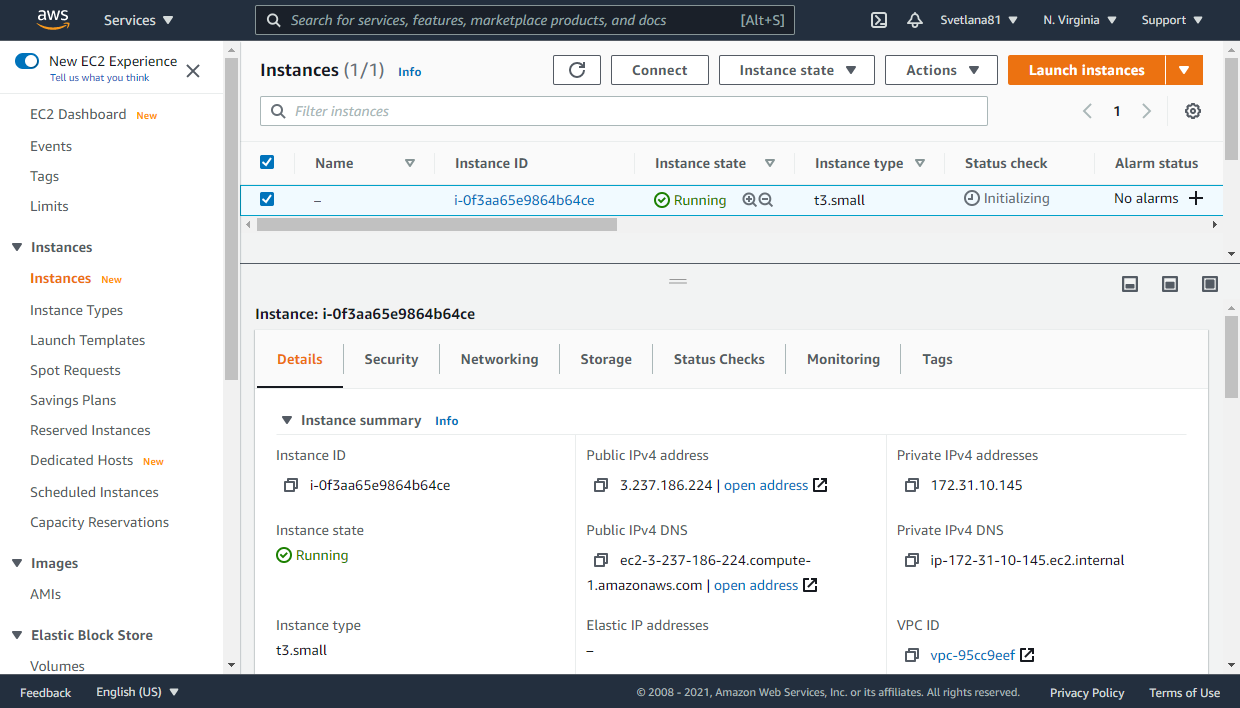
Puede tomar algún tiempo para que la instancia se vuelva completamente funcional después de que la hayas lanzado. Asegúrate de que el estado de la instancia haya cambiado de 'pendiente' a 'en ejecución' en la columna Estado de la instancia, y verifica que la instancia haya pasado todas las verificaciones de estado. Esta información se muestra en la columna Verificaciones de estado.
Luego puedes conectarte a tu instancia vía SSH para habilitar ejemplos de prueba y verificar la funcionalidad de la solución a través de un navegador web.
Paso 3. Conéctate a tu servidor vía SSH
Una vez que la instancia esté en ejecución, puedes acceder a ella vía SSH usando el nombre de usuario centos y tu clave privada SSH.
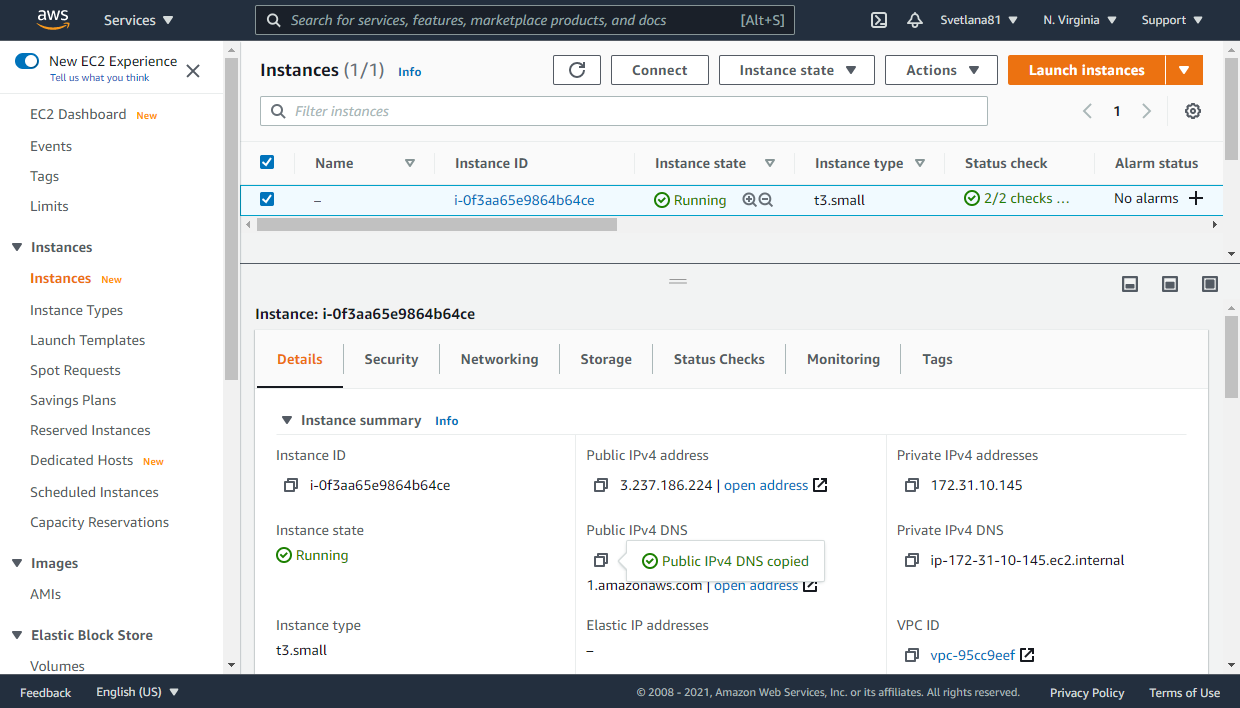
Para conectarte a tu servidor virtual vía SSH, también necesitarás usar el DNS público o la dirección IP de la instancia.
Pueden encontrarse en la Consola de administración de AWS. Cambia a la sección Instancias en el menú de la izquierda, elige tu región (US East (N. Virginia) por defecto) y selecciona tu instancia de ONLYOFFICE en la lista para abrir los detalles de la instancia.
Haz clic en el icono  a la izquierda del DNS público IPv4 o la dirección pública IPv4 en la pestaña Descripción para copiar el valor necesario al portapapeles.
En Windows, puedes usar la utilidad PuTTY.
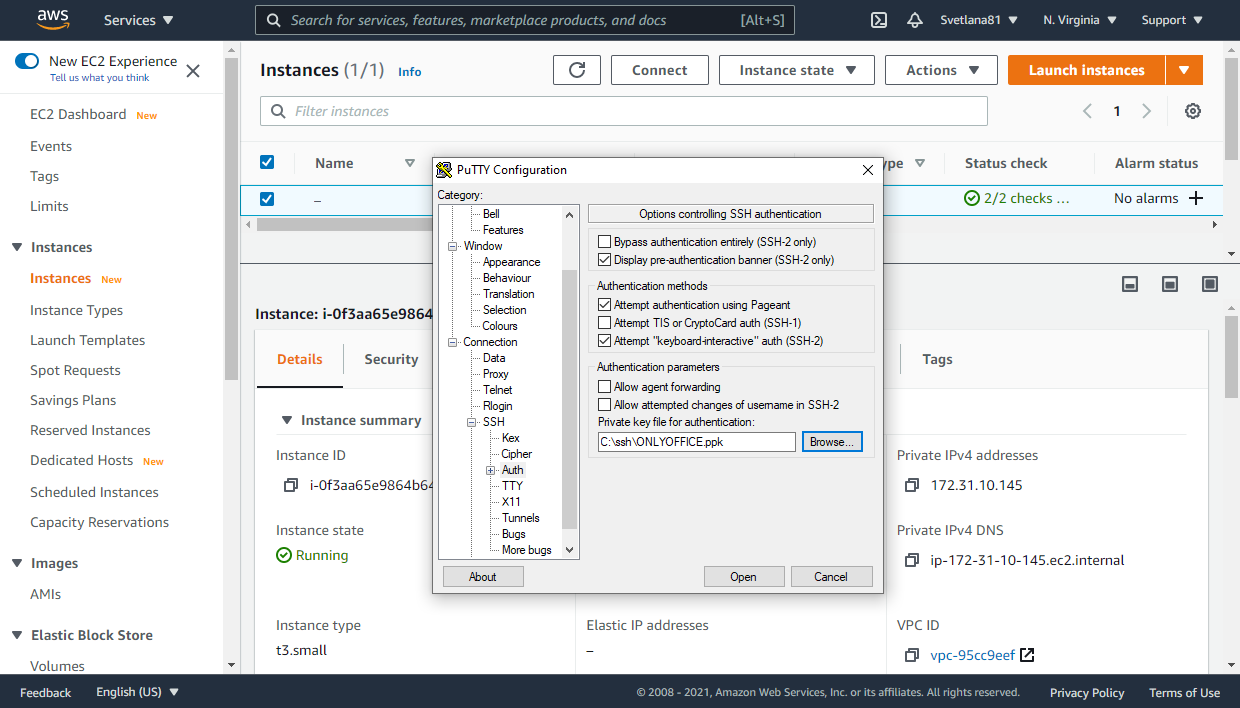
El archivo de clave privada de AWS generado durante la implementación de la instancia se utiliza para la autenticación en lugar de una contraseña.
Inicia PuTTY. En el panel de navegación a la izquierda, abre la sección Connection -> SSH -> Auth. Ve a la sección Authentication parameters -> Private key file for authentication, haz clic en el botón Browse y encuentra la ruta al archivo .ppk almacenado en tu máquina local.
Regresa a la sección Session en el panel de navegación a la izquierda. Ingresa el DNS Público o la Dirección IP de la instancia en el campo Host Name or IP address, asegúrate de que el puerto 22 esté especificado y que el tipo de conexión SSH esté seleccionado, y haz clic en el botón Open.
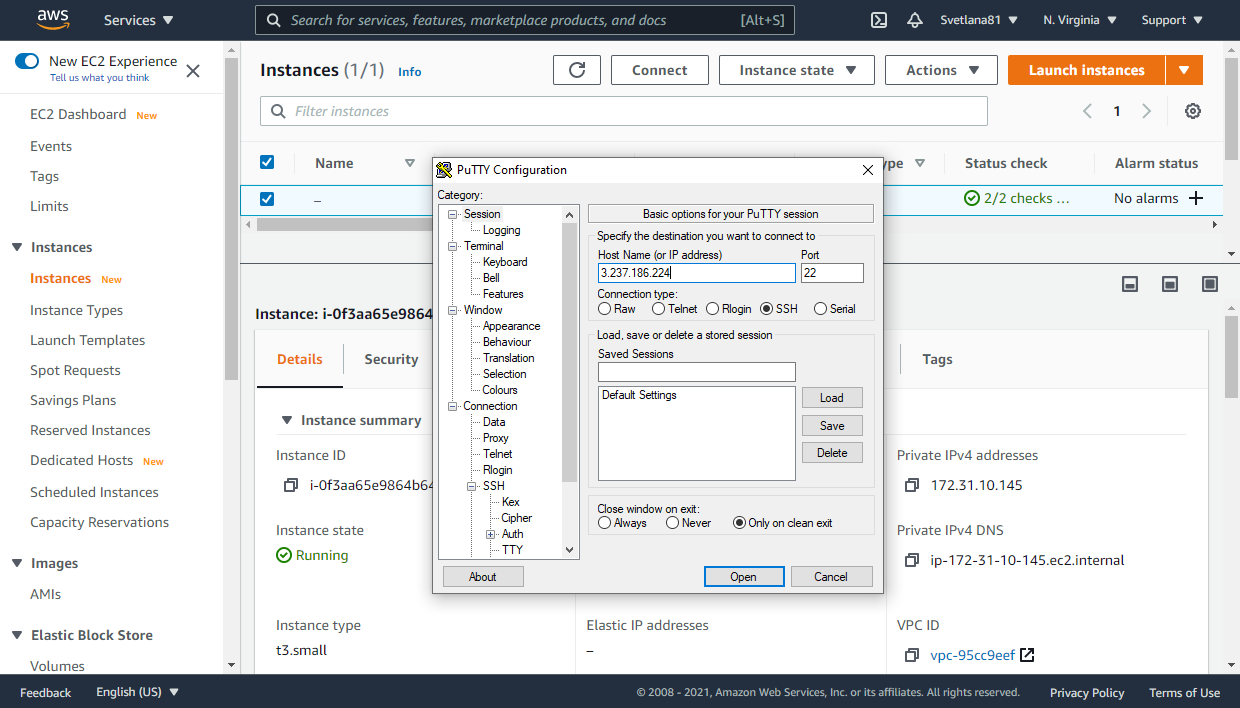
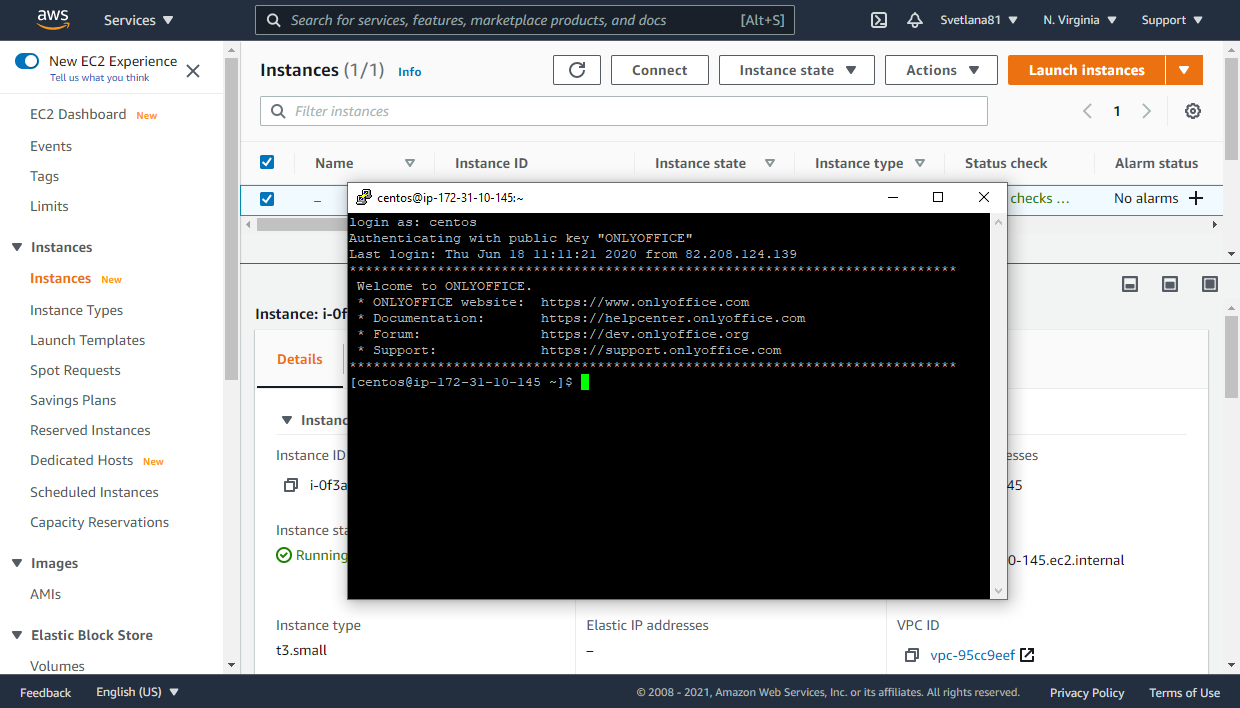
Luego haz clic en Yes en la ventana de PuTTY Security Alert. Escribe el nombre de usuario centos y presiona Enter.
En Linux, puedes usar un cliente SSH como OpenSSH.
Necesitarás especificar una ruta al archivo .pem con tu clave privada almacenada en tu máquina local, el nombre de usuario centos y la Dirección IP de tu instancia o DNS Público.
Introduce el siguiente comando en tu terminal, especificando los valores reales para la ruta del archivo .pem y la Dirección IP:
ssh -i /path/onlyoffice.pem centos@your_instance_ipEscribe yes para continuar conectándote al servidor. Para más información, puedes consultar la documentación de AWS.
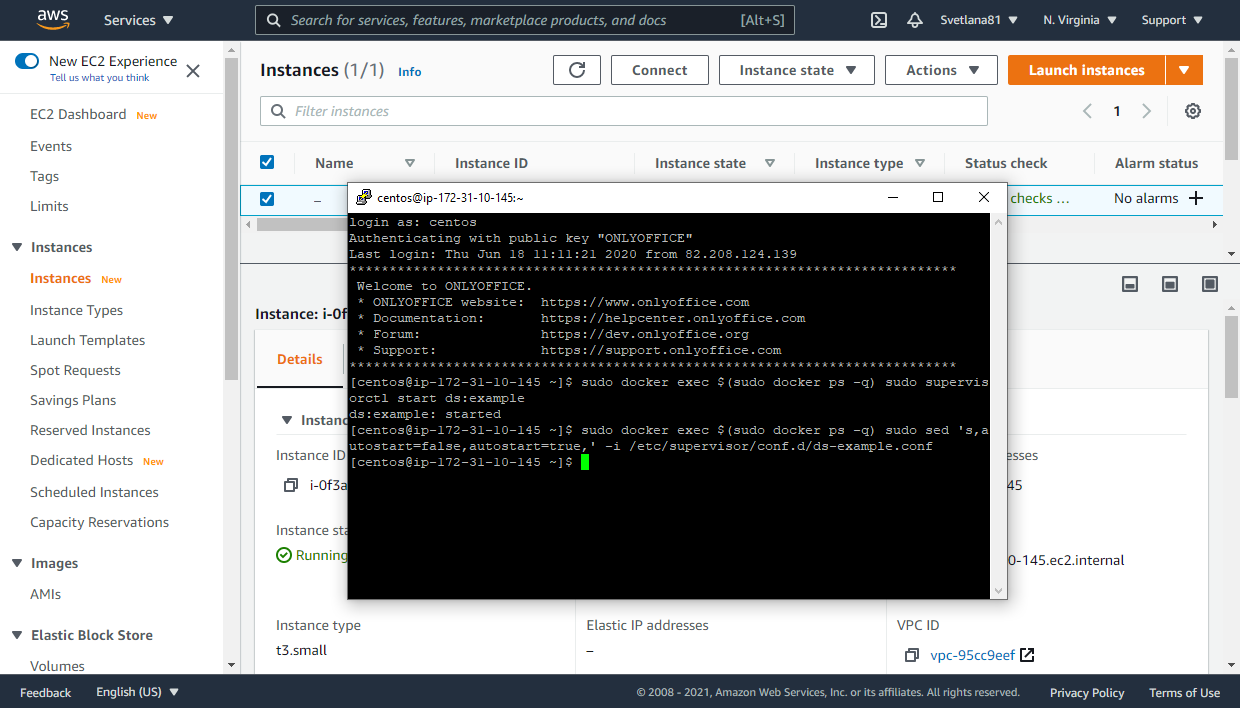
Para explorar la funcionalidad de la solución, habilita nuestro ejemplo de prueba, lo que te permitirá cargar tus archivos locales para realizar pruebas. Para hacerlo, ejecuta el siguiente comando:
sudo docker exec $(sudo docker ps -q) sudo supervisorctl start ds:exampleAñade el ejemplo al inicio automático:
sudo docker exec $(sudo docker ps -q) sudo sed 's,autostart=false,autostart=true,' -i /etc/supervisor/conf.d/ds-example.conf
Paso 4. Accede a tu Docs Enterprise Edition a través de un navegador web
Una vez que el ejemplo esté iniciado, introduce http://<dirección IP pública>/example/ en la barra de direcciones de un navegador web, reemplazando <dirección IP pública> con la dirección IP pública o el DNS público proporcionado por Amazon.
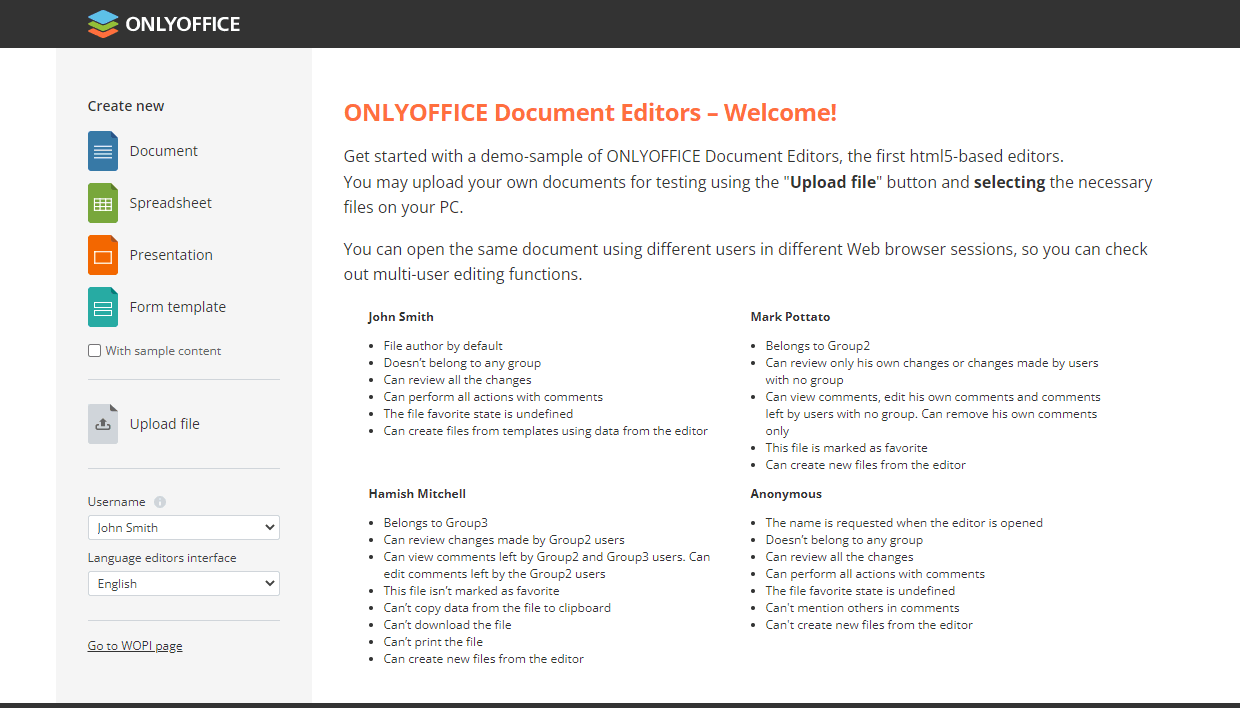
Se abre la página de ejemplo de ONLYOFFICE Docs Enterprise Edition. Aquí puedes:
- Subir un archivo almacenado en tu PC usando la opción Upload file.
- Crear un nuevo documento de texto en blanco, hoja de cálculo, presentación o plantilla de formulario usando las opciones Create new -> Document, Spreadsheet, Presentation, o Form template. Si deseas crear un archivo con contenido de muestra, primero marca la casilla With sample content.
El archivo subido o creado se abrirá en una nueva pestaña del navegador con el correspondiente Editor en Línea de ONLYOFFICE para que puedas probar las capacidades de edición.
El archivo también aparecerá en la lista Your documents en la página de ejemplo de ONLYOFFICE Docs Enterprise Edition.
Si deseas comprobar las capacidades de coedición, selecciona otro usuario de prueba de la lista Username y luego haz clic en el mismo documento en la lista Your documents para abrirlo en una nueva pestaña del navegador.
Para integrar ONLYOFFICE Docs con tu propia aplicación web, puedes consultar la Documentación de la API.