Implementación de ONLYOFFICE Docs Enterprise Edition en Alibaba Cloud
Introducción
Ahora puedes lanzar fácilmente la instancia de ONLYOFFICE Docs Enterprise Edition en Alibaba Cloud utilizando la Imagen de ONLYOFFICE en Alibaba Cloud disponible en el Marketplace de Alibaba Cloud.
La Imagen de Alibaba Cloud es una plantilla preconfigurada que permite lanzar fácilmente una instancia en un servidor virtual en la nube.
La Imagen de ONLYOFFICE Docs Enterprise Edition en Alibaba Cloud incluye todos los componentes necesarios, tanto el sistema operativo como el propio software, para desplegar tu oficina web en un servidor virtual que funcione bajo Linux.
Una vez que tu instancia de ONLYOFFICE Docs Enterprise Edition esté lanzada, puedes integrar ONLYOFFICE Docs con una de las plataformas de sincronización y compartición de archivos, como Alfresco, Confluence, Liferay, Nextcloud, ownCloud, SharePoint, HumHub, etc.
Paso 1. Elige la Imagen de ONLYOFFICE en Alibaba Cloud necesaria y suscríbete a la solución
Inicia sesión en tu cuenta de Alibaba Cloud existente o regístrate para una nueva y ve al Marketplace de Alibaba Cloud.
Encuentra la solución ONLYOFFICE Docs Enterprise Edition y elige el tipo de instancia necesario: para 50, 100, 200 o 400 conexiones. Las conexiones significan el número de pestañas del navegador con documentos que se pueden abrir para editar al mismo tiempo. Ten en cuenta que un documento abierto por dos usuarios significa dos conexiones simultáneas, ya que está abierto en dos pestañas. Cuando se alcanza el valor máximo, cada documento siguiente se abrirá en modo de solo lectura.
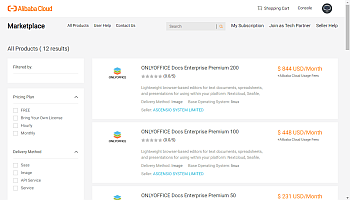
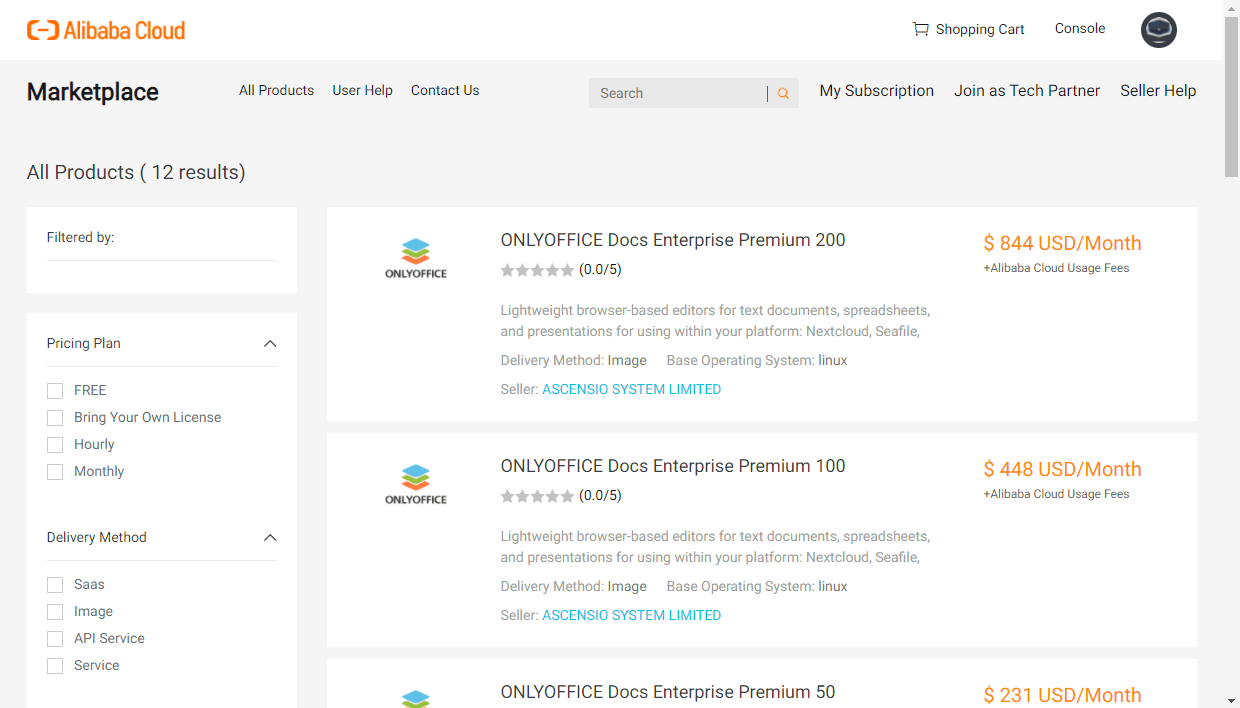
En la página de Detalles del producto, puedes leer la descripción de las funciones del software, ver las versiones de imagen disponibles, el ID de imagen correspondiente a cada región, estimar los detalles de precios dependiendo de la región necesaria y el tipo de suscripción ('Suscripción' y 'Pago por Uso'), leer el Acuerdo de Licencia de Usuario Final.
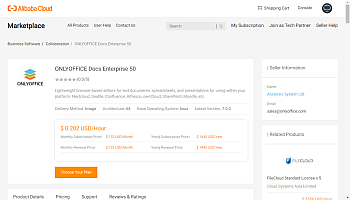
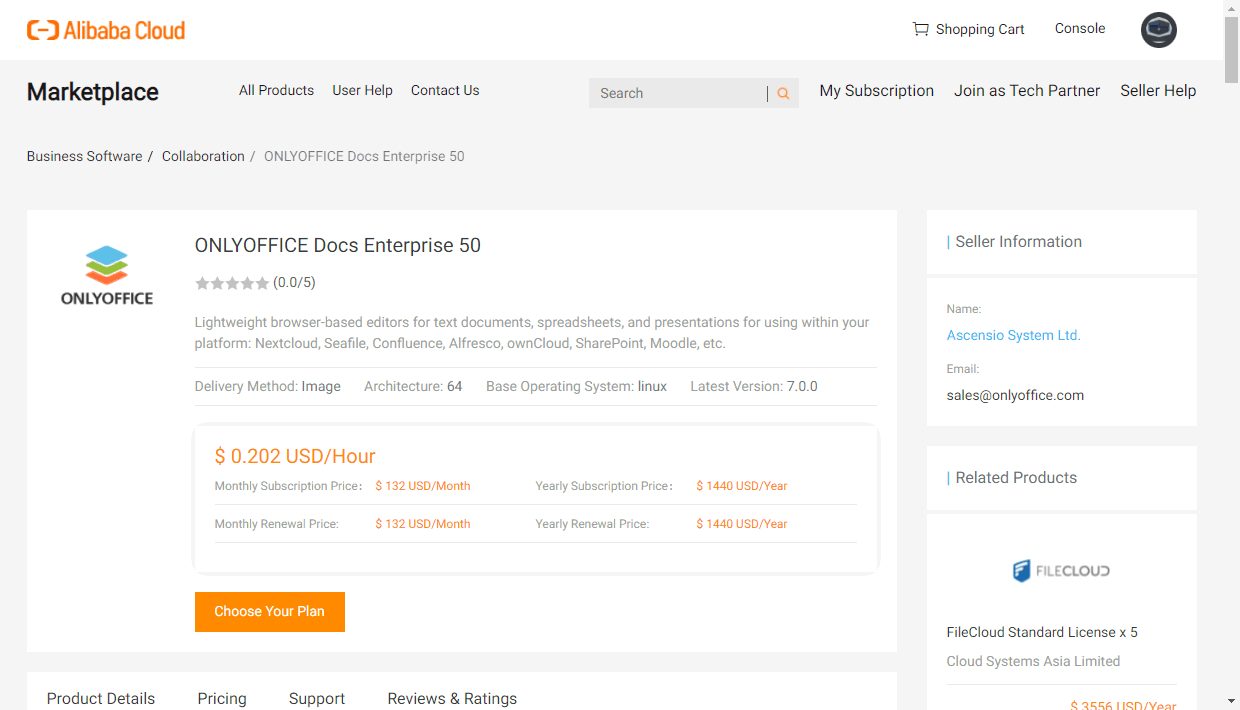
Haz clic en el botón Elige tu plan. Se abrirá la pestaña Lanzamiento personalizado de la consola de Alibaba Cloud ECS (Elastic Compute Service).
Paso 2. Lanza tu instancia de ONLYOFFICE en Alibaba Cloud
En la pestaña Lanzamiento personalizado, sigue los pasos del asistente de configuración.
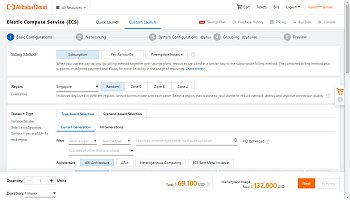
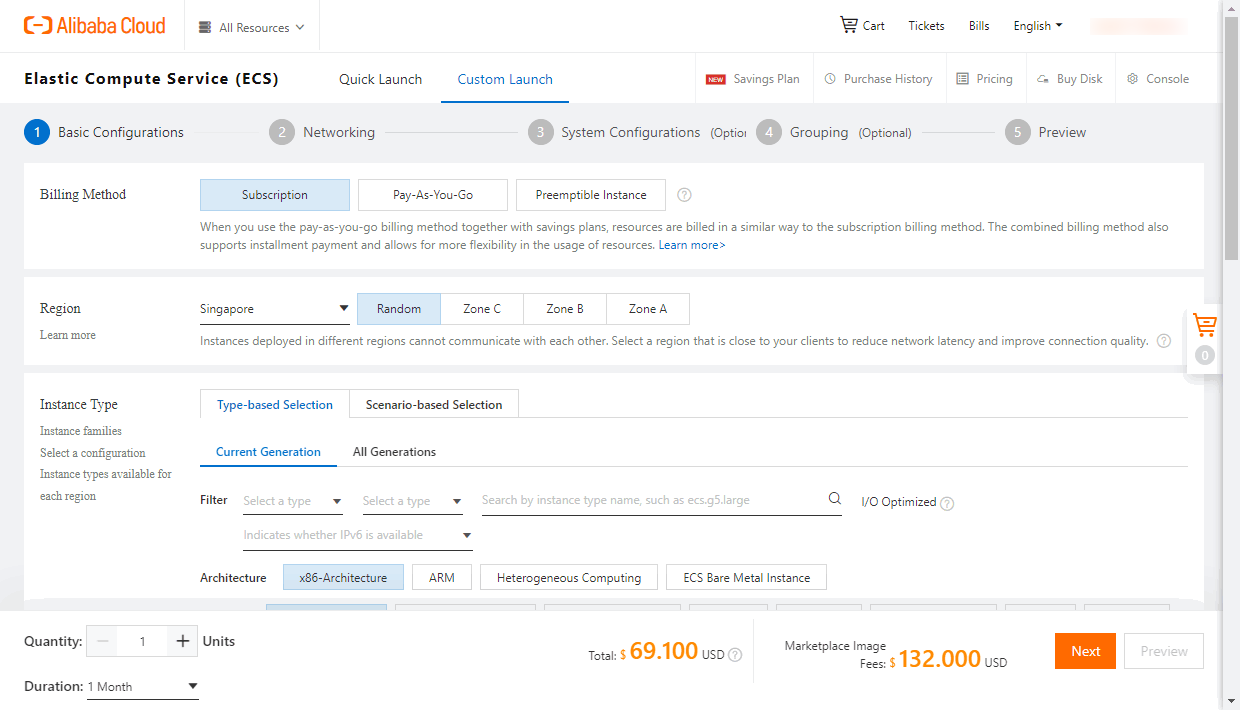
En la sección 1 - Configuraciones básicas, puedes cambiar los siguientes parámetros:
- Método de facturación - selecciona Suscripción, Pago por Uso o Instancia Preemptible.
- Región - selecciona una región donde se desplegará la instancia. Se recomienda seleccionar una región con la ubicación más cercana.
- Tipo de instancia - puedes elegir el tipo de instancia necesario.
- Imagen - se selecciona la imagen del Marketplace de ONLYOFFICE Docs Enterprise Edition.
- Almacenamiento - puedes especificar la capacidad del disco del sistema necesaria o añadir un disco de datos.
- Instantánea - puedes usar políticas de instantáneas automáticas para respaldar periódicamente los discos.
Haz clic en el botón Siguiente en la esquina inferior derecha.
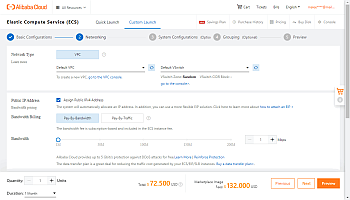
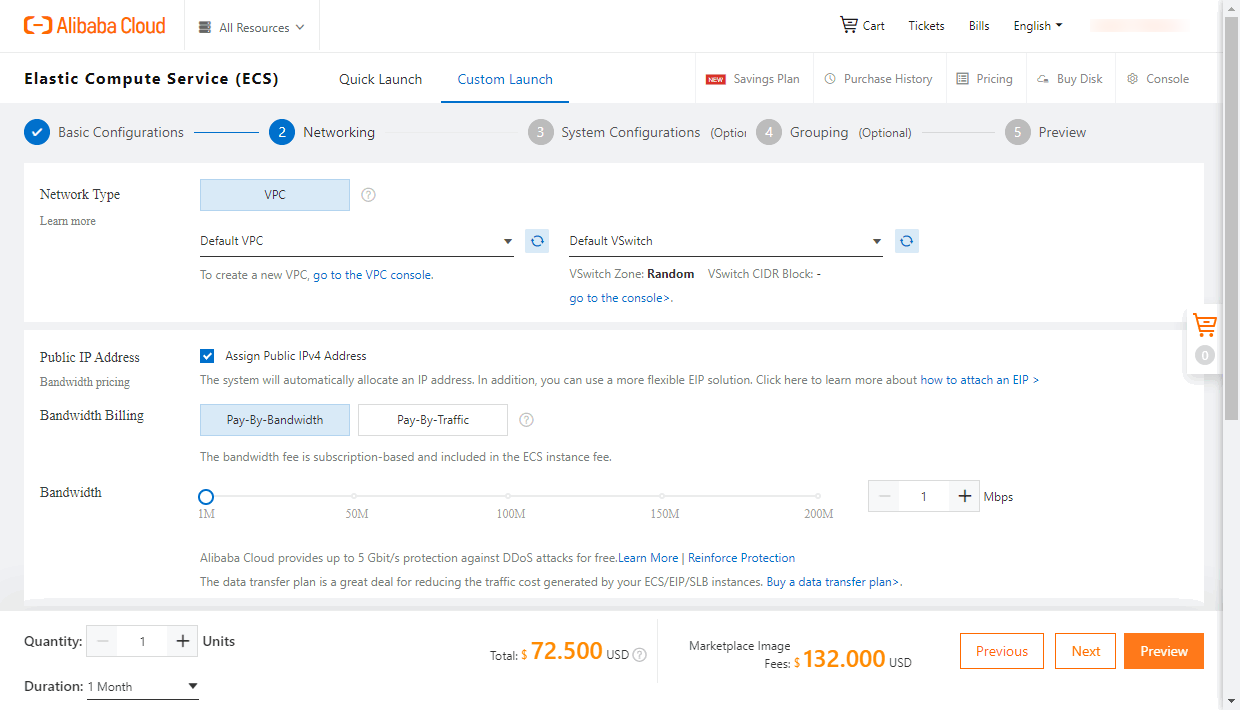
En la sección 2 - Redes, puedes cambiar los siguientes parámetros:
- Tipo de Red - puedes dejar la configuración predeterminada.
- Dirección IP pública - ya está habilitada una dirección IP asignada automáticamente.
- Método de facturación de Red - elige Pago por ancho de banda o pago por tráfico.
- Grupo de seguridad - puedes crear un nuevo grupo de seguridad si es necesario. El grupo de seguridad predeterminado ya está seleccionado.
- Interfaz de Red elástica - puedes dejar la configuración predeterminada.
- IPv6 - puedes dejar la configuración predeterminada.
Haz clic en el botón Siguiente en la esquina inferior derecha.
En la sección 3 - Configuraciones del sistema (Opcional), puedes cambiar los siguientes parámetros:
-
Credenciales de Inicio de sesión - puedes establecer una contraseña o crear un nuevo par de claves para conectarte a tu instancia de forma remota usando SSH. El nombre de usuario de inicio de sesión es root.
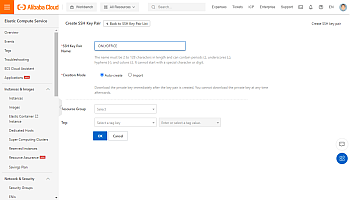
Para crear un nuevo par de claves,
- Haz clic en el enlace Crear par de claves. La Consola de servicio de cómputo elástico se abrirá en una nueva pestaña del navegador.
-
Introduce el nombre del par de claves (por ejemplo, ONLYOFFICE) en el campo correspondiente y selecciona la opción de Auto-creación o elige Importar y pega tu clave pública codificada en Base64. Haz clic en el botón Ok abajo.
Tu clave pública se almacenará en el Servicio de cómputo elástico. El archivo
.pemque contiene tu clave privada se descargará en tu máquina local y se almacenará en la carpeta Descargas predeterminada. Por favor, cópialo y guárdalo en un lugar seguro.

Regresa a la página de Configuraciones del sistema, actualiza el campo del par de claves usando el icono a la derecha de este, y selecciona el par de claves creado de la lista.
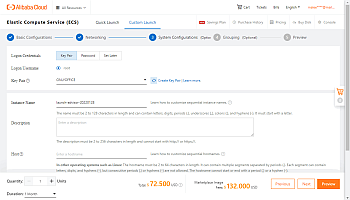
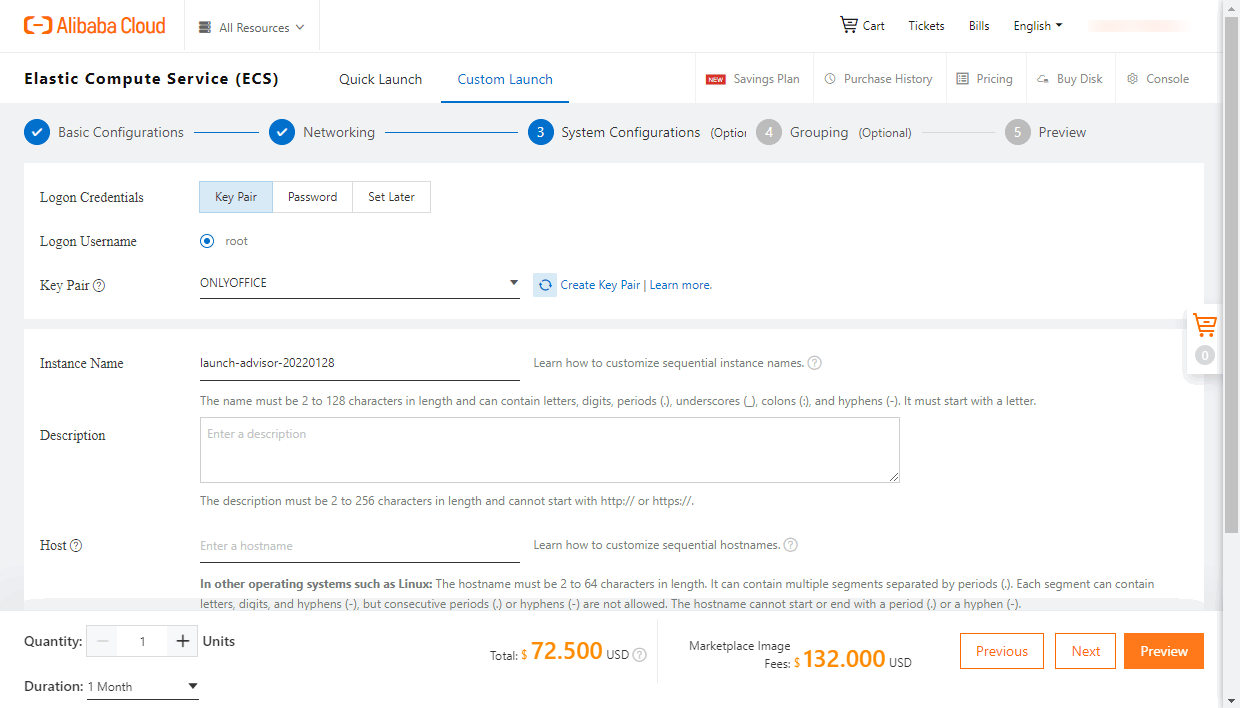
- También puedes personalizar el Nombre de la instancia, añadir una Descripción o personalizar el nombre del Host.
Haz clic en el botón Siguiente en la esquina inferior derecha.
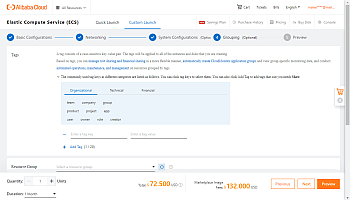
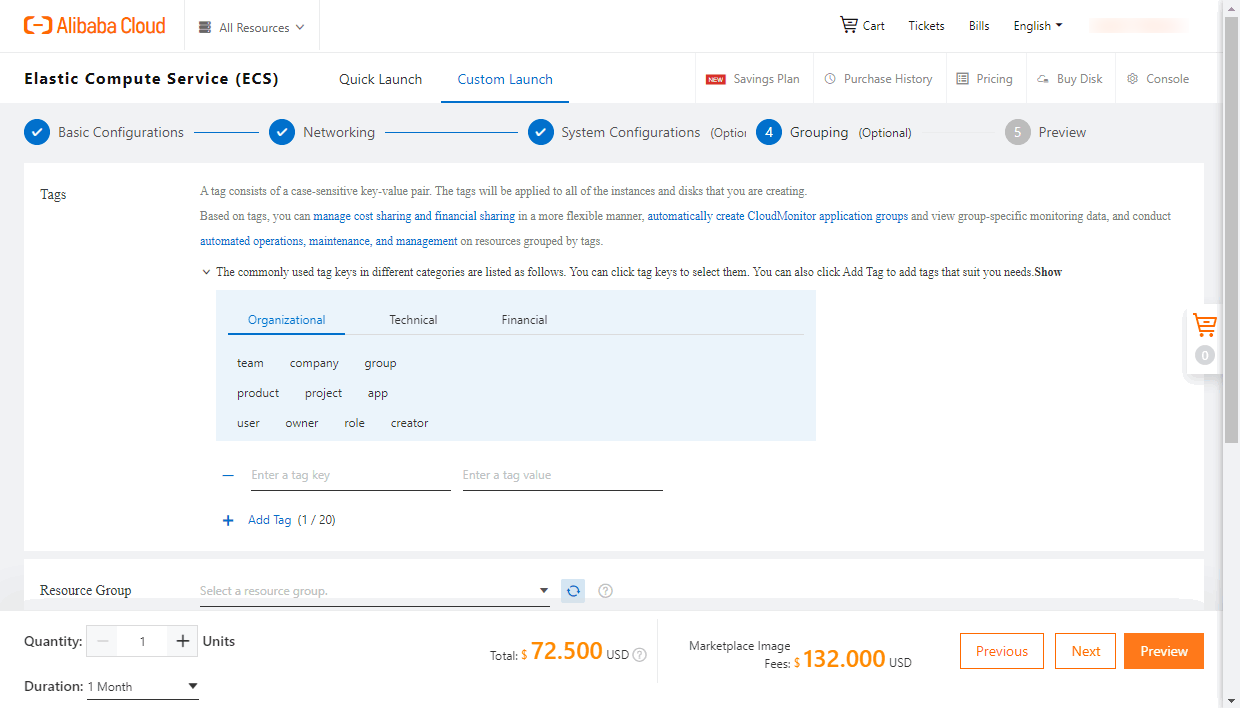
En la sección 4 - Agrupación (Opcional), puedes cambiar los siguientes parámetros:
- Etiquetas - puedes añadir algunas etiquetas a la instancia.
- Grupo de Recursos - puedes asignar la instancia a un grupo de recursos para una gestión más fácil.
- También puedes elegir un Conjunto de despliegue, un Host dedicado o una Pool Privada.
Haz clic en el botón Siguiente en la esquina inferior derecha.
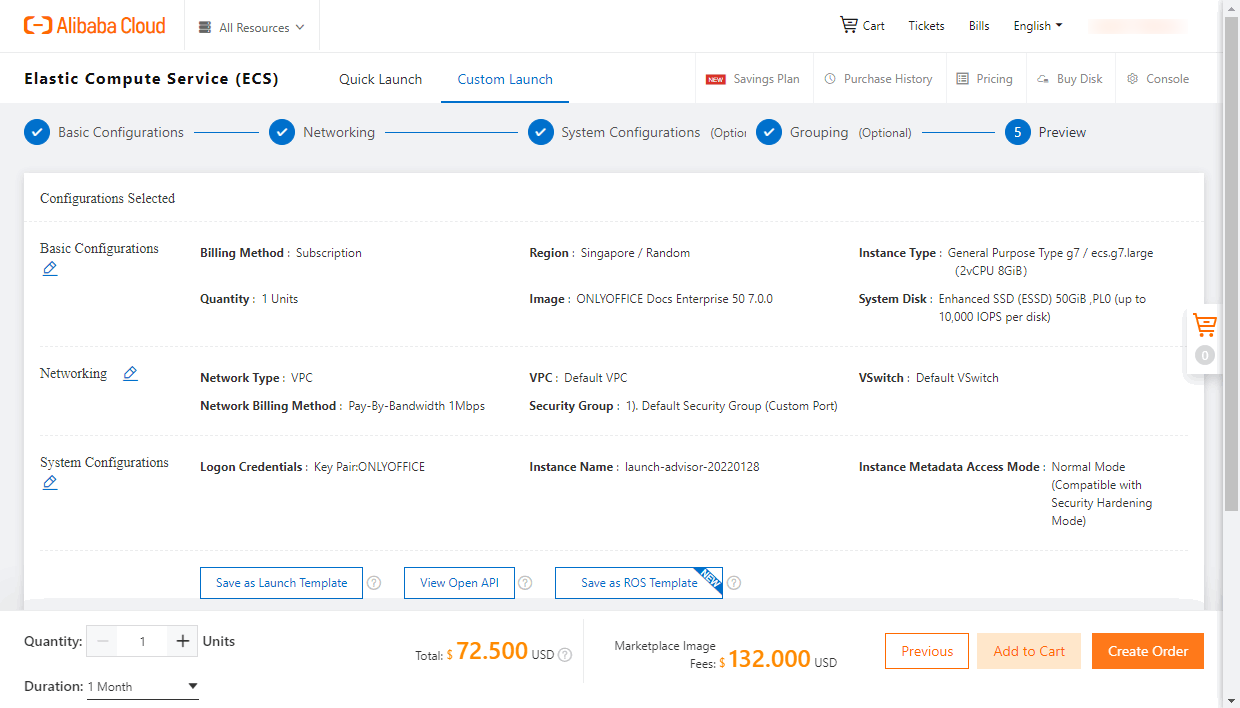
En la página de Vista previa, revisa las opciones de configuración, acepta los Términos de servicio y haz clic en Crear instancia.
Pueden pasar algunos minutos hasta que la instancia esté completamente funcional después de haberla iniciado.
Luego, puedes conectarte a tu instancia vía SSH para habilitar ejemplos de prueba y verificar la funcionalidad de la solución a través de un navegador web.
Paso 3. Conéctate a tu servidor vía SSH
Una vez que la instancia esté en funcionamiento, puedes acceder a ella vía SSH usando el nombre de usuario root y tu contraseña de inicio de sesión o clave privada SSH.
Para conectarte a tu servidor virtual vía SSH, también necesitarás usar la Dirección IP Pública de la instancia. Se puede encontrar en la consola ECS de Alibaba Cloud. Abre la sección Instancias del menú de la izquierda. Selecciona la región donde la instancia está desplegada en la barra de navegación superior. Encuentra la dirección IP de tu instancia en la lista de instancias.
En Windows, puedes usar la utilidad PuTTY.
-
Si se utiliza un nombre de usuario y contraseña para la autenticación,
- Inicia PuTTY. Abre la sección Session en el panel de navegación de la izquierda.
- Ingresa la Dirección IP Pública de la instancia en el campo Host Name or IP address, asegúrate de que el puerto 22 esté especificado y que el tipo de conexión SSH esté seleccionado, y haz clic en el botón Open.
- Haz clic en Yes en la ventana de PuTTY Security Alert.
- Escribe el nombre de usuario
rooty presiona Enter. - Escribe la contraseña de inicio de sesión de la instancia y presiona Enter.
- Si se utiliza una clave privada para la autenticación, primero necesitas convertir el archivo de clave privada de .pem a .ppk. Para más detalles, lee la instrucción detallada.
En Linux, puedes usar un cliente SSH como OpenSSH.
-
Si se utiliza una contraseña para la autenticación, necesitarás especificar el nombre de usuario
rooty ladirección IPde tu instancia.Ingresa el siguiente comando en tu terminal, especificando el valor real para la Dirección IP:
ssh root@your_instance_ipEscribe la contraseña de inicio de sesión de la instancia y presiona Enter.
-
Si se utiliza una clave privada para la autenticación, necesitarás especificar una ruta al archivo
.pemcon tu clave privada almacenada en tu máquina local, el nombre de usuariorooty ladirección IPde tu instancia.Ingresa el siguiente comando en tu terminal, especificando los valores reales para la ruta del archivo
.pemy la Dirección IP:ssh -i /path/onlyoffice.pem root@your_instance_ipEscribe
yespara continuar conectándote al servidor.
Para explorar la funcionalidad de la solución, habilita nuestro ejemplo de prueba, que te permitirá subir tus archivos locales para probar. Para hacerlo, ejecuta el siguiente comando:
sudo docker exec $(sudo docker ps -q) sudo supervisorctl start ds:exampleAñade el ejemplo al inicio automático:
sudo docker exec $(sudo docker ps -q) sudo sed 's,autostart=false,autostart=true,' -i /etc/supervisor/conf.d/ds-example.confPaso 4. Accede a tu Docs Enterprise Edition a través de un navegador web
Una vez que el ejemplo esté iniciado, ingresa http://<dirección IP pública>/example/ en la barra de direcciones de un navegador web, reemplazando <dirección IP pública> con la dirección IP pública proporcionada por Alibaba Cloud.
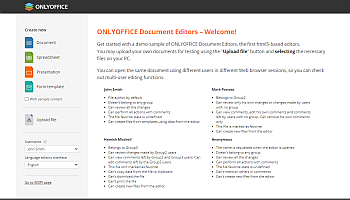
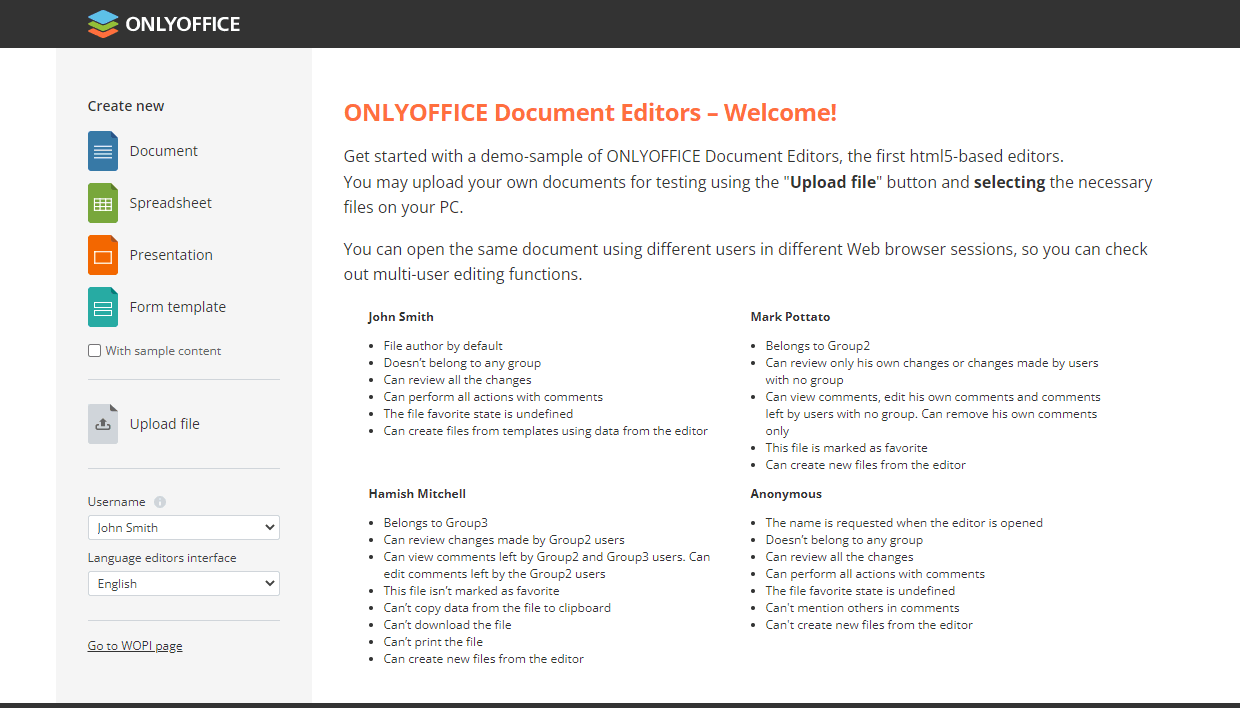
La página de ejemplo de ONLYOFFICE Docs Enterprise Edition se abre. Aquí puedes:
- Subir un archivo almacenado en tu PC usando la opción Subir archivo.
- Crear un nuevo documento de texto en blanco, hoja de cálculo, presentación o plantilla de formulario usando las opciones Crear nuevo -> Documento, Hoja de cálculo, Presentación, o Plantilla de formulario. Si deseas crear un archivo con contenido de muestra, primero marca la casilla Con contenido de muestra.
El archivo subido o creado se abrirá en una nueva pestaña del navegador con el correspondiente Editor en línea de ONLYOFFICE para que puedas probar las capacidades de edición.
El archivo también aparecerá en la lista de Tus documentos en la página de ejemplo de ONLYOFFICE Docs Enterprise Edition.
Si deseas verificar las capacidades de coedición, selecciona otro usuario de prueba de la lista Nombre de usuario y luego haz clic en el mismo documento en la lista de Tus documentos para abrirlo en una nueva pestaña del navegador.
Para integrar ONLYOFFICE Docs con tu propia aplicación web, puedes consultar la Documentación de la API.