Instalación de ONLYOFFICE Docs en Synology
Introducción
Synology NAS (Almacenamiento Conectado en Red) es una solución de almacenamiento en red que permite el almacenamiento y compartición de datos de forma segura y accesible para usuarios autorizados. Operando en Synology DiskStation Manager (DSM), un sistema operativo basado en Linux, Synology NAS optimiza la organización de datos, la colaboración en equipo y el almacenamiento seguro de archivos en un sistema integrado.
Agregar ONLYOFFICE Docs a Synology hace que la edición y gestión de documentos sea más eficiente al permitir la coedición en tiempo real, el acceso directo y el almacenamiento seguro de archivos, todo gestionado desde tu NAS. Esta configuración agiliza el trabajo en equipo, mantiene los archivos seguros en tu servidor y proporciona un potente conjunto de edición adaptado a tu entorno de almacenamiento.
Instalación de ONLYOFFICE Docs en Synology
La forma más sencilla de instalar ONLYOFFICE Docs Community en Synology es a través de Docker. También tienes la opción de elegir ONLYOFFICE Docs Enterprise, diseñado para equipos más grandes y con soporte mejorado.
Paso 1. Conéctate a la red
- Conecta tu dispositivo a la red local.
- Inicia el dispositivo, descarga e instala el sistema operativo a través del asistente de configuración, siguiendo las opciones predeterminadas. Añade un usuario y una contraseña.
-
Opcionalmente, añade discos en una configuración RAID para mejorar la redundancia de datos.
Paso 2. Instala el gestor de contenedores
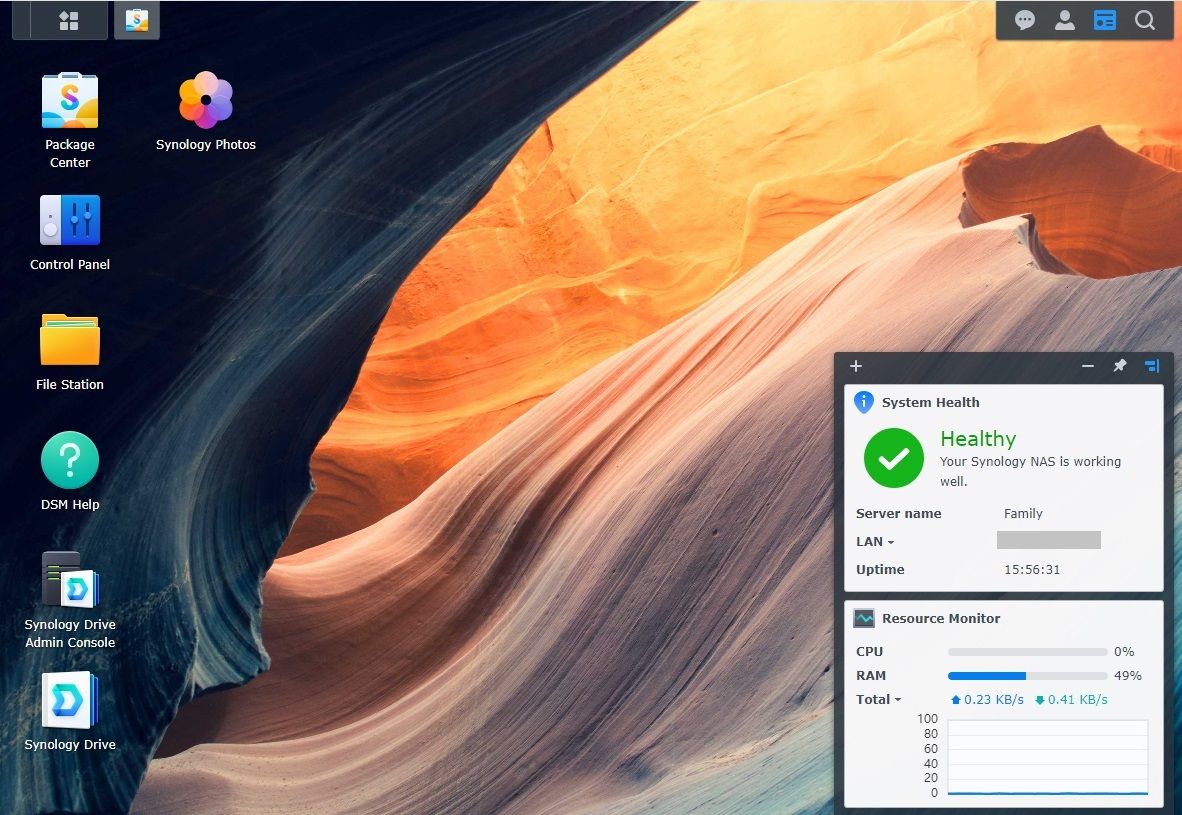
- Haz clic en el acceso directo del Centro de Paquetes en el escritorio.
-
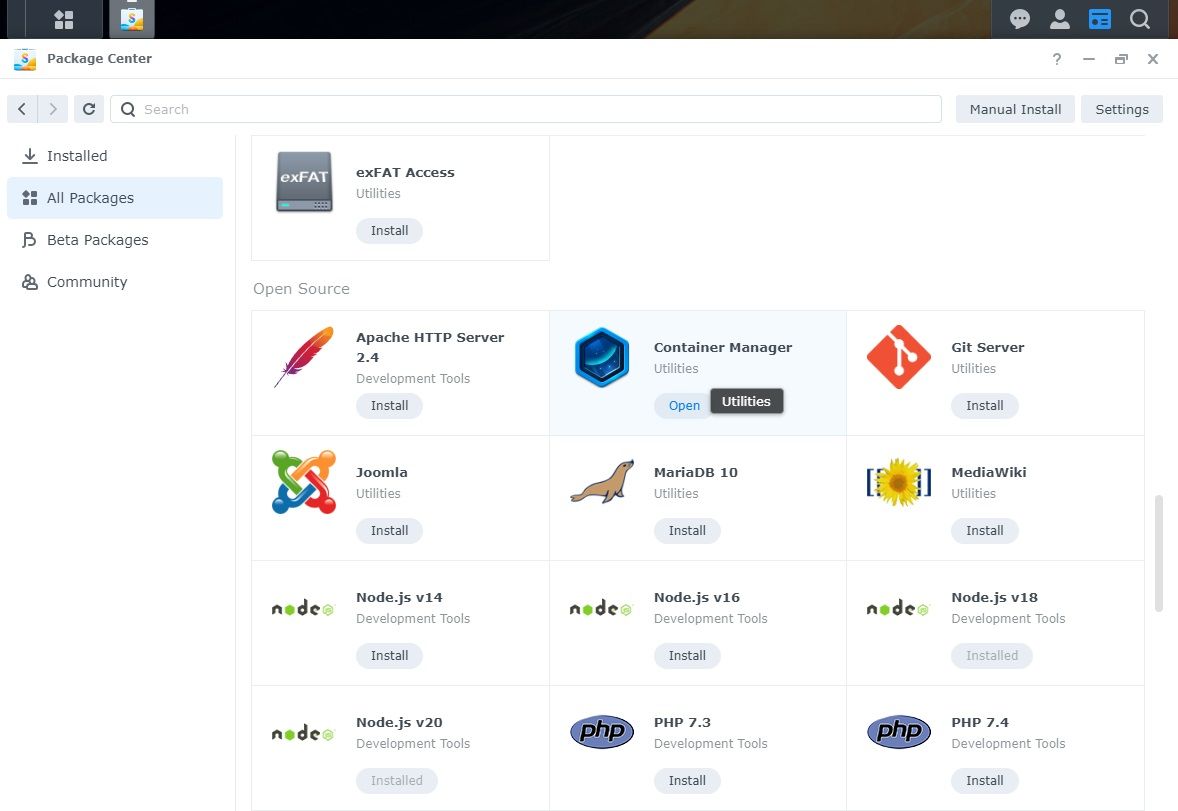
En la categoría Todos los Paquetes, encuentra Gestor de Contenedores e instálalo haciendo clic en el botón correspondiente.
Paso 3. Añadir fuente de paquetes Community
Habilita paquetes adicionales del repositorio de la Comunidad Synology para acceder a las utilidades habituales de Linux.
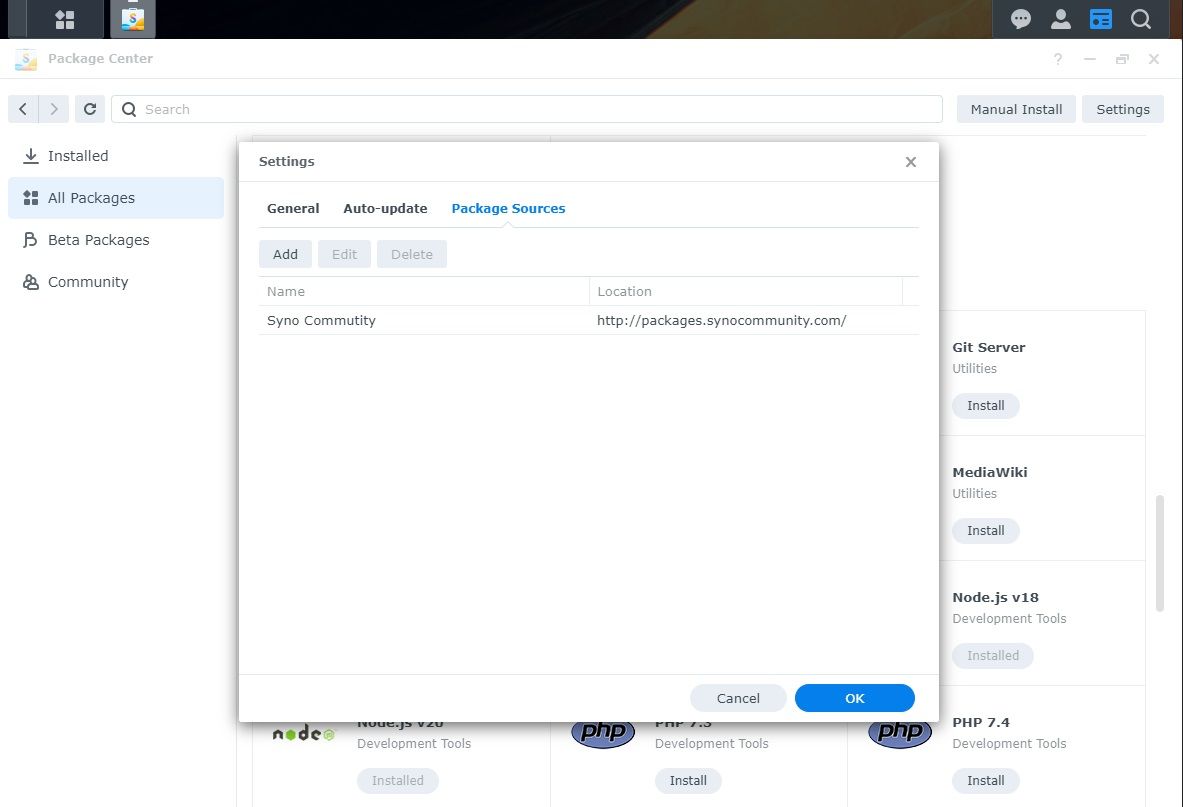
- Ve a Centro de Paquetes → Configuración.
- En la pestaña Fuentes de Paquetes, haz clic en Añadir.
- Especifica Syno Community en el campo Nombre y https://packages.synocommunity.com/ en el campo Ubicación.
-
Haz clic en OK.
Paso 4. Instala herramientas de archivos SynoCli
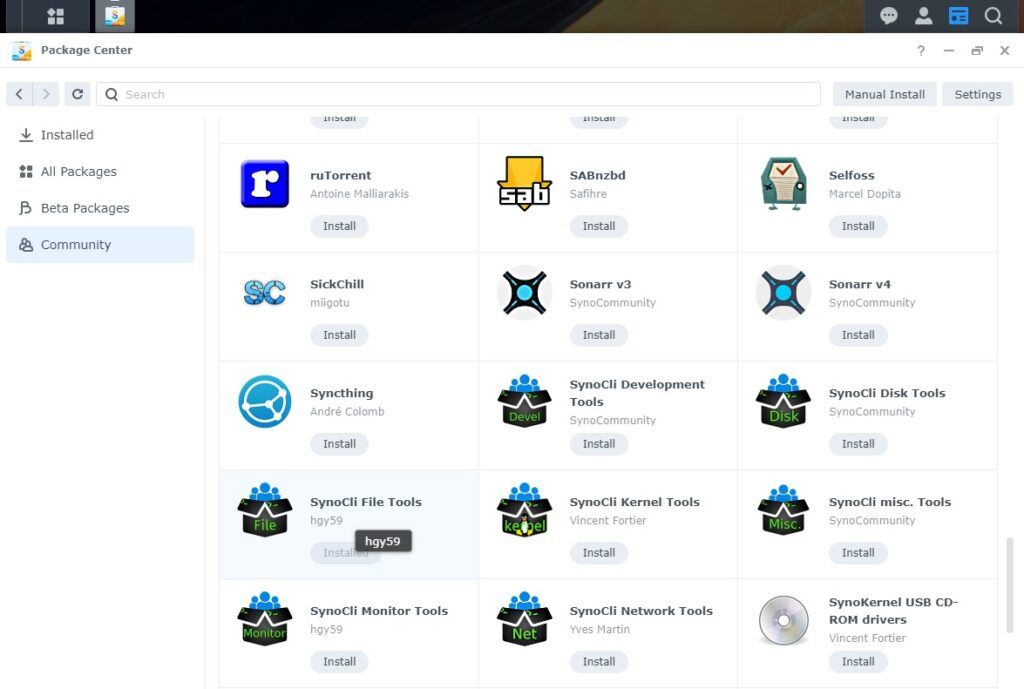
- En el Centro de Paquetes, selecciona la pestaña Comunidad a la izquierda.
-
Instala SynoCli File Tools.
Instalación de ONLYOFFICE Docs a través del Gestor de Contenedores (Docker)
Este método utiliza la interfaz gráfica de Synology para facilitar la configuración.
Paso 1. Descargar la imagen de ONLYOFFICE Docs
- Ve a la pestaña Registro en el Gestor de Contenedores.
- Escribe
ONLYOFFICEen la barra de búsqueda y busca la imagen llamadaonlyoffice/documentserver. - Haz clic en ella, selecciona una etiqueta para elegir una versión específica y haz clic en Descargar. El registro de cambios para todas las versiones disponibles está siempre disponible en el repositorio oficial de GitHub de ONLYOFFICE.
También hay algunas versiones comerciales disponibles:
- DE – Developer Edition
- EE – Enterprise Edition
Sin embargo, si no necesitas una licencia comercial, simplemente descarga la Community Edition gratuita.
Paso 2. Crear un nuevo contenedor
Una vez completada la descarga, puedes crear un nuevo contenedor a partir de la imagen descargada.
- Haz clic derecho en la imagen descargada y selecciona Ejecutar.
-
Aparecerá una ventana de configuración donde puedes configurar el contenedor:
- Configuración General: Nombra el contenedor.
- Configuración de Puertos: Asigna el puerto 4433 en tu Synology al puerto HTTPS predeterminado del contenedor (443) y el puerto 8080 al puerto HTTP 80.
- Configuración de Volumen: Monta directorios como logs y datos dentro del contenedor en carpetas compartidas en tu NAS.
- Variables de Entorno: Ajusta las variables según tus necesidades. Para la Community Edition, elimina el campo ProductEdition.
- Haz clic en Aplicar para finalizar la configuración.
Paso 3. Verificar la instalación
Comprueba que todo funcione correctamente.
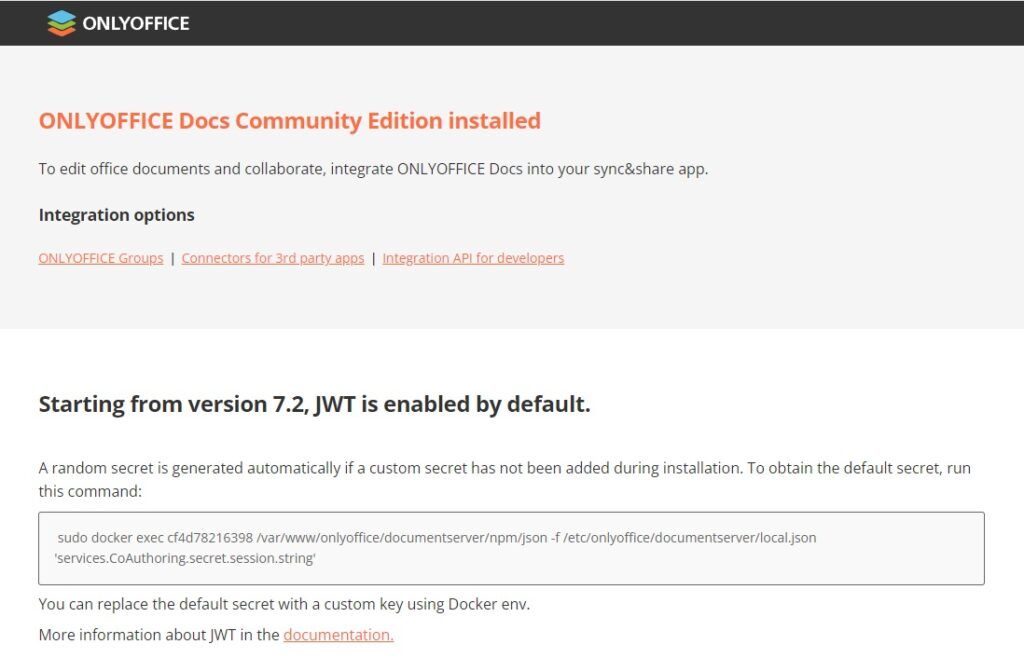
- Abre un navegador y navega a
http://<IP_Synology>:8080. -
Si aparece la página de bienvenida de ONLYOFFICE Docs, la instalación ha sido exitosa.
Instalación de ONLYOFFICE Docs habilitando SSH
Para instalar ONLYOFFICE Docs a través de SSH, sigue estos pasos:
Paso 1. Habilitar acceso SSH
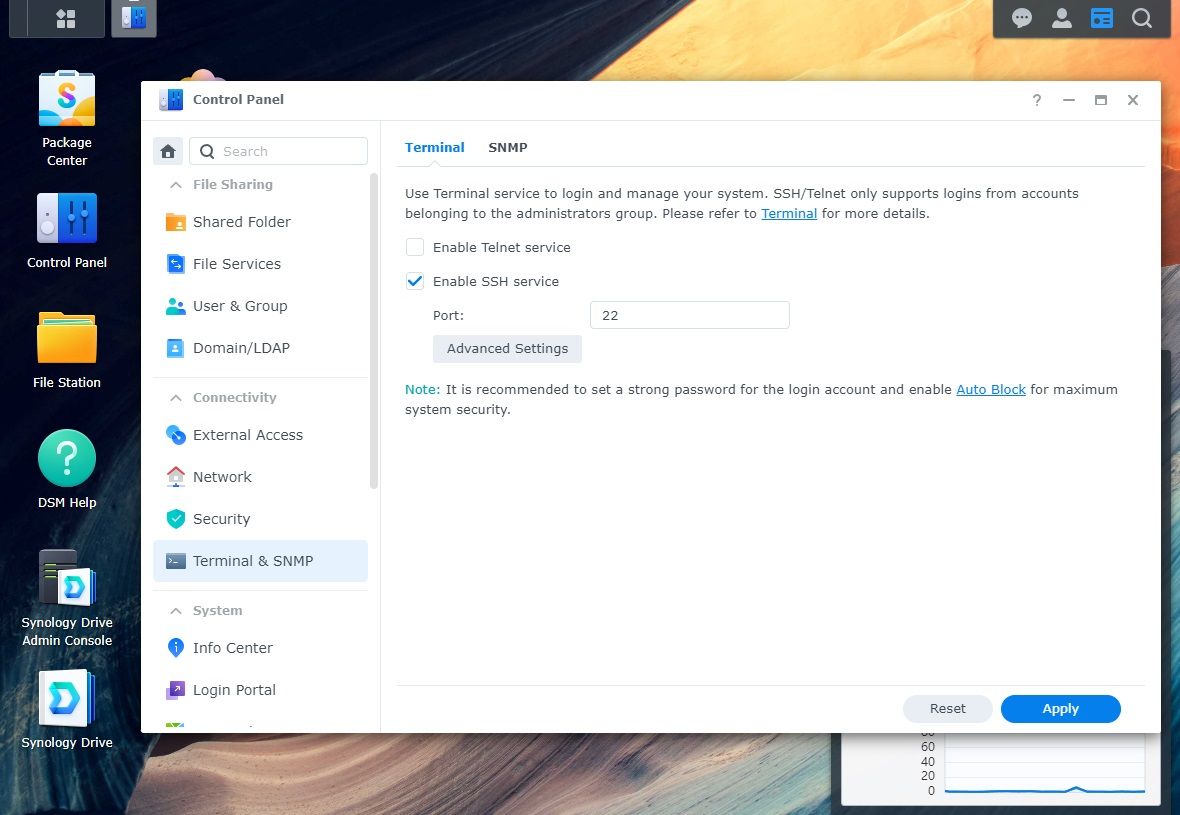
- Ve a Panel de Control → Terminal y SNMP.
- Marca la casilla Habilitar servicio SSH.
-
Haz clic en Aplicar.
Paso 2. Conectar vía SSH
En Linux, puedes usar un cliente SSH como OpenSSH.
- Introduce ssh usuario@dirección_ip en tu terminal.
- Haz clic en Sí para continuar conectándote al servidor.
Paso 3. Ejecutar ONLYOFFICE Docs
Sigue estas instrucciones para instalar la versión Docker de ONLYOFFICE Docs.
Paso 4. Acceder a la interfaz de ONLYOFFICE Docs
Una vez instalado, abre ONLYOFFICE Docs ingresando
http://<dirección_IP>:<Puerto>/en un navegador. Esto cargará la página de bienvenida de ONLYOFFICE Docs.
Explorando las características de ONLYOFFICE Docs en Synology
Para explorar la funcionalidad de la solución, habilita nuestro ejemplo de prueba, que te permitirá cargar tus archivos locales para probar. Para hacerlo, ejecuta el siguiente comando:
sudo docker exec $(sudo docker ps -q) sudo supervisorctl start ds:exampleAñade el ejemplo al inicio automático:
sudo docker exec $(sudo docker ps -q) sudo sed 's,autostart=false,autostart=true,' -i /etc/supervisor/conf.d/ds-example.confAhora puedes abrir la página de ejemplo de ONLYOFFICE Docs en tu navegador.
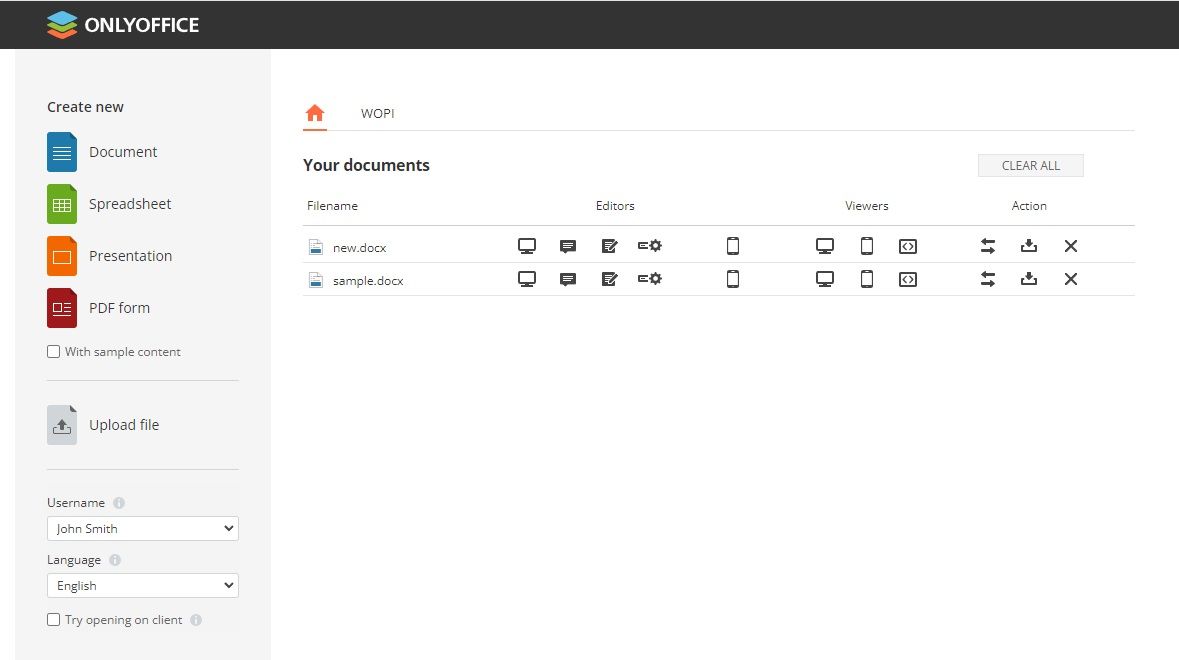
Desde la página de ejemplo de ONLYOFFICE Docs, puedes:
- Subir un archivo almacenado en tu PC usando la opción Subir archivo.
- Crear un nuevo documento de texto en blanco, hoja de cálculo, presentación o formulario PDF usando las opciones Crear nuevo -> Documento, Hoja de cálculo, Presentación o Formulario PDF. Si deseas crear un archivo con contenido de muestra, primero marca la casilla Con contenido de muestra.
- Probar las capacidades de coedición seleccionando otro usuario de prueba de la lista de Nombre de usuario y luego haciendo clic en el mismo documento en la lista Tus documentos para abrirlo en una nueva pestaña del navegador.
Ahora, puedes integrar ONLYOFFICE Docs en tus plataformas, mejorando tus capacidades de gestión y edición de documentos. ONLYOFFICE Docs cuenta con conectores listos para sistemas populares como Nextcloud, ownCloud, Alfresco, SharePoint, Moodle, Confluence y WordPress. Más información.