Instalación de ONLYOFFICE Docs para Windows en un servidor local
Introducción
Esta guía te mostrará cómo instalar ONLYOFFICE Docs Community Edition en Windows. Para ver la lista completa de características disponibles, consulta la visión general de las ediciones de ONLYOFFICE Docs. Si estás utilizando ONLYOFFICE Workspace, la instalación de Docs también habilitará el uso compartido de archivos, la gestión de derechos de acceso, la incrustación de documentos y la edición de archivos desde almacenamientos en la nube conectados.
Instalación de ONLYOFFICE Docs
- Descarga el Community Edition archivo de instalación en la sección de ONLYOFFICE Docs.
- Haz doble clic en el archivo descargado onlyoffice-documentserver.exe.
-
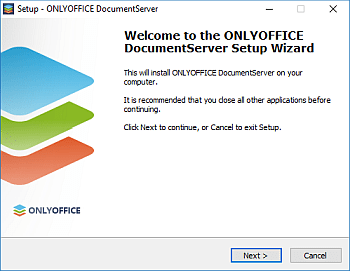
Se iniciará el Asistente de Configuración de DocumentServer. Haz clic en el botón Siguiente > para comenzar el proceso de instalación.
-
Por defecto, ONLYOFFICE Docs se instalará en
C:\Program Files\ONLYOFFICE\DocumentServer\. Si es necesario, haz clic en el botón Examinar para seleccionar una carpeta diferente. Luego haz clic en el botón Siguiente >.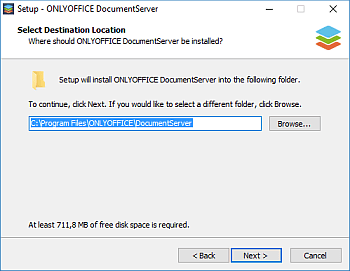
-
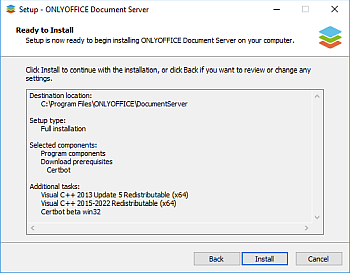
Si faltan componentes adicionales requeridos por ONLYOFFICE Docs, se descargarán e instalarán primero. Selecciona los componentes necesarios y haz clic en el botón Siguiente >.
-
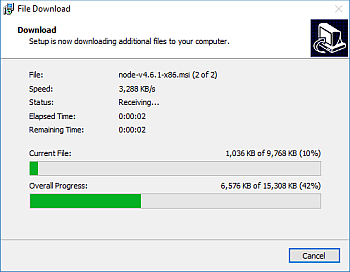
Haz clic en el botón Instalar y espera mientras se instalan los componentes faltantes. Si todos los componentes requeridos ya están presentes, la instalación de ONLYOFFICE Docs comenzará de inmediato.
-
Una vez completada la instalación, haz clic en el botón Finalizar para cerrar el asistente.
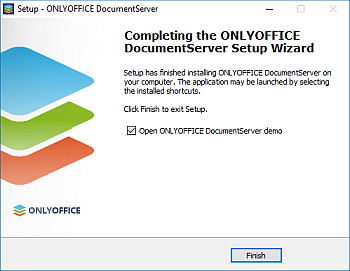
- Si la opción Abrir demo de ONLYOFFICE DocumentServer está marcada, la página de bienvenida de Community Edition se abrirá en tu navegador. Alternativamente, ve a http://localhost/example para obtener más instrucciones sobre cómo habilitar ejemplos de documentos o integrar los editores en tu aplicación web usando la API proporcionada.
Servicios instalados
El instalador crea los siguientes servicios de Windows:
- ONLYOFFICE Document Server DocService - mdash; el principal servicio de edición de documentos
- Convertidor de servidor de documentos ONLYOFFICE: maneja la conversión de formato de documento
- ONLYOFFICE Document Server Proxy: el servidor proxy (nginx), nombre interno: DsProxySvc
Puedes gestionar estos servicios a través del panel de Servicios (services.msc) o la línea de comandos:
net stop ds-docservice net start ds-docserviceConfiguración del Firewall de Windows
Después de la instalación, es posible que necesites permitir el acceso de ONLYOFFICE Docs a través del Firewall de Windows:
- Abre el Firewall de Windows Defender con seguridad avanzada (ejecuta
wf.msc). - Haz clic en Reglas de entrada > Nueva regla.
- Selecciona Puerto, haz clic en Siguiente.
- Selecciona TCP, ingresa 80 (o el puerto que configuraste), haz clic en Siguiente.
- Selecciona Permitir la conexión, haz clic en Siguiente.
- Selecciona los perfiles de red que correspondan, haz clic en Siguiente.
- Asigna un nombre a la regla (por ejemplo, "ONLYOFFICE Docs"), haz clic en Finalizar.
Verificación de la instalación
Después de la instalación, abre http://localhost (o la dirección IP de tu servidor) en un navegador. La página de bienvenida de ONLYOFFICE Docs debería aparecer, confirmando que la instalación fue exitosa.
Si la página de bienvenida no aparece, verifica lo siguiente:
- Asegúrate de que los servicios de ONLYOFFICE Docs estén en ejecución. Abre Servicios (
services.msc) y verifica que ds-docservice y ds-converter estén en estado "En ejecución". - Revisa los registros en
%ProgramFiles%\ONLYOFFICE\DocumentServer\Log\para mensajes de error. - Asegúrate de que el Firewall de Windows no esté bloqueando el puerto. Abre el Firewall de Windows Defender (
wf.msc), ve a Reglas de entrada y verifica que exista una regla que permita tráfico TCP en el puerto 80 (o tu puerto personalizado) y que esté habilitada. Si no existe, consulta Configuración del Firewall de Windows.
Instalación silenciosa
Antes de iniciar la instalación silenciosa, asegúrate de tener instalados los requisitos previos:
onlyoffice-documentserver-prerequisites.exe/SILENT.Para implementaciones automatizadas o con scripts, ejecuta el instalador con el indicador /SILENT:
onlyoffice-documentserver.exe /SILENTPara especificar también un puerto personalizado:
onlyoffice-documentserver.exe /SILENT /DS_PORT=8080Instalación sin conexión
Si la máquina de destino no tiene acceso a internet, descarga el paquete de requisitos por separado:
Exclusiones del antivirus
Algunos programas antivirus pueden interferir con los servicios de ONLYOFFICE Docs (por ejemplo, bloqueando procesos de Node.js o escaneando archivos temporales durante la conversión de documentos). Si experimentas problemas como conversiones lentas o fallos al iniciar servicios, añade los siguientes directorios a la lista de exclusiones de tu antivirus:
%ProgramFiles%\ONLYOFFICE\DocumentServer\%ProgramData%\ONLYOFFICE\