Este artículo está traducido por IA

Desplegar ONLYOFFICE Docs en Linode

Introducción

Puedes desplegar fácilmente ONLYOFFICE Docs en Linode — una plataforma de alojamiento en la nube — con solo unos clics a través de la aplicación proporcionada en el Marketplace de Linode.

Una vez que tu aplicación ONLYOFFICE Docs esté lanzada, puedes integrarla con una de las plataformas de almacenamiento en la nube, como Alfresco, Confluence, Chamilo, Liferay, Nextcloud, ownCloud, SharePoint, HumHub, Plone, Nuxeo, etc. Visita la sección de Integración para encontrar todos los conectores disponibles.

Paso 1. Instalar la aplicación ONLYOFFICE Docs en tu Linode

Inicia sesión en tu cuenta de Linode y ve al Marketplace de Linode.

Encuentra ONLYOFFICE Docs en la categoría de Productividad y ábrelo.
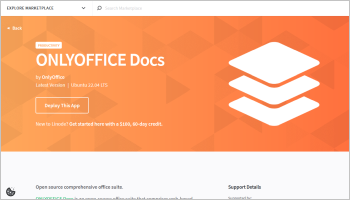
Instalar ONLYOFFICE Docs en Linode Instalar ONLYOFFICE Docs en Linode

Serás dirigido a una página de configuración. Los siguientes parámetros están disponibles:

Configuración de ONLYOFFICE Docs
A partir de ONLYOFFICE Docs v7.2, JWT está habilitado por defecto y la clave secreta se genera automáticamente. Solo necesitas configurar estos campos si deseas usar una clave secreta personalizada o si estás instalando una versión anterior.
  • JSON Web Token — para habilitar o deshabilitar la validación de tokens. Establecido en true por defecto. El token se añade en la configuración cuando se inicializa el Editor de Documentos y durante el intercambio de comandos entre los servicios internos de ONLYOFFICE Docs.
  • Clave secreta — para especificar una clave secreta utilizada en la validación del JSON Web Token. Si se deja vacío, a partir de ONLYOFFICE Docs v7.2, la clave secreta JWT se genera automáticamente.
  • Versión de ONLYOFFICE Docs — para especificar la versión de ONLYOFFICE Docs a instalar. Deja vacío para instalar la última versión. Consulta las versiones disponibles en Docker Hub.
  • Certificado SSL — para habilitar o deshabilitar el protocolo HTTPS. Establece en true para generar automáticamente certificados TLS/SSL usando Let's Encrypt.
    Se requiere un nombre de dominio válido para la generación del certificado SSL. Usar solo el valor rDNS no funcionará con Let's Encrypt.
  • Nombre de dominio — para especificar el nombre de dominio para el cual se emitieron tus certificados TLS/SSL. Si no se ingresa ningún valor, se utiliza el valor rDNS predeterminado de la Instancia de Cómputo.
  • Nombre de subdominio — para especificar el prefijo del subdominio a usar junto con el nombre de dominio para la generación del certificado TLS/SSL. Este es un parámetro opcional.
  • Correo electrónico — para especificar la dirección de correo electrónico que Let's Encrypt usará para enviar notificaciones de renovación de certificados.
Configurar ONLYOFFICE Docs en Linode Configurar ONLYOFFICE Docs en Linode
Configuración de Linode
  • Imagen — ONLYOFFICE Docs solo es compatible con Ubuntu 22.04 LTS.
  • Región — para seleccionar la mejor región para tu ubicación actual.
  • Plan de Linode — para seleccionar un plan adecuado para tus necesidades. Todos los tipos y tamaños de plan listados pueden usarse.
  • Etiqueta de Linode — para establecer un nombre para un nuevo Linode.
  • Contraseña de root — para establecer una contraseña de administrador.
  • Claves SSH — para seleccionar una clave SSH disponible.
  • Adjuntar una VLAN — para crear una red de área local virtual L2 privada entre Linodes.
  • Complementos — para aplicar características adicionales a tu Linode, como Copias de seguridad y IP privada.

Para una descripción detallada de las opciones de configuración de Linode, consulta la guía de Creación de una Instancia de Cómputo.

Una vez que todas las configuraciones estén hechas, haz clic en el botón Crear Linode para iniciar el proceso de instalación. ONLYOFFICE Docs comenzará automáticamente en unos minutos.

Paso 2. Iniciar la aplicación ONLYOFFICE Docs

Encuentra el ONLYOFFICE Docs recientemente instalado en la sección de Linodes. Navega al dominio personalizado que ingresaste durante el despliegue, al dominio rDNS de tu Instancia de Cómputo (como 192-0-2-1.ip.linodeusercontent.com), o a la dirección IP. Consulta la guía de Gestión de Direcciones IP para obtener más información sobre cómo ver el valor rDNS.

Si ONLYOFFICE Docs está instalado correctamente y funciona correctamente, aparecerá la siguiente página de bienvenida:
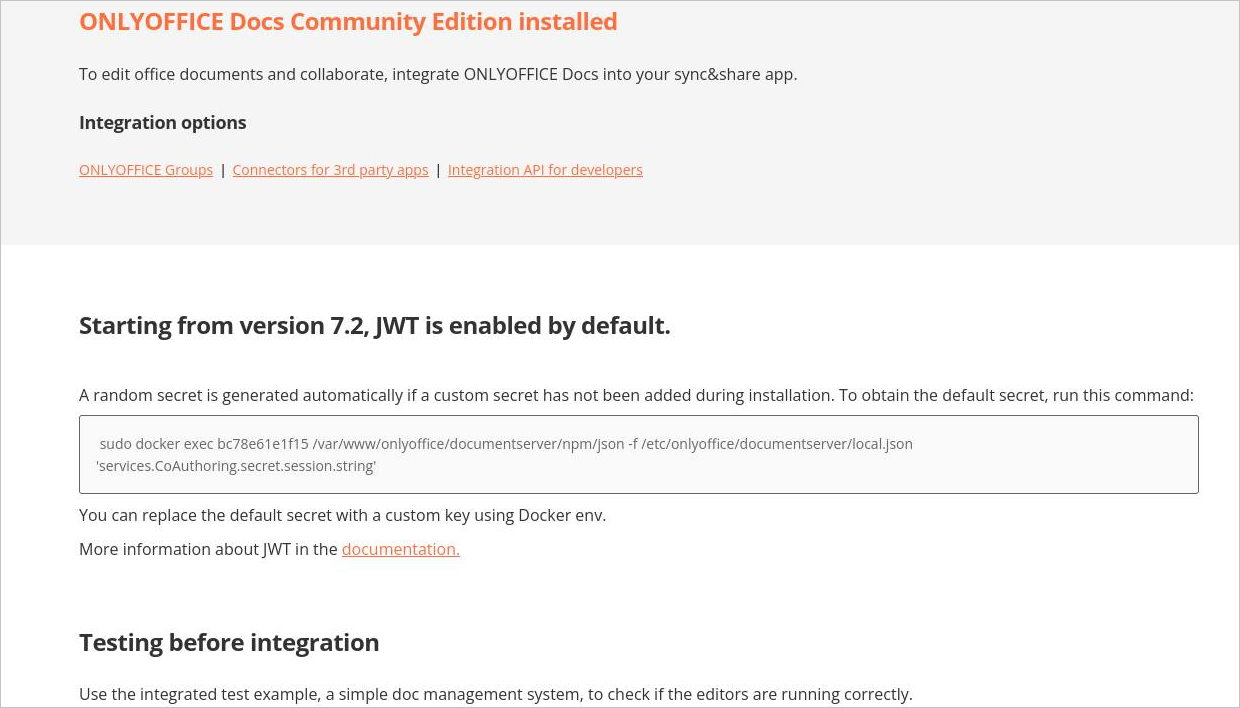
Página de inicio de ONLYOFFICE Docs Página de inicio de ONLYOFFICE Docs

Esta página incluye un comando para recuperar la clave secreta JWT y un sistema de gestión de documentos de ejemplo para probar la aplicación.

Linode no gestiona actualizaciones de software y sistema para las aplicaciones del Marketplace. Todo el mantenimiento debe realizarse manualmente.

Paso 3. Integrar con soluciones de terceros

ONLYOFFICE Docs se puede integrar con varias plataformas. Por ejemplo, puedes instalar Nextcloud, Moodle y WordPress directamente en la plataforma de Linode y conectarlos con ONLYOFFICE Docs a través de los conectores y plugins correspondientes.

Para encontrar más información sobre cómo conectar ONLYOFFICE Docs con otros servicios, visita nuestra sección de Integración para Nextcloud, Moodle, y WordPress.

Artículos con etiqueta:
Ver todas las etiquetas