Implementación de ONLYOFFICE Docs en DigitalOcean
Introducción
Ahora puedes desplegar fácilmente la versión Docker de ONLYOFFICE Docs en la infraestructura en la nube de DigitalOcean utilizando una aplicación de un solo clic proporcionada en el DigitalOcean Marketplace.
La aplicación de un solo clic es una imagen que incluye todos los componentes preconfigurados necesarios para desplegar los editores en línea de ONLYOFFICE en un servidor DigitalOcean que ejecuta el sistema operativo Ubuntu:
- Servicio Docker,
- ONLYOFFICE Docs.
Una vez que tu droplet de ONLYOFFICE Docs esté en funcionamiento, puedes integrar ONLYOFFICE Docs con una de las plataformas de almacenamiento en la nube, como Alfresco, Confluence, Liferay, Nextcloud, ownCloud, SharePoint, HumHub, Plone, Nuxeo, etc.
Paso 1. Crea tu droplet en DigitalOcean
Inicia sesión en tu cuenta de DigitalOcean y ve al DigitalOcean Marketplace.
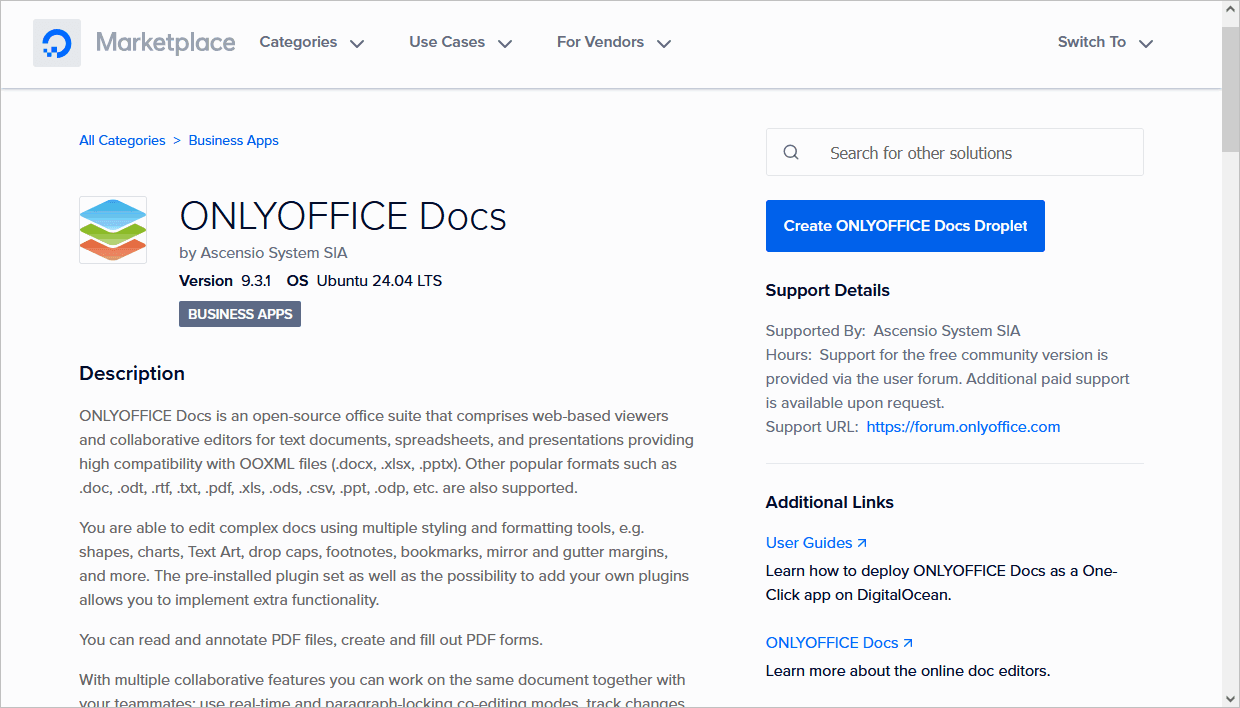
Encuentra ONLYOFFICE Docs en la categoría de Aplicaciones de Negocios, pasa el cursor sobre la aplicación y haz clic en el botón "Create Droplet" que aparece. Alternativamente, puedes abrir la página de detalles del droplet y hacer clic en el botón "Create ONLYOFFICE Docs Droplet".
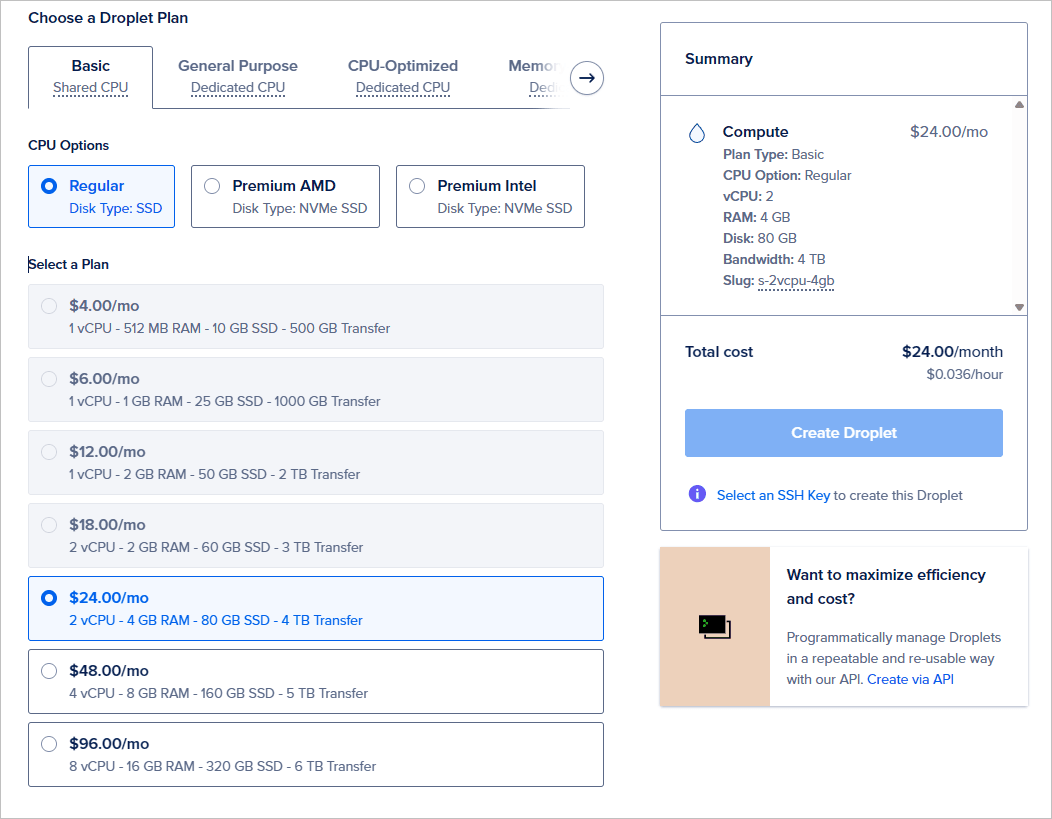
En la sección Choose a plan, selecciona el plan que deseas usar o deja el predeterminado. El plan Básico que proporciona 8 GB de RAM y 4 CPUs es suficiente para ejecutar ONLYOFFICE Docs.
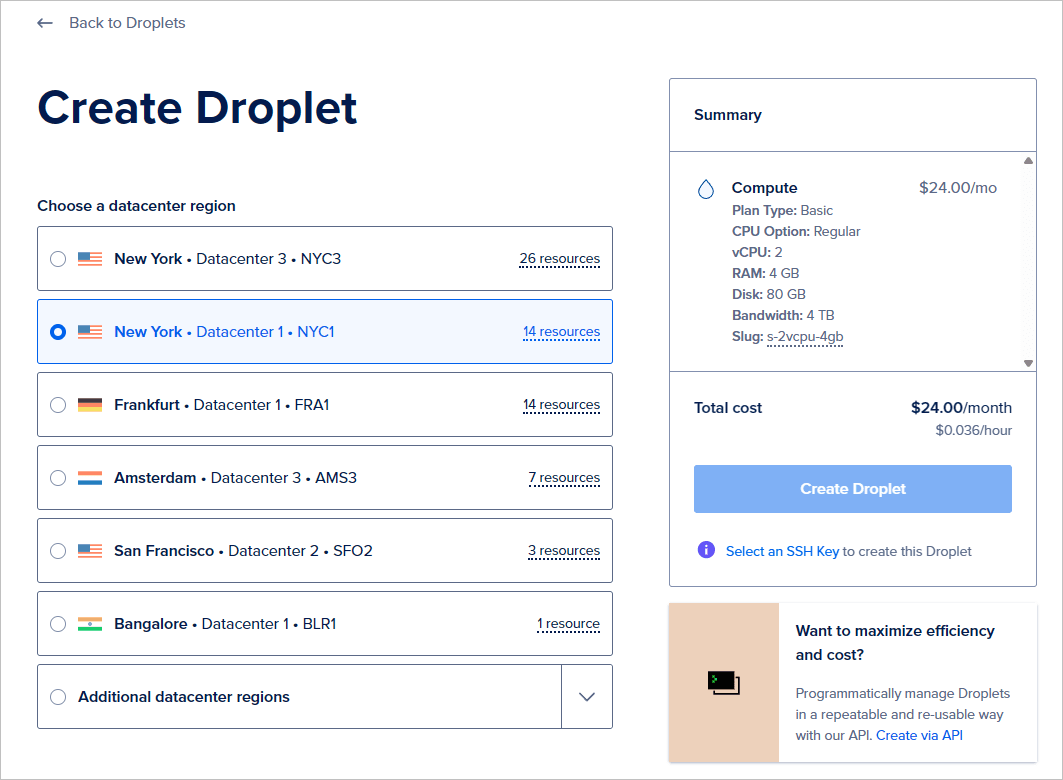
Opcionalmente, puedes configurar otros parámetros del droplet.
- Agrega almacenamiento en bloque si es necesario. El almacenamiento en bloque te permite añadir volúmenes de almacenamiento independientes que pueden moverse de un droplet a otro dentro de la misma región.
- Cambia la región del centro de datos, si es necesario. Se recomienda seleccionar la región más cercana.
- Por defecto, tu droplet estará disponible a través de la dirección IP pública. Si eliges una red VPC, el droplet solo podrá comunicarse a través de la dirección IP privada con otros recursos en la misma red VPC. No será accesible desde internet público.
- Revisa algunas opciones adicionales, si es necesario: habilita la red IPv6, proporciona datos de usuario, o habilita el monitoreo del droplet.
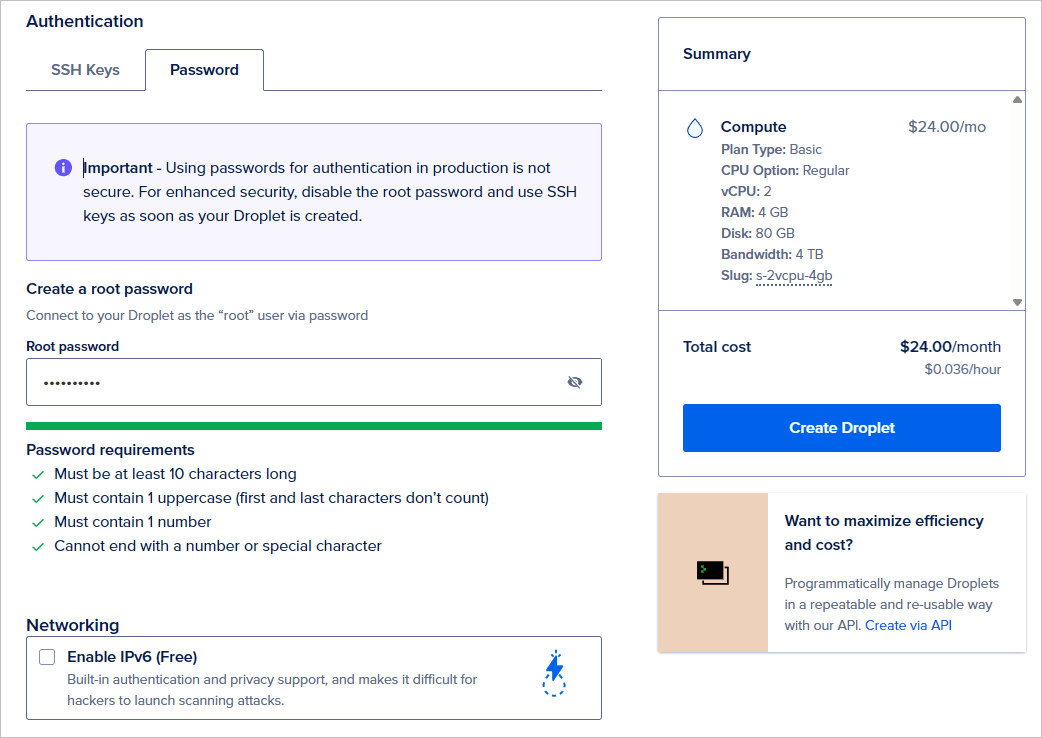
En la sección Authentication, selecciona el tipo de autenticación que se utilizará para acceder a tu droplet. Puedes especificar una contraseña de root o añadir una clave pública SSH.
Crea una contraseña de root para acceder al droplet (la autenticación por contraseña es menos segura que usar claves SSH). La contraseña debe cumplir con los siguientes requisitos:
- Al menos 8 caracteres de longitud
- Debe contener al menos 1 carácter en mayúscula (los primeros y últimos caracteres no cuentan)
- Debe contener al menos 1 número
- No puede terminar en un número o carácter especial
Guarda tu contraseña en un lugar seguro. No recibirás ningún correo electrónico con los detalles de tu droplet y contraseña.
Usar claves SSH es una forma más segura de acceder a tu droplet creado que usar una contraseña. En este caso, la autenticación por contraseña se desactivará por defecto. Si deseas conectarte a tu servidor usando una clave SSH en lugar de una contraseña, añade una nueva clave pública SSH o utiliza una previamente añadida. La clave privada debe estar almacenada en tu máquina local. Para obtener más información sobre cómo crear pares de claves SSH y añadir la clave pública a un droplet, puedes consultar la documentación de DigitalOcean.
- Si es necesario, puedes cambiar el número de droplets creados, cambiar un nombre de host predeterminado que se utilizará para identificar el droplet dentro del Panel de Control de DigitalOcean, añadir etiquetas o elegir un proyecto al que asignar el droplet, si tienes múltiples proyectos.
- Habilita las copias de seguridad de tu droplet si deseas realizar copias de seguridad automáticas del droplet semanalmente. Las copias de seguridad cuestan el 20% del precio del droplet.
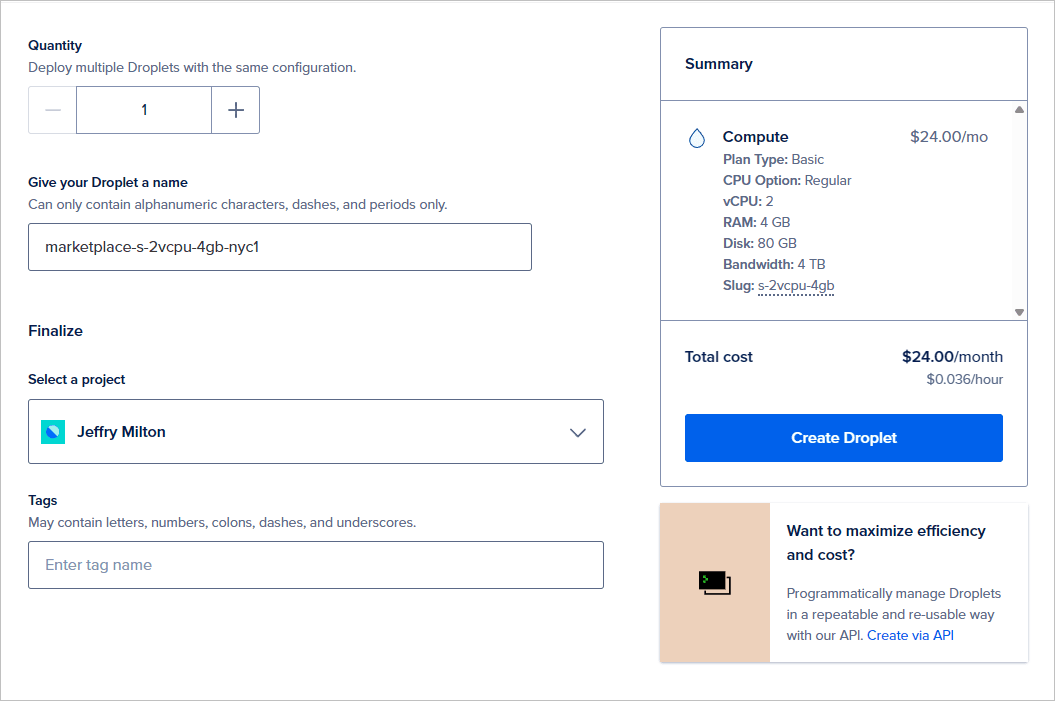
Haz clic en el botón "Create Droplet" y espera mientras se crea el droplet. El droplet recién creado se mostrará en el Panel de Control de DigitalOcean.
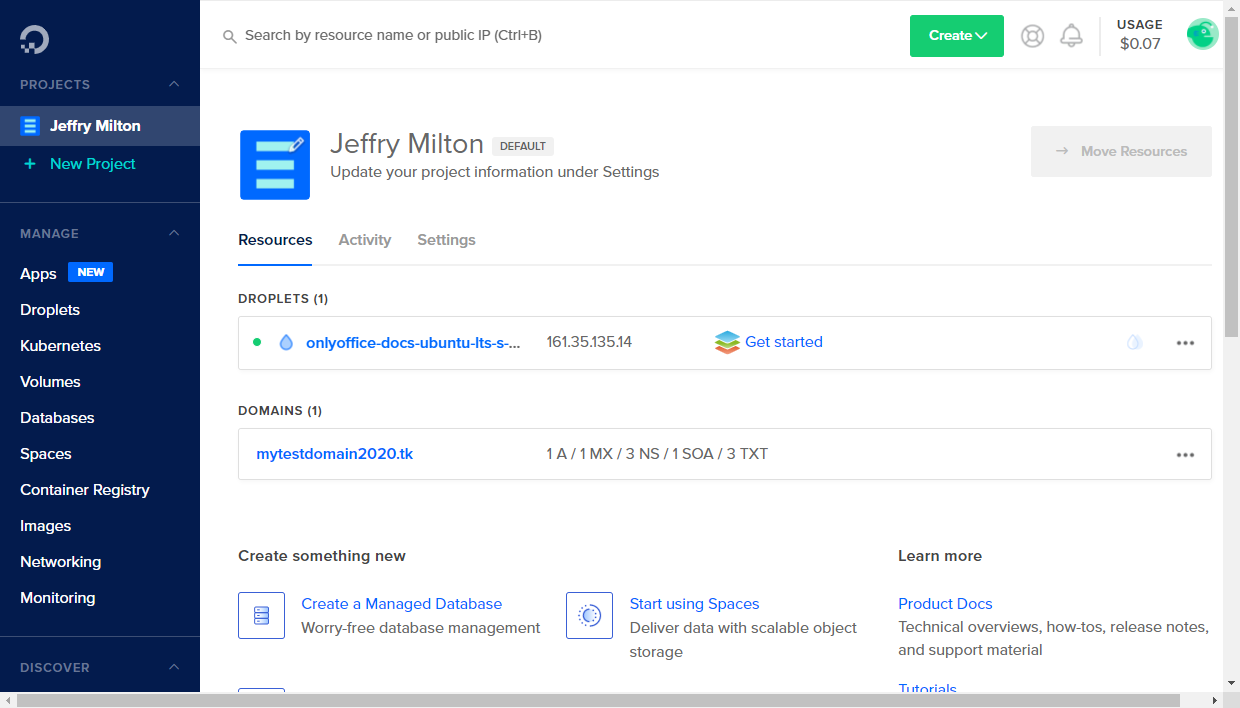
La IP del servidor se muestra junto al nombre de host del droplet. Si pasas el cursor sobre la dirección IP, aparece la opción Copiar. Haz clic para copiar la dirección IP.
Paso 2. Conéctate a tu servidor vía SSH para completar la instalación
En Windows, puedes usar la utilidad PuTTY.
Introduce la dirección IP del droplet, asegúrate de que el puerto 22 esté especificado y que el tipo de conexión SSH esté seleccionado.
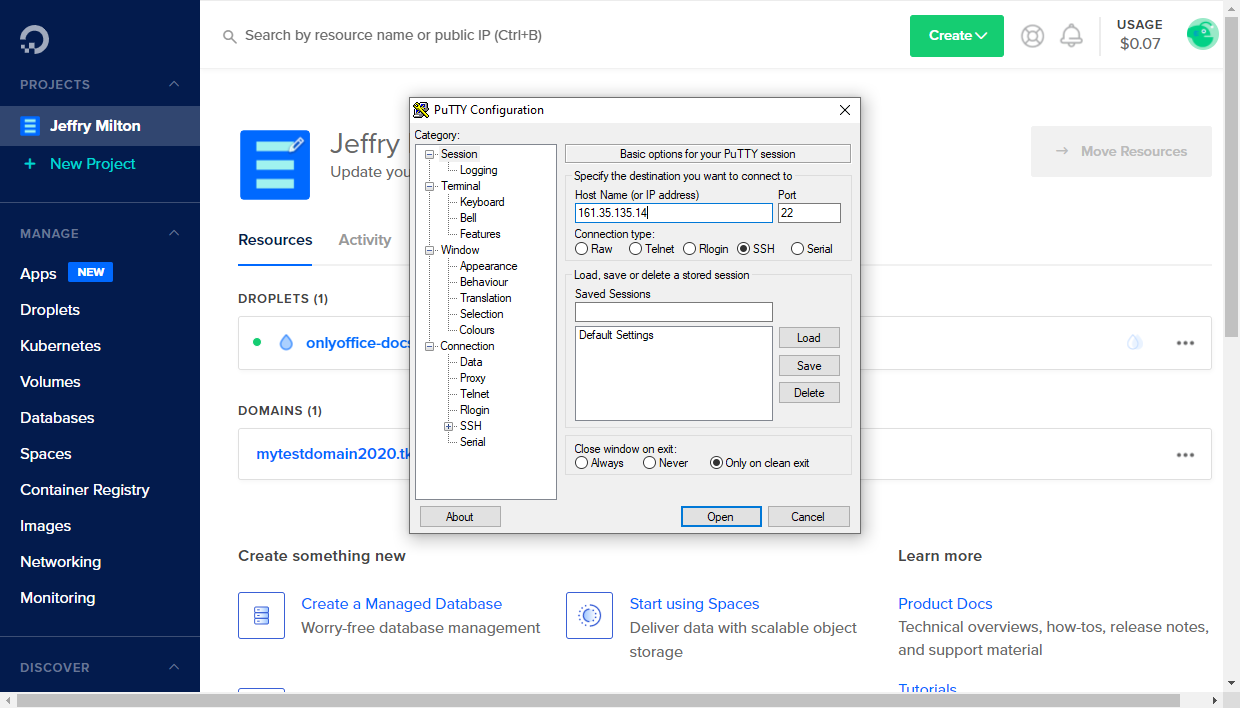
Si añadiste una clave pública SSH al crear el droplet, especifica la ruta a tu clave privada correspondiente almacenada en tu máquina local en la sección Connection → SSH → Auth.
Haz clic en el botón Open. Luego haz clic en Yes en la ventana de PuTTY Security Alert.
- Si seleccionaste la autenticación por contraseña al crear el droplet, usa
rootcomo usuario e introduce tu contraseña de root especificada durante la creación del droplet. - Si añadiste una clave SSH, serás autenticado usando tu clave privada.
En Linux, puedes usar un cliente SSH como OpenSSH. Introduce ssh root@tu_droplet_ip en tu terminal y escribe yes para continuar conectándote al servidor.
- Si no has añadido claves SSH, se te pedirá la contraseña especificada durante la creación del droplet.
- Si tienes múltiples claves SSH, es posible que necesites especificar la ruta a tu clave privada:
ssh -i /ruta/a/clave/privada root@tu_droplet_ipSerás autenticado usando tu clave privada.
Espera mientras se completa el proceso de instalación. Durante este proceso, el contenedor Docker onlyoffice-document-server se iniciará automáticamente.
Para explorar la funcionalidad de la solución, habilita nuestro ejemplo de prueba, que te permitirá cargar tus archivos locales para realizar pruebas. Para hacerlo, ejecuta el siguiente comando:
sudo docker exec $(sudo docker ps -q) sudo supervisorctl start ds:example
Añade el ejemplo al inicio automático:
sudo docker exec $(sudo docker ps -q) sudo sed 's,autostart=false,autostart=true,' -i /etc/supervisor/conf.d/ds-example.conf
Paso 3. Accede a ONLYOFFICE Docs a través de un navegador web
Una vez que el ejemplo esté iniciado, introduce http:// + <tu dirección IP del droplet>/example/ en la barra de direcciones de un navegador web.
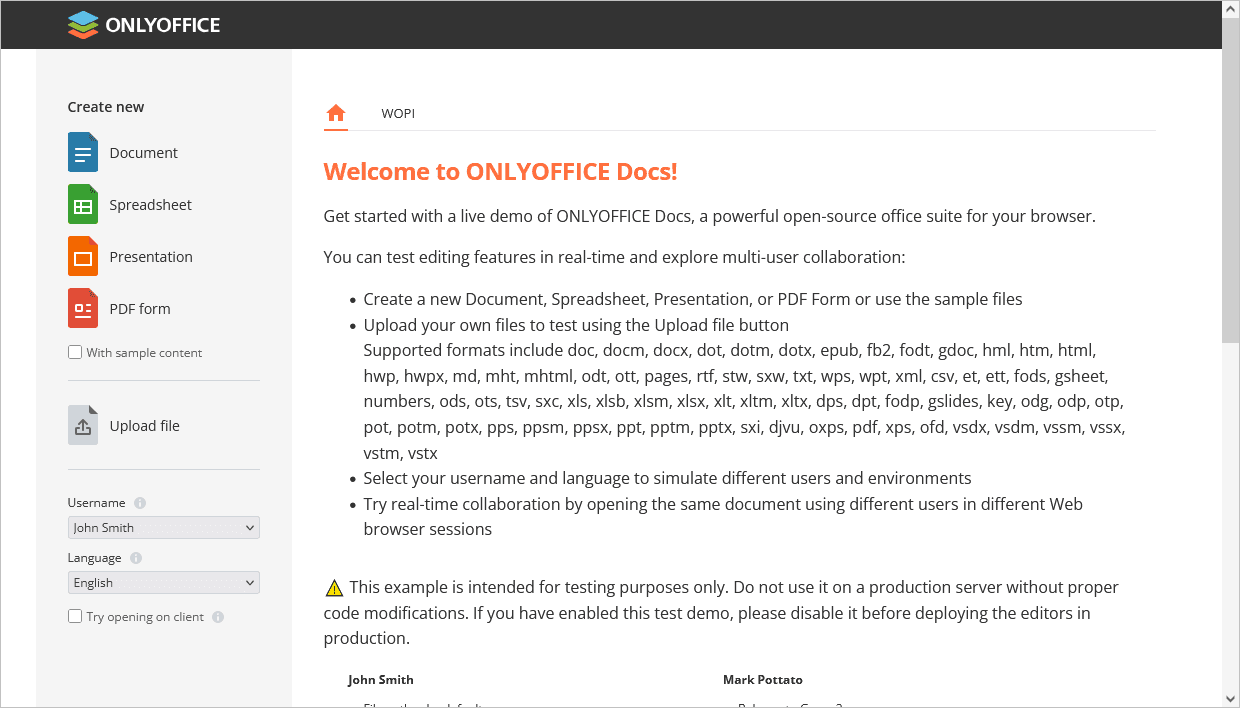
Se abre la página de ejemplo de ONLYOFFICE Docs. Aquí puedes:
- Sube un archivo almacenado en tu PC usando la opción Subir archivo.
- Crea un nuevo documento de texto en blanco, hoja de cálculo, presentación o plantilla de formulario usando las opciones Crear nuevo → Documento, Hoja de cálculo, Presentación o Plantilla de formulario. Si deseas crear un archivo con contenido de muestra, primero marca la casilla Con contenido de muestra.
El archivo subido o creado se abrirá en una nueva pestaña del navegador con el correspondiente Editor en línea de ONLYOFFICE para que puedas probar las capacidades de edición.
El archivo también aparecerá en la lista Tus documentos en la página de ejemplo de ONLYOFFICE Docs.
Si deseas comprobar las capacidades de coedición, selecciona otro usuario de prueba de la lista Nombre de usuario y luego haz clic en el mismo documento en la lista Tus documentos para abrirlo en una nueva pestaña del navegador.
Para integrar ONLYOFFICE Docs con tu propia aplicación web, puedes consultar la Documentación de la API.