Implementación de ONLYOFFICE Docs en Cloudron
Introducción
Puedes implementar fácilmente ONLYOFFICE Docs en Cloudron — una solución completa para ejecutar aplicaciones en tu servidor con solo unos clics a través de la aplicación proporcionada en el Cloudron App Store.
Una vez que tu aplicación ONLYOFFICE Docs esté en funcionamiento, puedes integrarla con una de las plataformas de almacenamiento en la nube, como Alfresco, Confluence, Chamilo, Liferay, Nextcloud, ownCloud, SharePoint, HumHub, Plone, Nuxeo, etc. Visita la sección de Integración para encontrar todos los conectores disponibles.
Paso 1. Instalar la aplicación ONLYOFFICE Docs en tu Cloudron
Inicia sesión en tu cuenta de Cloudron y ve a la App Store de Cloudron.
Encuentra ONLYOFFICE Docs en la categoría Documentos y ábrelo.
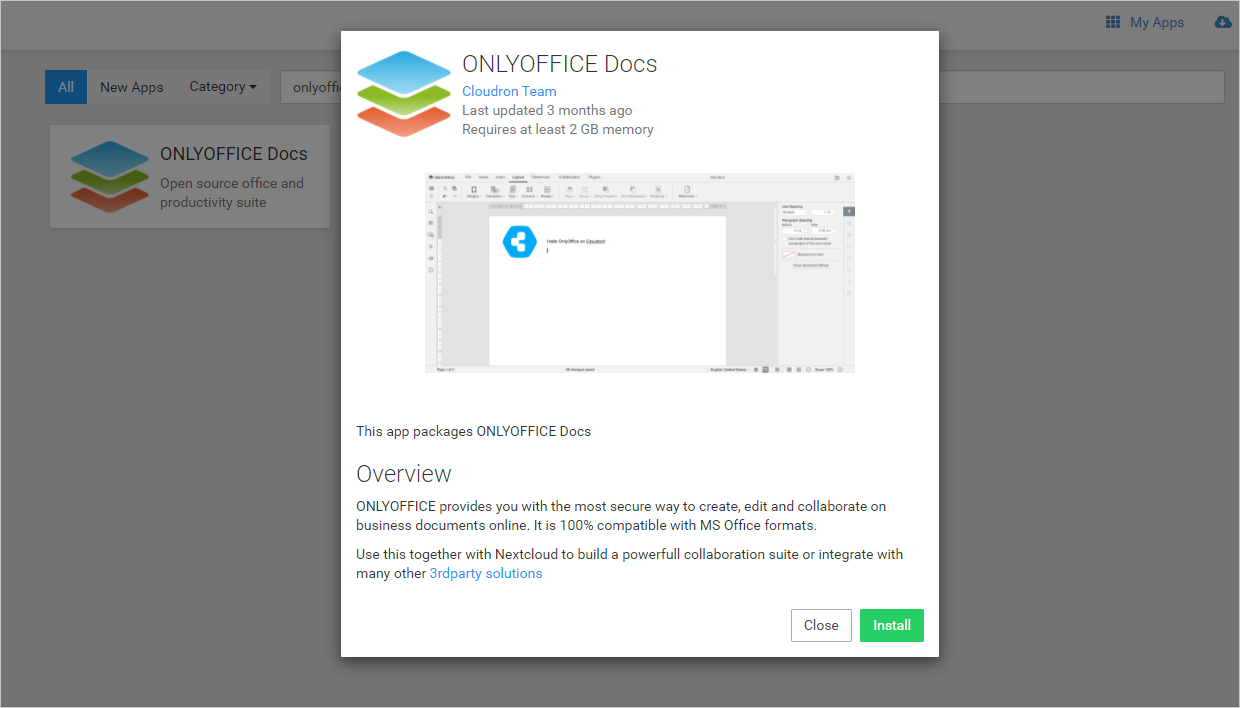
En la ventana que se abre, haz clic en el botón Instalar y configura los siguientes parámetros:
- Ubicación — añade un subdominio o deja el campo vacío para usar el dominio base. Esta será la dirección utilizada para acceder a ONLYOFFICE Docs.
-
Visibilidad del panel de control — especifica qué grupo de usuarios podrá usar la aplicación:
- Visible para todos los usuarios en este Cloudron, o
- Solo visible para los siguientes usuarios y grupos.
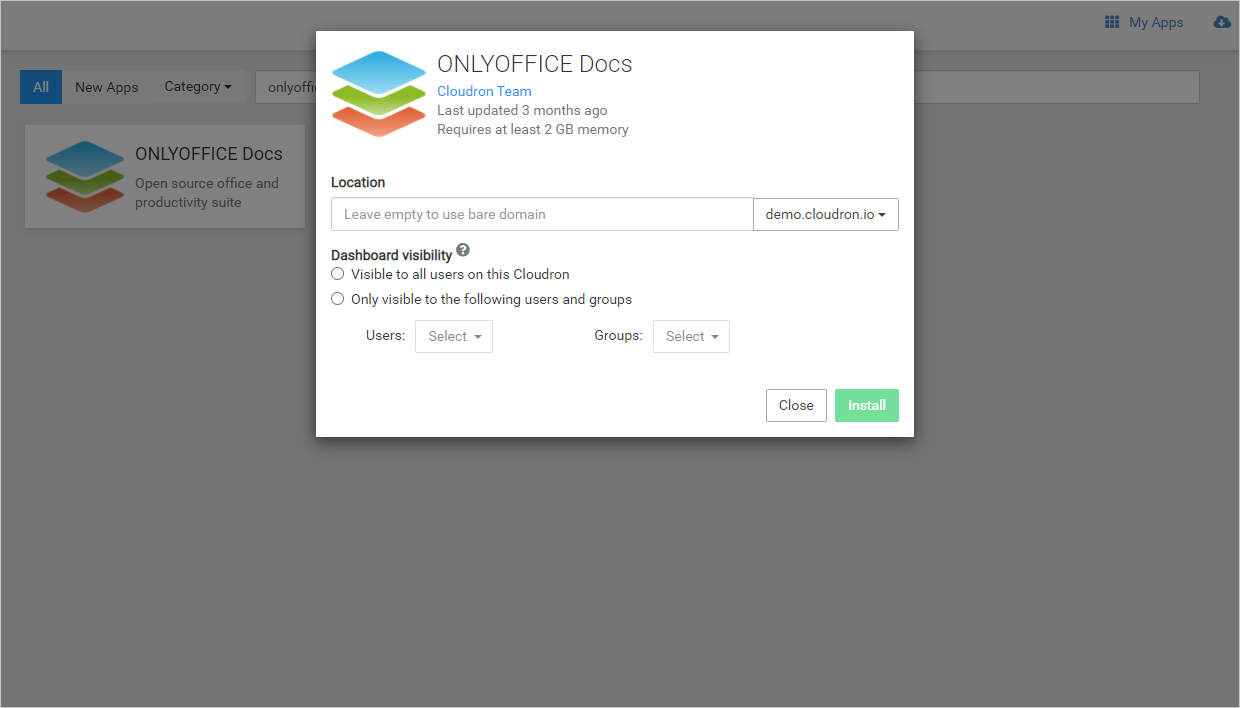
Espera a que ONLYOFFICE Docs se instale y comience automáticamente en unos minutos.
Paso 2. Configurar la aplicación ONLYOFFICE Docs
Encuentra el ONLYOFFICE Docs recién instalado en Mis Apps y haz clic en el botón  para entrar en la sección de configuración de la aplicación.
Luego abre el Administrador de Archivos para acceder al sistema de archivos de la aplicación, edita el archivo /app/data/config/production-linux.json y cambia el secreto predeterminado por tu propia clave secreta única.
"secret": {
    "inbox": {
    "string": "misecreto"
    },
    "outbox": {
    "string": "misecreto"
    }
Donde misecreto es tu nueva clave secreta utilizada para firmar los datos. Es el secreto para validar el token web JSON en la solicitud a ONLYOFFICE Docs.
Reinicia la aplicación ONLYOFFICE Docs.
Paso 3. Integrar con soluciones de terceros
ONLYOFFICE Docs se puede integrar con varias plataformas. Por ejemplo, puedes instalar Confluence, Moodle, Nextcloud y Redmine directamente en Cloudron y conectarlos con ONLYOFFICE Docs a través de los conectores y plugins correspondientes.
Para encontrar más información sobre cómo conectar ONLYOFFICE Docs con otros servicios, visita nuestra sección de Integración para Confluence, Moodle, Nextcloud, y Redmine.