Conectar ONLYOFFICE Docs con ONLYOFFICE Groups
Si desea conectar ONLYOFFICE Docs al portal ONLYOFFICE Groups instalado en su servidor local o remoto, deberá modificar los archivos de configuración tanto en el equipo donde esté instalado ONLYOFFICE Groups como en el equipo con ONLYOFFICE Docs. Por favor, asegúrese primero de tener acceso de administrador a ambas máquinas.
Qué y cómo debe cambiarse
Conectar ONLYOFFICE Docs a ONLYOFFICE Groups requiere cambiar algunas cadenas de conexión ya sea en la interfaz del portal ONLYOFFICE Groups en la página de Configuración o en los archivos de configuración. Las siguientes direcciones son usadas por ONLYOFFICE Docs y deben ser introducidas en la configuración de ONLYOFFICE Groups para que queden conectados:
- http://documentserver/ - para el acceso del usuario
- http://documentserver/ - para el acceso de ONLYOFFICE Groups
- http://communityserver/ - para el acceso de ONLYOFFICE Docs
En caso de que planee usar tanto ONLYOFFICE Docs como ONLYOFFICE Groups en su red local y los usuarios solo accedan a ellos mediante la red local, está bien cambiar estas direcciones de la siguiente manera:
- http://documentserver-localaddress/ - para el acceso del usuario
- http://documentserver-localaddress/ - para el acceso de ONLYOFFICE Groups
- http://communityserver-localaddress/ - para el acceso de ONLYOFFICE Docs
Pero si planea acceder a los servidores desde fuera (usando conexión a Internet), deben seguirse las siguientes reglas:
- La primera dirección es usada por el servicio API de ONLYOFFICE Docs y, en caso de que los editores se accedan desde Internet, debe usarse la dirección DNS pública, ya que se comunicará no solo con la máquina de ONLYOFFICE Groups, sino también con el equipo del usuario.
- La segunda y tercera dirección se usan únicamente para enrutar la comunicación entre los dos servidores (Docs y Groups), y no requieren conexión a Internet, por lo que es seguro usar las direcciones de red local aquí en caso de que ambos equipos estén en la misma red local, incluso si se planea acceder a ONLYOFFICE Docs y/o ONLYOFFICE Groups desde otros equipos vía Internet.
- Si ONLYOFFICE Groups y ONLYOFFICE Docs están ubicados en redes diferentes y los editores necesitan ser accedidos vía Internet, puede especificar solo la primera dirección. El valor de la segunda será el del primer campo y la tercera se tomará de la barra de direcciones del navegador.
Los pasos a continuación explican dónde encontrar estas direcciones en diferentes versiones de ONLYOFFICE Groups.
Conectando ONLYOFFICE Docs a ONLYOFFICE Groups
Normalmente, para conectar ONLYOFFICE Docs a ONLYOFFICE Groups versión 8.1 y posteriores solo necesita configurar los parámetros de conexión en la configuración del portal. Para ello:
- Vaya a la Configuración del portal y seleccione la sección Integración -> Servicio de documentos.
-
Complete todos los campos con las direcciones apropiadas de ONLYOFFICE Docs/ONLYOFFICE Groups.
- Si sus instalaciones de ONLYOFFICE Docs/ONLYOFFICE Groups no están configuradas para https, asegúrese de especificar
httpen las direcciones.
- Si sus instalaciones de ONLYOFFICE Docs/ONLYOFFICE Groups no están configuradas para https, asegúrese de especificar
- Guarde la configuración haciendo clic en el botón Guardar.
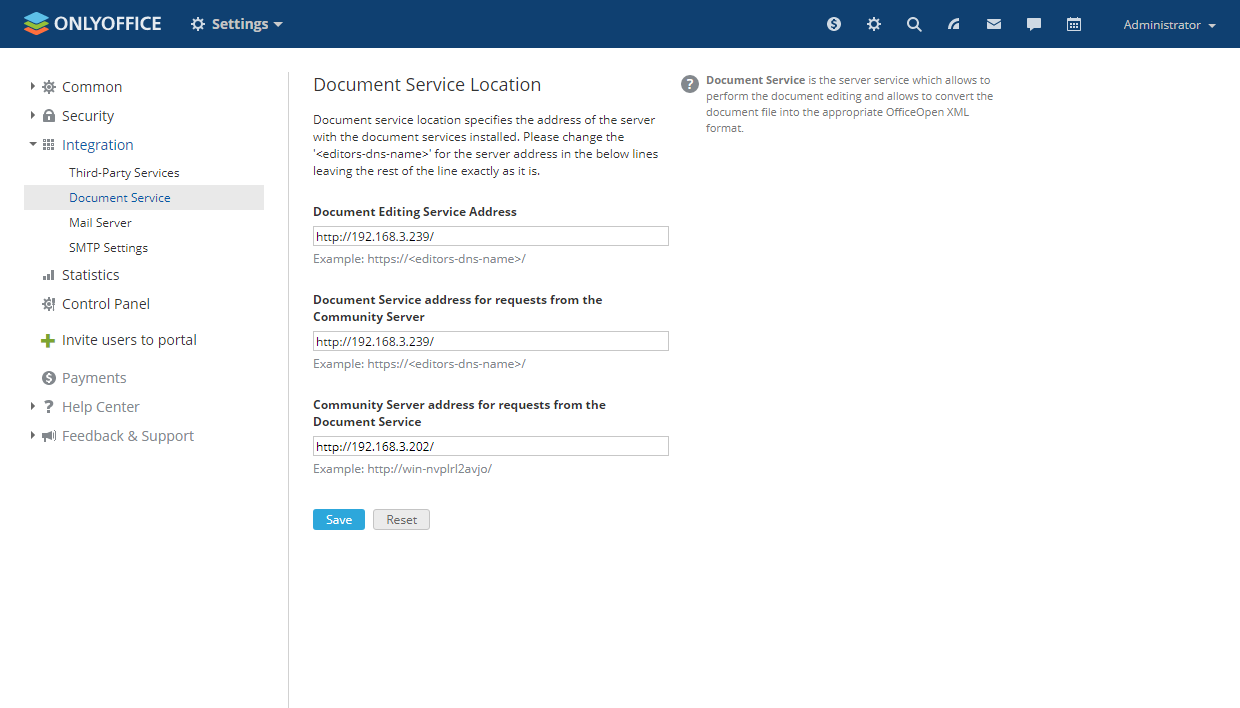
Tabla de compatibilidad de versiones de ONLYOFFICE Docs y ONLYOFFICE Groups
La tabla a continuación muestra qué versiones de servidor pueden conectarse entre sí sin problemas:
| 7.4 | 7.3 | 7.2 | 7.1 | 7.0 | 6.4 | 6.3 | 6.2 | 6.1 | 6.0 | 5.5 | 5.4 | 5.3 | 5.2 | 5.1 | 5.0 | ||
|---|---|---|---|---|---|---|---|---|---|---|---|---|---|---|---|---|---|
| 12.5 | |||||||||||||||||
| 12.1 | |||||||||||||||||
| 12.0 | |||||||||||||||||
| 11.6 | |||||||||||||||||
| 11.5 | |||||||||||||||||
| 10.0.1 – 11.0 | |||||||||||||||||
| 10 | |||||||||||||||||
| 9.6 | |||||||||||||||||
| 9.5 | |||||||||||||||||
| 9.0 – 9.1 | |||||||||||||||||
| 4.4 | 4.2 – 4.3 | 3.8 – 4.1 | 3.5 | 3.0 | 2.5 | ||||
|---|---|---|---|---|---|---|---|---|---|
| 9.1 | |||||||||
| 9.0 | |||||||||
| 8.9.2 | |||||||||
| 8.8 – 8.9.1 | |||||||||
| 8.7 | |||||||||
| 8.1 – 8.6 | |||||||||
| 7.7 | |||||||||
Editar archivos de configuración para ONLYOFFICE Groups
En caso de que esto no funcione o esté usando ONLYOFFICE Community Server anterior a la versión 8.1 y esté seguro de que la versión de ONLYOFFICE Groups es compatible con la versión de ONLYOFFICE Docs que intenta conectar (consulte la tabla anterior para verificarlo), deberá realizar las siguientes acciones editando los archivos de configuración.
Primero debe modificar el archivo web.appsettings.config que se encuentra en la carpeta c:\Program Files\Ascensio System SIA\onlyoffice\WebStudio\ del equipo con ONLYOFFICE Groups. Ábralo con un editor de texto y agregue las siguientes líneas (o modifique estas líneas si ya están presentes):
<add key="files.docservice.viewed-docs" value=".pptx|.ppsx|.pptt|.ppt|.pps|.odp|.gslides|.xlsx|.xlst|.xls|.ods|.gsheet|.csv|.docx|.doct|.doc|.odt|.gdoc|.txt|.rtf|.mht|.html|.htm|.fb2|.epub|.pdf|.djvu|.xps"/>
<add key="files.docservice.edited-docs" value=".pptx|.ppsx|.pptt|.ppt|.pps|.odp|.xlsx|.xlst|.xls|.ods|.csv|.docx|.doct|.doc|.odt|.txt|.rtf|.mht|.html|.htm|.fb2|.epub"/>
<add key="files.docservice.convert-docs" value=".ppt|.pps|.odp|.xls|.ods|.doc|.odt|.rtf|.mht|.html|.htm"/>
<add key="files.docservice.coauthor-docs" value=".pptx|.pptt|.xlsx|.xlst|.docx|.doct"/>
<add key="files.docservice.url.public" value="http://documentserver/" />
<add key="files.docservice.url.internal" value="http://documentserver/" />
<add key="files.docservice.url.portal" value="http://communityserver/" />
Donde documentserver y communityserver son las direcciones de los equipos con ONLYOFFICE Docs y ONLYOFFICE Groups instalados.
Estas líneas deben insertarse entre las líneas <add key="files.uploader.chunk-size" value="5242880" /> y <add key="resources.from-db" value="true" />.
<add key="files.docservice.new" value=".xlsx|.xlst|.xls|.ods|.gsheet|.csv|.docx|.doct|.doc|.odt|.gdoc|.txt|.rtf|.mht|.html|.htm|.fb2|.epub|.pdf|.djvu|.xps"/>
<add key="files.docservice.url.apinew" value="http://documentserver/coauthoring/CommandService.ashx"/>
También deberá ejecutar el script SQL para un funcionamiento correcto (para ONLYOFFICE Docs 3.0 y versiones superiores):
INSERT INTO `webstudio_settings` (`TenantID`, `ID`, `UserID`, `Data`) VALUES (-1, 'a3acbfc4-155b-4ea8-8367-bbc586319553', '00000000-0000-0000-0000-000000000000', '{"NewScheme":true,"RequestedScheme":true}');
Para ONLYOFFICE Docs 2.5 debe ejecutarse el siguiente script SQL (sin ejecutar el script anterior):
DELETE FROM `webstudio_settings` WHERE `ID`='a3acbfc4-155b-4ea8-8367-bbc586319553';
Configuración de JWT
Para proteger los documentos del acceso no autorizado, los editores de ONLYOFFICE usan JSON Web Token (JWT). El token se añade en la configuración cuando se inicializa el Editor de Documentos y durante el intercambio de comandos entre los servicios internos de ONLYOFFICE Docs. La clave secreta se usa para firmar el token JSON web y validar el token al hacer la solicitud a ONLYOFFICE Docs. El encabezado JWT define el encabezado HTTP que se usará para enviar el token JSON web.
A partir de ONLYOFFICE Docs v7.2, JWT está habilitado por defecto y la clave secreta se genera automáticamente. Debe encontrar su clave secreta y encabezado JWT en el archivo de configuración de ONLYOFFICE Docs y luego especificar los mismos valores en el archivo de configuración de ONLYOFFICE Groups.
Paso 1: Encuentre su clave secreta y encabezado JWT en el archivo de configuración de ONLYOFFICE Docs
Abra el archivo local.json que se encuentra en la siguiente ruta:
- Para Linux -
/etc/onlyoffice/documentserver/local.json - Para Windows -
%ProgramFiles%\ONLYOFFICE\DocumentServer\config\local.json
Encuentre el valor de la clave secreta en las siguientes cadenas:
services.CoAuthoring.secret.inbox.stringservices.CoAuthoring.secret.outbox.stringservices.CoAuthoring.secret.session.string
Encuentre el valor del encabezado JWT en las siguientes cadenas:
services.CoAuthoring.token.inbox.headerservices.CoAuthoring.token.outbox.header
Paso 2: Especifique su clave secreta y encabezado JWT en el archivo de configuración de ONLYOFFICE Groups
Abra el archivo WebStuido/web.appsettings.config con cualquier editor de texto disponible.
Edite las siguientes claves especificando los valores de clave secreta y encabezado JWT:
<add key="files.docservice.secret" value="your_key" />
<add key="files.docservice.secret.header" value="your_header" />
Reinicie el sitio.
Editar archivos de configuración para ONLYOFFICE Docs
A continuación, debe modificar el archivo web.config. Se encuentra en la carpeta c:\Program Files\Ascensio System SIA\ONLYOFFICE Online Editors\DocService\ del equipo con ONLYOFFICE Docs. Ábralo con un editor de texto y agregue las siguientes líneas (o modifique estas líneas si ya están presentes):
<add key="editor.settings.coauthoring.url" value="http://documentserver:8000" />
<add key="editor.settings.spellchecker.url" value="http://documentserver:8080" />
Donde documentserver es la dirección del equipo con ONLYOFFICE Docs instalado.