Instalación de Desktop Editors Enterprise usando la Política de Grupo en Active Directory
Instalación de Desktop Editors Enterprise usando el paquete MSI
Para instalar Desktop Editors en estaciones de trabajo a lo largo de un dominio, use Active Directory Group Policy, ya que esto permite desplegar software automáticamente en computadoras del dominio. Asegúrese de crear despliegues separados para sistemas de 32 bits y 64 bits.
Siga la guía paso a paso a continuación.
- Descargue el paquete MSI apropiado (ONLYOFFICEDesktopEnterprise_x86.msi para sistemas de 32 bits y ONLYOFFICEDesktopEnterprise_x64.msi para sistemas de 64 bits).
- Coloque el paquete en una carpeta de red compartida que sea accesible desde todas las estaciones de trabajo en el dominio.
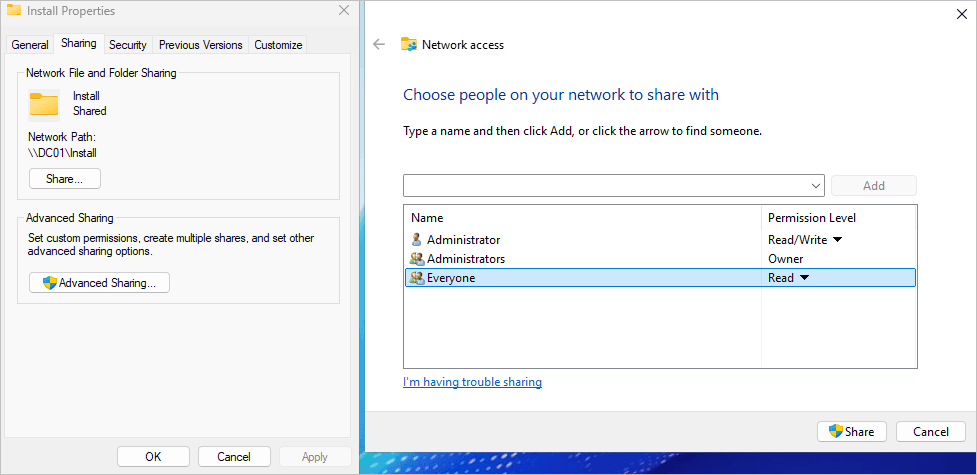
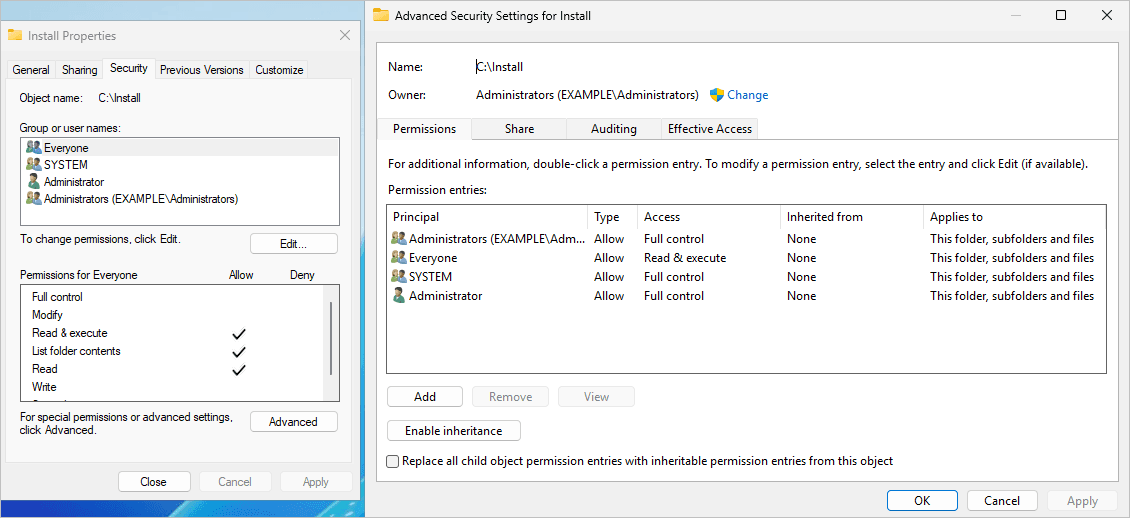
- Conceda permisos de Lectura y ejecución a todos los usuarios.
- Inicie la Consola de Administración de Políticas de Grupo (gpmc.msc) con una cuenta de usuario que tenga permisos para editar Políticas de Grupo.
- Navegue a la sección de Filtros WMI y cree dos filtros.
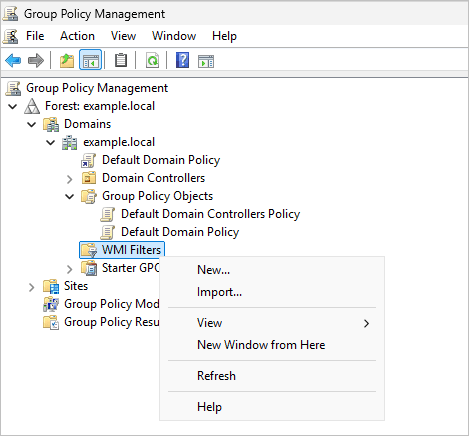
El primer filtro es para sistemas de 32 bits con la siguiente consulta WMI:
SELECT * FROM Win32_OperatingSystem WHERE OSArchitecture LIKE '%32%'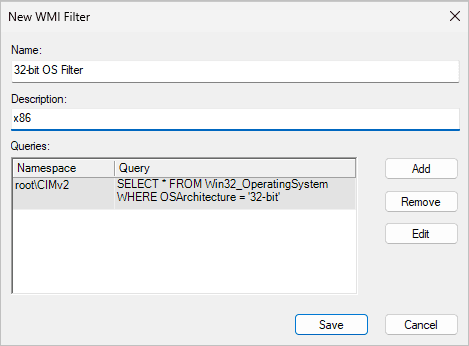
El segundo filtro es para sistemas de 64 bits, con la siguiente consulta WMI:
SELECT * FROM Win32_OperatingSystem WHERE OSArchitecture LIKE '%64%'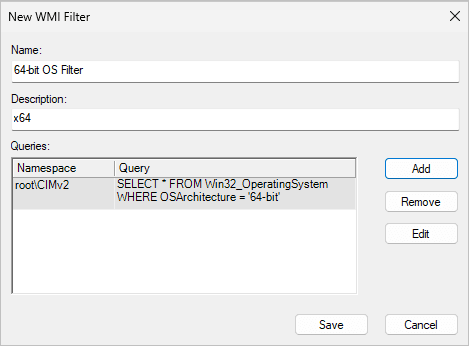
- Cree un nuevo Objeto de Política de Grupo (GPO) para el paquete de 32 bits..
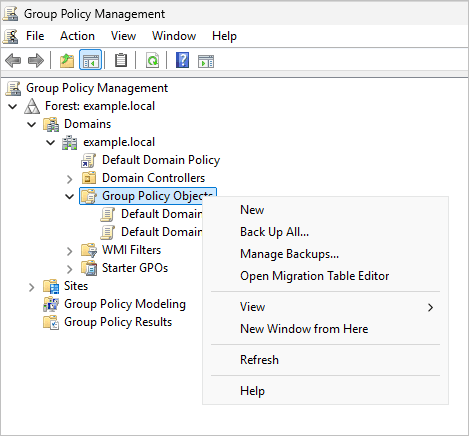
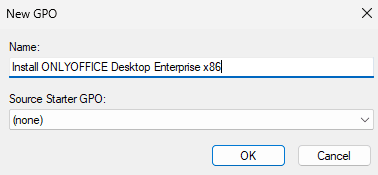
- Ingrese un nombre para la política.
- Haga clic derecho en el GPO recién creado y seleccione Editar.
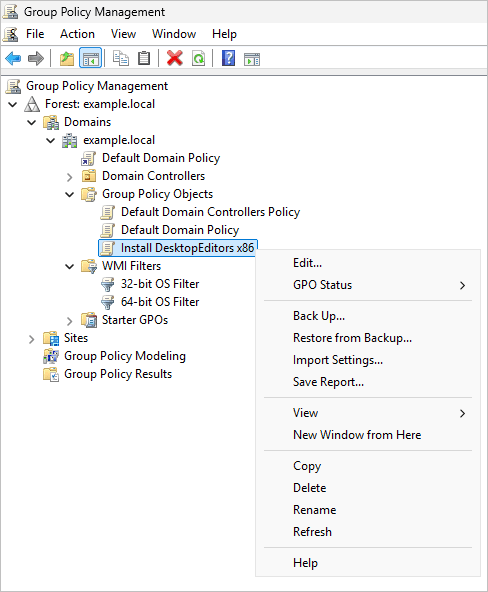
- Navegue a Configuración del equipo → Políticas → Configuración de software → Instalación de software. Haga clic derecho y seleccione Nuevo → Paquete.
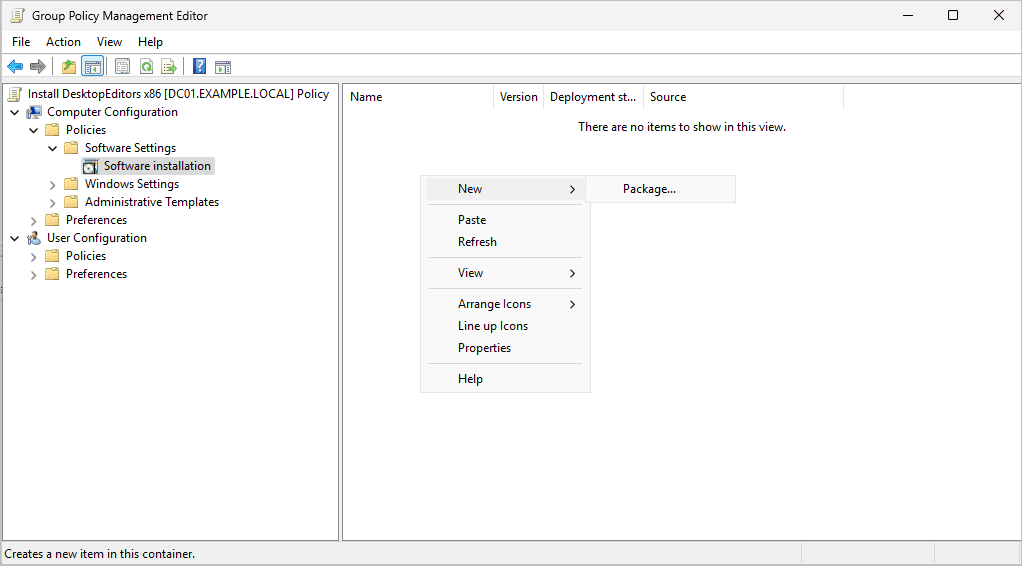
- Especifique la ruta al archivo ONLYOFFICEDesktopEnterprise_x86.msi ubicado en la carpeta de red compartida.
Nota: Use la ruta UNC (por ejemplo,
\\NombreServidor\Compartir\ONLYOFFICEDesktopEnterprise_x86.msi) en lugar de una ruta local o de unidad asignada para garantizar la accesibilidad desde todas las computadoras del dominio.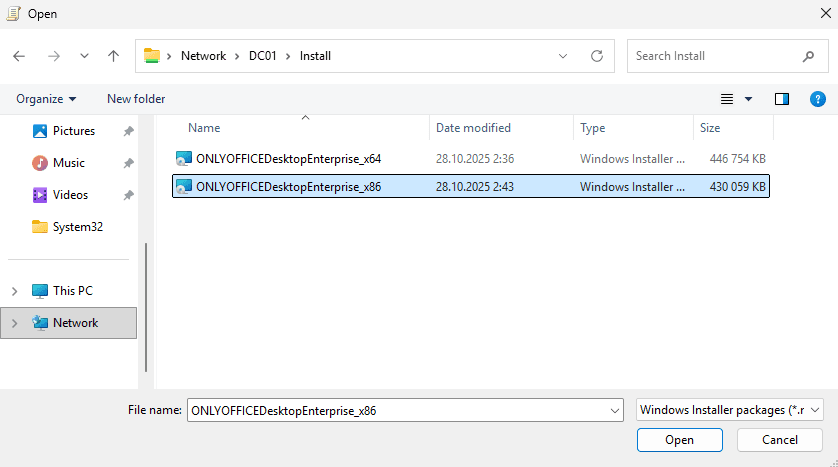
- Elija el método de despliegue Asignado para asegurarse de que el software se instale automáticamente durante el inicio del equipo.
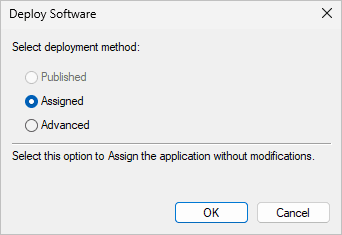
- Haga clic en OK y cierre la ventana del Editor de Administración de Políticas de Grupo.
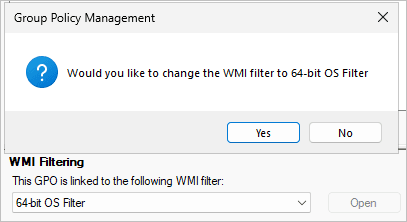
- Vincule el Filtro WMI del SO de 32 bits al GPO creado. En la Consola de Administración de Políticas de Grupo, seleccione el GPO, luego en la sección de Filtrado WMI, elija el filtro creado y haga clic en Sí para confirmar.
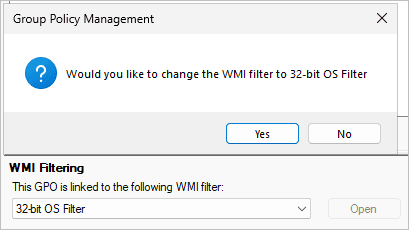
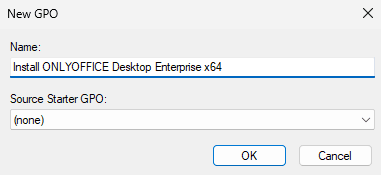
- Cree un nuevo Objeto de Política de Grupo (GPO) para el paquete de 64 bits..
- Ingrese un nombre para la política.
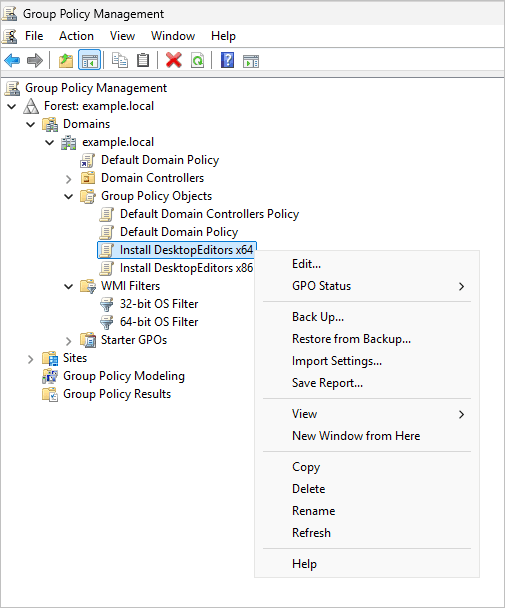
- Haga clic derecho en el GPO recién creado y seleccione Editar.
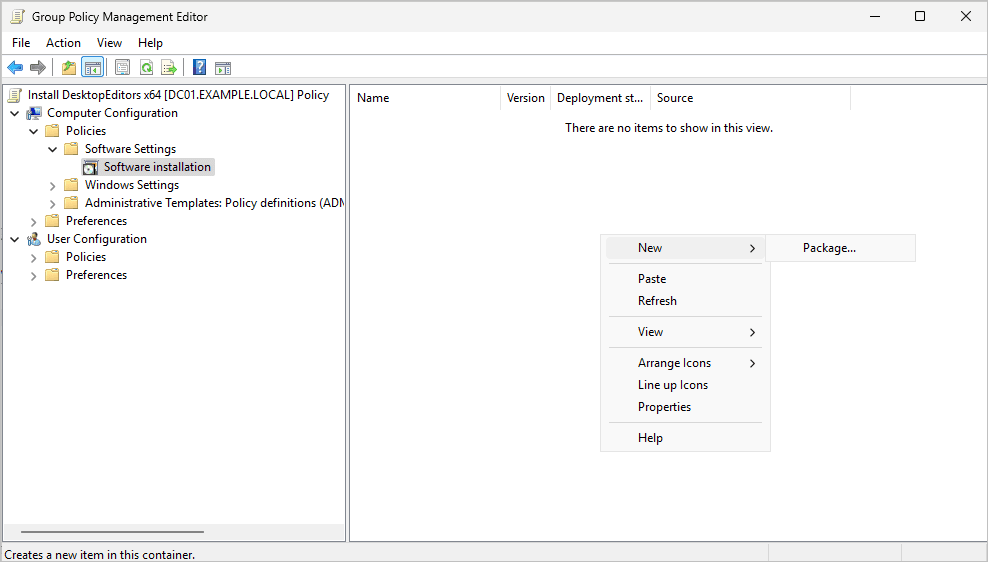
- Navegue a Configuración del equipo → Políticas → Configuración de software → Instalación de software. Haga clic derecho y seleccione Nuevo → Paquete.
- Especifique la ruta al archivo ONLYOFFICEDesktopEnterprise_x64.msi ubicado en la carpeta de red compartida.
Nota: Use la ruta UNC (por ejemplo,
\\NombreServidor\Compartir\ONLYOFFICEDesktopEnterprise_x64.msi) en lugar de una ruta local o de unidad asignada para garantizar la accesibilidad desde todas las computadoras del dominio.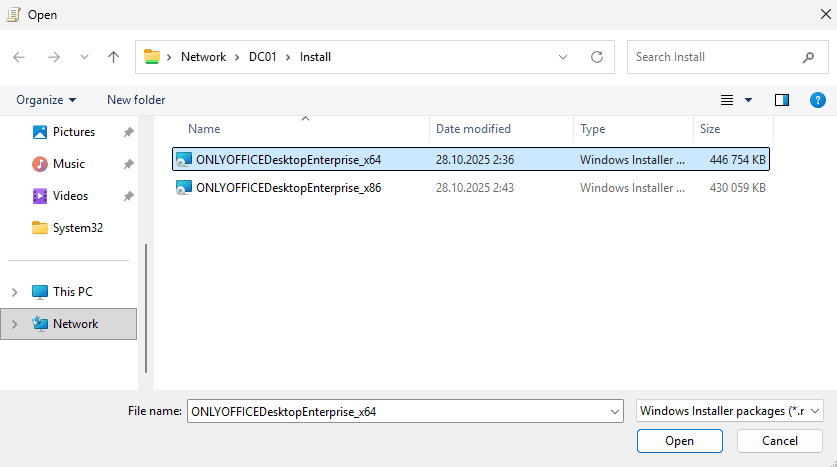
- Elija el método de despliegue Asignado
``````html
para asegurar que el software se instale automáticamente durante el inicio del ordenador.
- Haz clic en OK y cierra la ventana del Editor de Administración de Directivas de Grupo.
- Vincula el Filtro WMI de SO de 64 bits al GPO creado. En la Consola de Administración de Directivas de Grupo, selecciona el GPO, luego en la sección Filtrado WMI, elige el filtro creado y haz clic en Sí para confirmar.
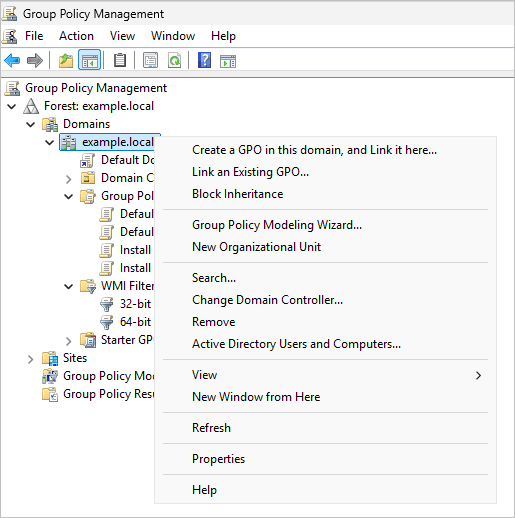
- Vincula el GPO creado a todo el dominio o a una Unidad Organizativa (OU) específica que contenga las estaciones de trabajo.
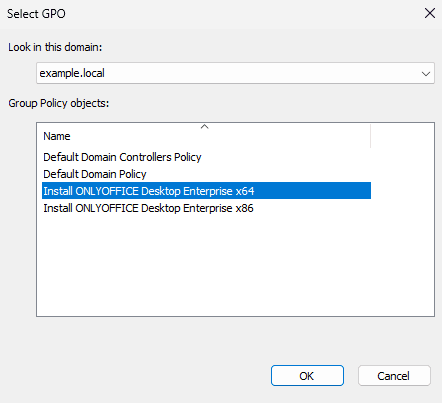
Dependiendo de la arquitectura del sistema, elige el paquete de instalación de 32 bits o el paquete de instalación de 64 bits para vincular.
Después de un cierto período de tiempo (dependiendo de la configuración de tu dominio), la política creada se aplicará a las estaciones de trabajo. Puedes forzar la aplicación inmediata del GPO ejecutando el siguiente comando en una estación de trabajo: gpupdate /force
Después de reiniciar la estación de trabajo, el paquete de Desktop Editors se instalará de acuerdo con la arquitectura del sistema (32 bits o 64 bits).