Uso del Chat de IA
Descripción general
El Chat de IA es un asistente contextual disponible en ONLYOFFICE Desktop. Puedes hacerle una pregunta, trabajar con un archivo que adjuntes a la conversación o continuar una conversación anterior donde la dejaste.
Antes de empezar, instala el complemento ONLYOFFICE AI Tools y conecta al menos un modelo de IA. Consulta el artículo Configuración de las herramientas de IA.
El Chat de IA puede cometer errores. Comprueba la información importante.
Abrir el Chat de IA
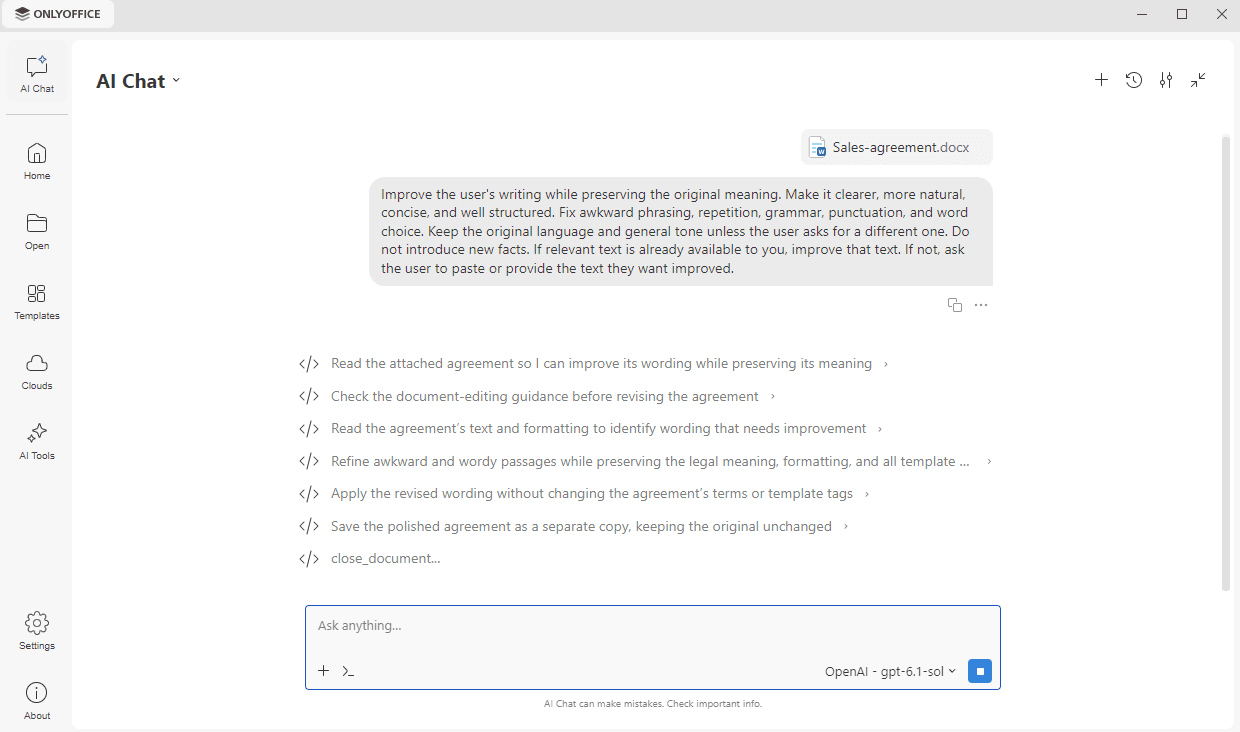
Haz clic en la pestaña Chat de IA en el panel de navegación izquierdo.
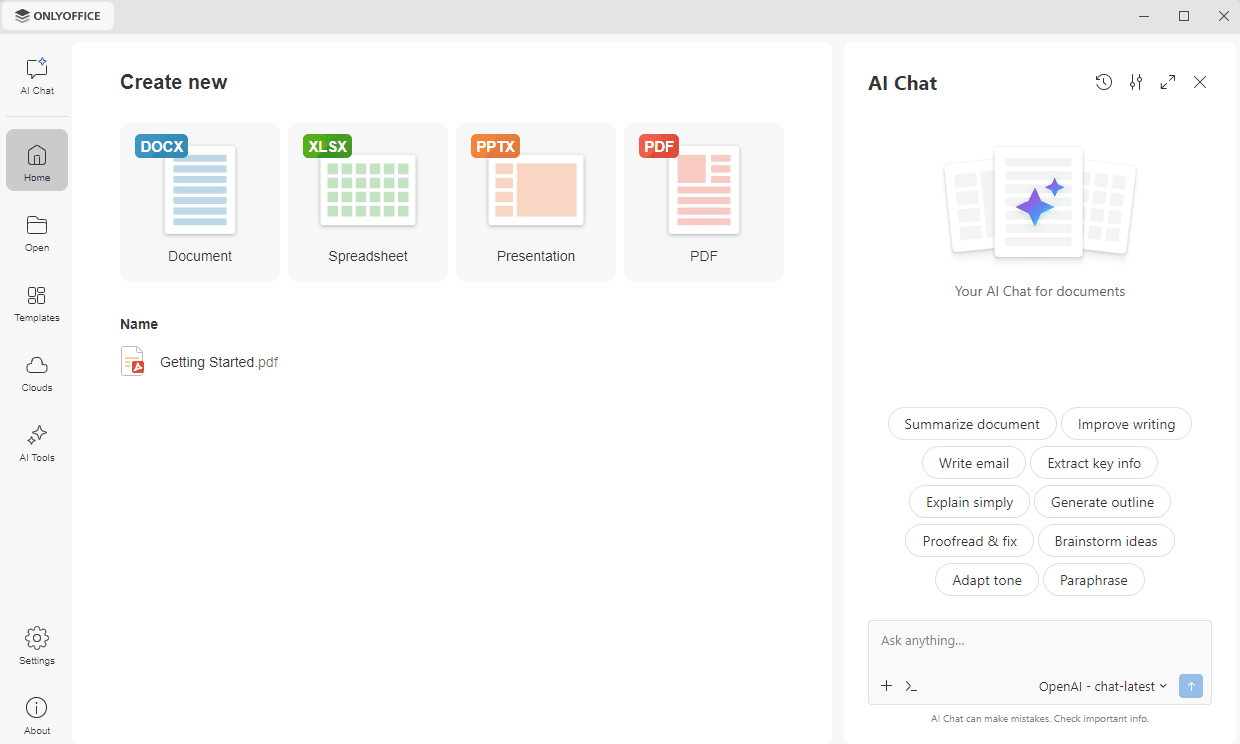
El Chat de IA también se puede mostrar como un panel en el lado derecho de la ventana, junto a la pestaña Herramientas de IA.
Los botones del Chat de IA dan acceso a lo siguiente:
- Nuevo chat – para iniciar una nueva conversación. El botón se muestra cuando hay una conversación abierta.
- Historial del chat – para abrir la lista de tus conversaciones anteriores.
- Configuración – para ir a los ajustes de IA de la pestaña Configuración. Para obtener más información, consulta el artículo Configuración de las herramientas de IA.
- Contraer – para mostrar el Chat de IA como un panel en lugar de en toda la ventana.
Cuando el Chat de IA se muestra como un panel, usa el botón Expandir del mismo encabezado para volver a mostrarlo en toda la ventana, o cierra el panel con el botón Cerrar.
Hacer una pregunta
Escribe tu solicitud en el campo de entrada y haz clic en el icono de flecha para enviarla. También puedes hacer clic en una de las acciones sugeridas que se muestran encima del campo: Resumir el documento, Mejorar el texto, Escribir un correo, Extraer lo esencial, Explicar de forma sencilla, Generar un esquema, Revisar y corregir, Proponer ideas, Adaptar el tono y Parafrasear. El prompt predefinido se añade al campo, donde puedes editarlo o añadir tus propios detalles antes de enviarlo.
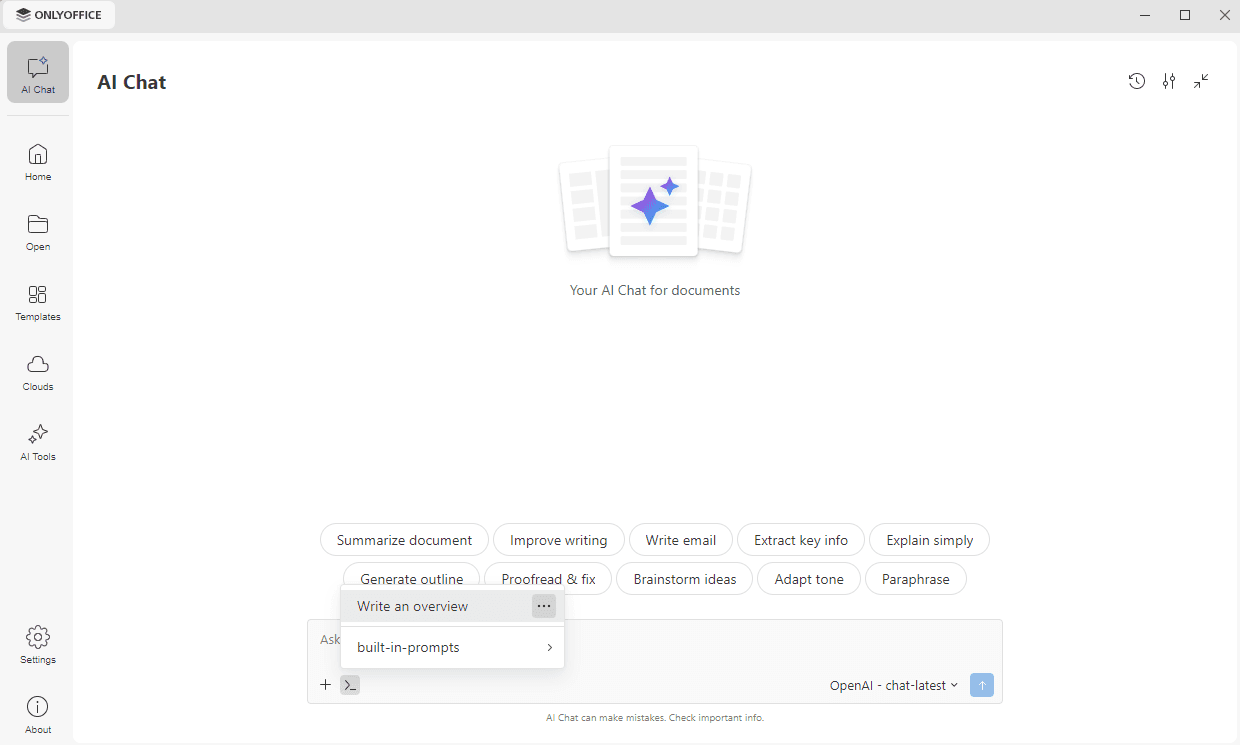
Una vez iniciada una conversación, las acciones sugeridas ya no se muestran encima del campo. Haz clic en el icono >_ en la esquina inferior izquierda del campo de entrada para abrir la lista de prompts. Los prompts que has guardado tú mismo aparecen primero, y la opción built-in-prompts abre la lista de las acciones sugeridas. Haz clic en un prompt para añadirlo al campo de entrada. Para gestionar un prompt guardado, haz clic en el icono ... junto a él y elige Editar prompt de IA o Eliminar.
Elegir un modelo
El modelo utilizado para la conversación actual se muestra en la esquina inferior derecha del campo de entrada. Haz clic en él para elegir otro modelo de la lista. Los modelos disponibles son los que has conectado en la sección Modelos de IA de la pestaña Configuración. En el menú desplegable que se abre, también puedes configurar las siguientes opciones:
- Nivel de razonamiento – para elegir cuánto razonamiento aplica el modelo a tu solicitud: Bajo, Medio, Alto o Máximo.
- Permisos – para controlar cómo interactúa un modelo con tus archivos y herramientas:
-
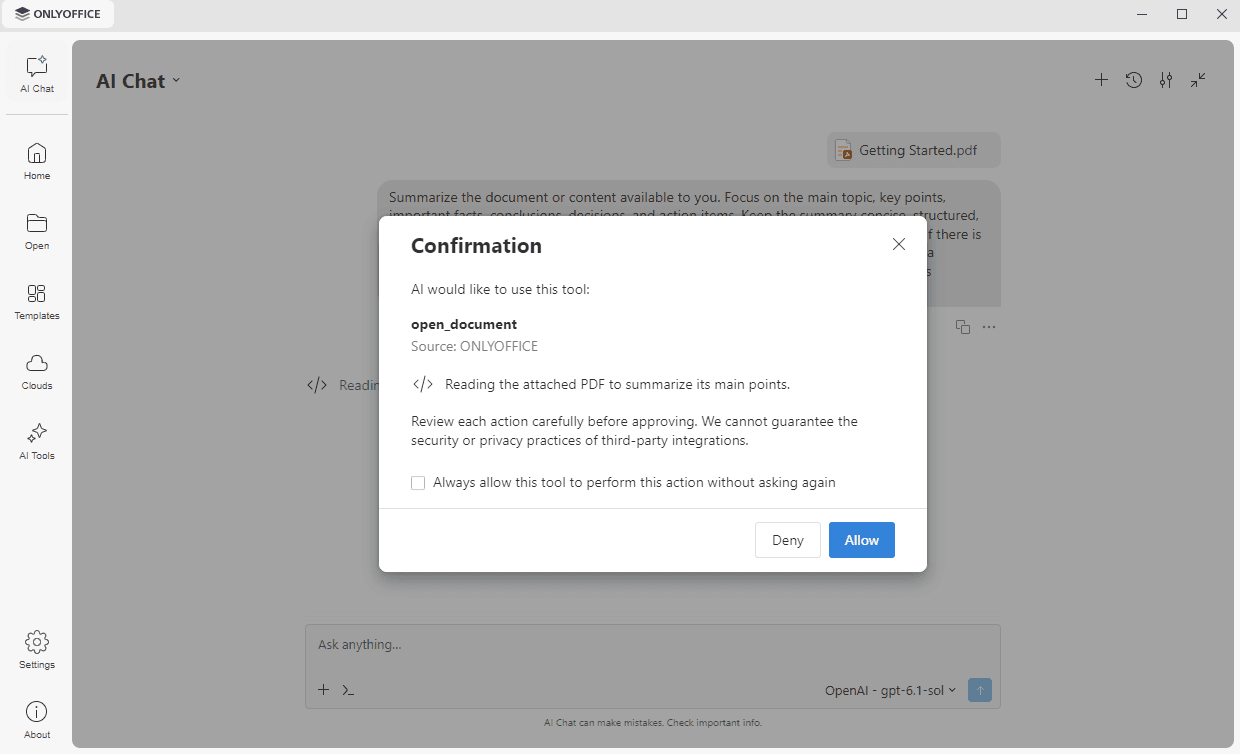
Preguntar cada vez – el Chat de IA se detiene antes de realizar una acción y espera tu aprobación. La ventana Confirmación muestra la herramienta y la acción solicitada: haz clic en Permitir para continuar o en Denegar para detener la acción. Marca la opción Siempre permitir que esta herramienta realice esta acción sin preguntar de nuevo si no quieres que se te vuelva a preguntar por esta acción.
-
Aprobar automáticamente – las acciones rutinarias que se consideran seguras se realizan sin confirmación. Todo lo que el Chat de IA considere arriesgado sigue abriendo la ventana Confirmación.
-
Permitir sin preguntar – todas las acciones se realizan inmediatamente, sin ninguna confirmación.
-
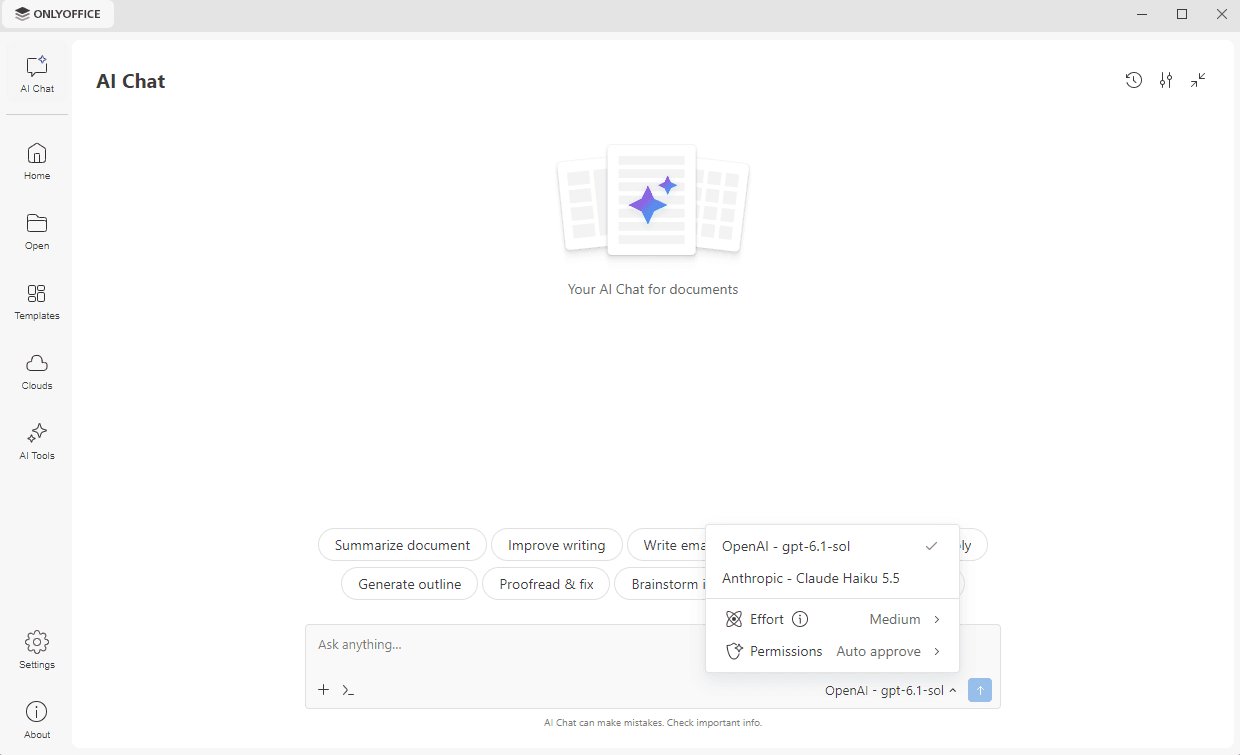
Con la opción Permitir sin preguntar, ninguna acción se comprueba antes de realizarse, incluidas las acciones que modifican o eliminan tus datos. ONLYOFFICE no asume ninguna responsabilidad por el contenido, las políticas de privacidad o las prácticas de los servicios MCP de terceros. Usa la sección Servidores MCP de la pestaña Configuración para prohibir las herramientas que no quieres que use el Chat de IA.
Adjuntar archivos y configurar opciones
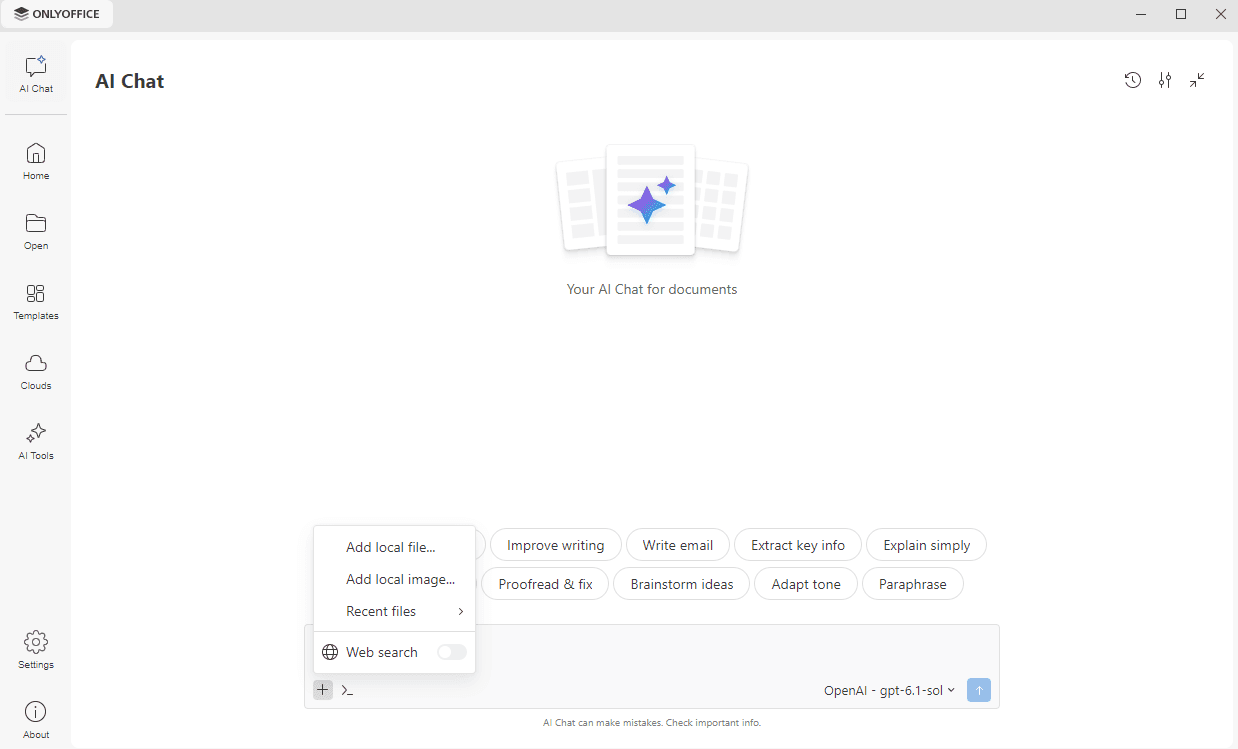
Haz clic en el icono + en la esquina inferior izquierda del campo de entrada para abrir el menú con las siguientes opciones:
- Añadir archivo local – para adjuntar un archivo almacenado en tu ordenador. La respuesta de la IA se basará en el archivo adjunto.
- Añadir imagen local – para adjuntar una imagen almacenada en tu ordenador.
- Archivos recientes – para adjuntar uno de los archivos que has abierto recientemente.
- Búsqueda en la Web – para activar o desactivar la búsqueda web en esta conversación. El motor de búsqueda se conecta en la sección Búsqueda en la Web de la pestaña Configuración.
Trabajar con la respuesta
La respuesta aparece en el chat. Usa los iconos que hay debajo para copiarla (Copiar al portapapeles), volver a generarla (Regenerar) o guardarla en tu ordenador (Guardar como docx).
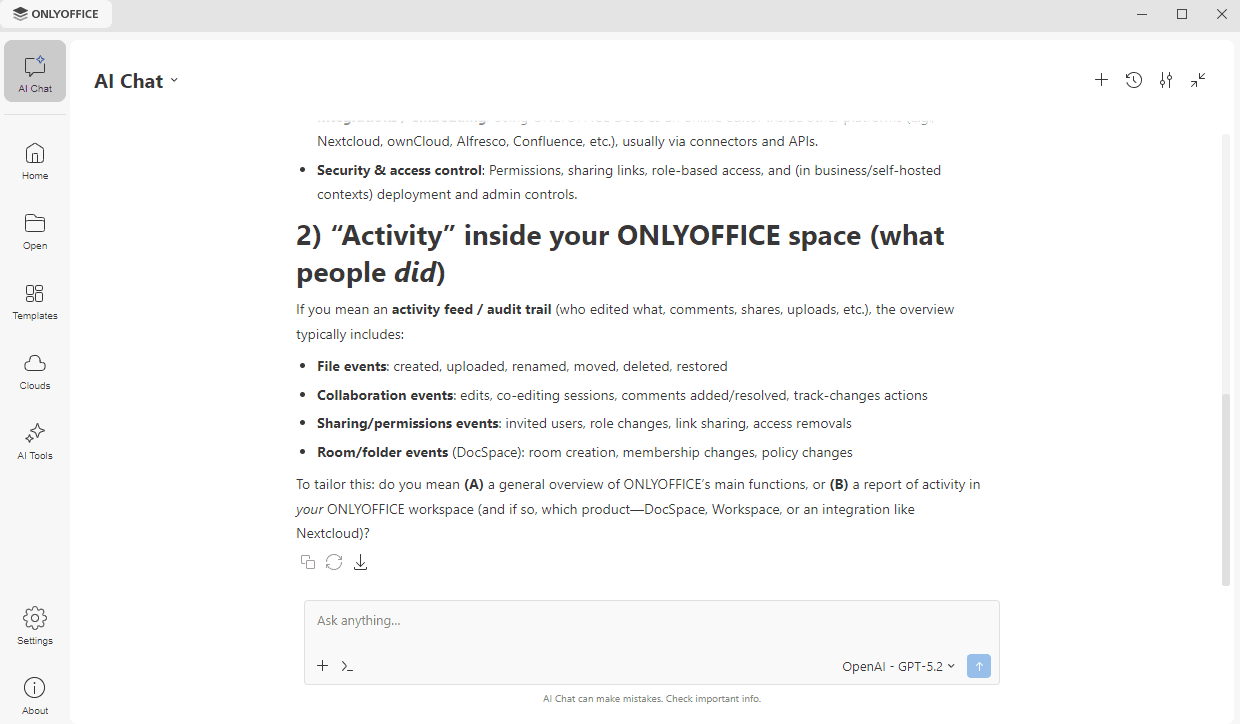
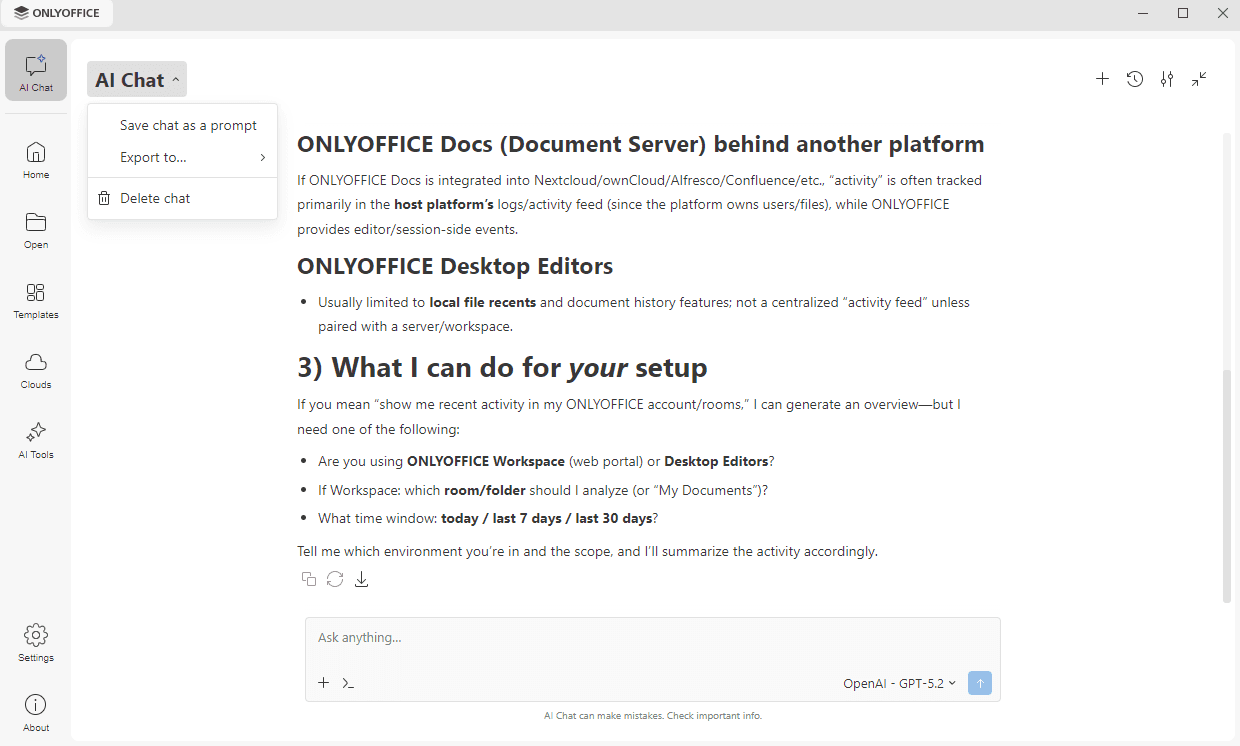
Para gestionar la conversación actual, haz clic en la flecha junto al título Chat de IA y elige una de las opciones disponibles:
- Guardar el chat como prompt – para guardar la conversación como un prompt que puedes reutilizar más adelante.
- Exportar a – para guardar la conversación en tu ordenador como Documento .pdf, Documento .docx o Archivo .md.
- Eliminar chat – para eliminar la conversación de forma permanente.
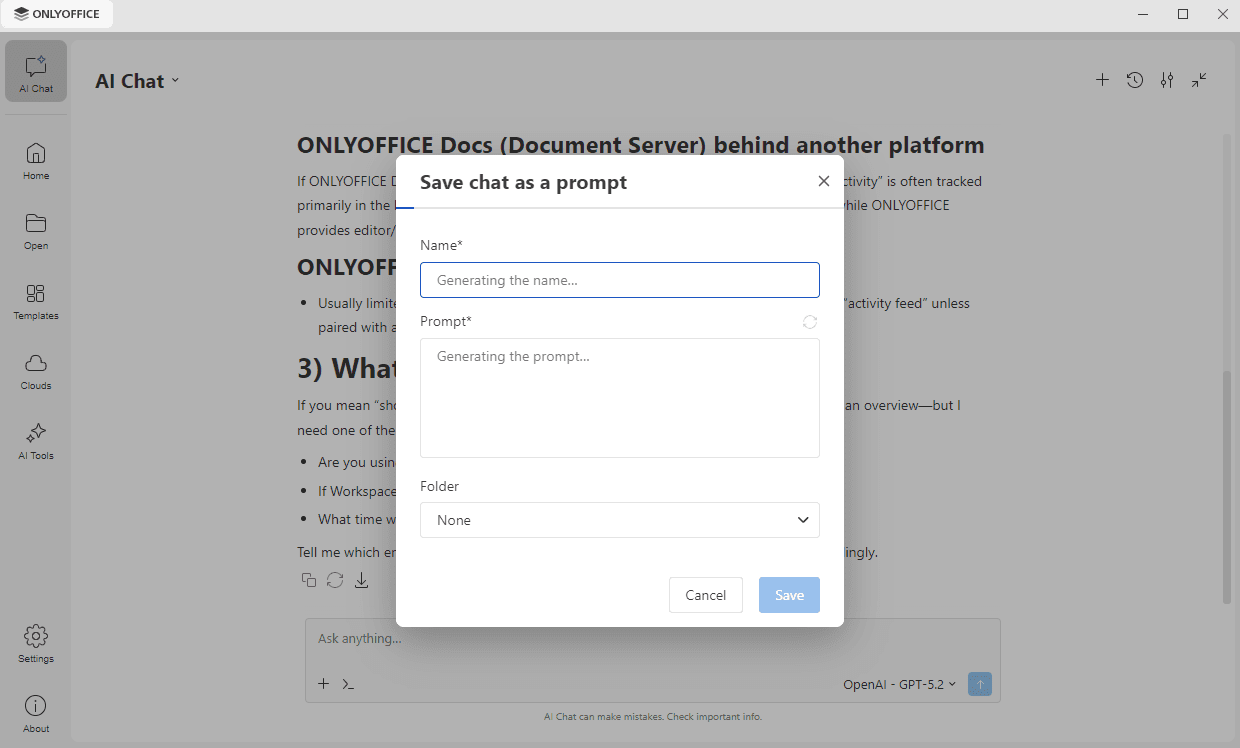
Cuando eliges Guardar el chat como prompt, el Nombre y el Prompt se generan a partir de la conversación. Edítalos si es necesario, o usa el icono junto al campo Prompt para volver a generar el prompt, y luego haz clic en Guardar. El prompt guardado se añade a la lista que se abre con el icono >_ del campo de entrada.
Historial del chat
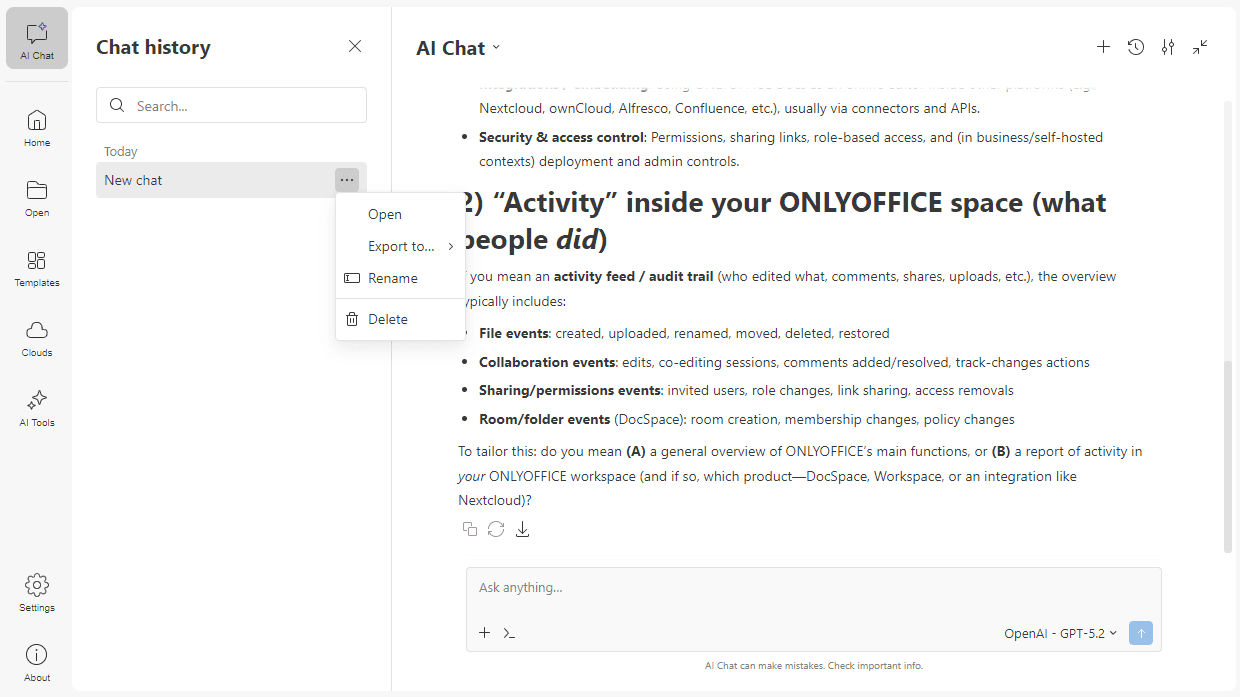
El Chat de IA conserva el historial de tus conversaciones para que puedas revisarlas, exportarlas o eliminarlas. Haz clic en el botón Historial del chat en el encabezado del Chat de IA. El panel se abre a la izquierda y las conversaciones se agrupan por fecha.
- Usa el campo Búsqueda para encontrar conversaciones anteriores por su nombre.
- Haz clic en el icono ... junto a una conversación para abrir el menú con las siguientes opciones:
- Abrir – para abrir la conversación,
- Exportar a – para guardar la conversación en tu ordenador como Documento .pdf, Documento .docx o Archivo .md,
- Renombrar – para cambiar el título de la conversación,
- Eliminar – para eliminar el chat del historial de forma permanente.
Cuando seleccionas una conversación, su contenido completo aparece a la derecha y puedes seguir interactuando con la IA donde lo dejaste. Haz clic en el icono Cerrar para cerrar el panel Historial del chat.