Odoo
Introducción
ONLYOFFICE le permite editar los archivos almacenados en su cuenta de Odoo y colaborar en ellos con los editores en línea y de escritorio. Una vez conectada su cuenta de Odoo, puede abrirla desde la pestaña Clouds, junto con los otros servicios en la nube que utiliza, y trabajar con sus archivos de Odoo sin cambiar a un navegador.
Antes de conectar Desktop Editors a Odoo, la propia integración debe estar instalada y en funcionamiento:
- Una instancia de Odoo está instalada y configurada.
- ONLYOFFICE Docs está instalado, o usted utiliza ONLYOFFICE Docs Cloud. Odoo y ONLYOFFICE Docs deben ser accesibles entre sí a través de la red.
- Los módulos de integración de ONLYOFFICE oficiales están instalados y configurados en Odoo:
- ONLYOFFICE – el módulo principal que abre y edita los archivos ofimáticos adjuntos a los módulos de Odoo. Es necesario para que funcionen los otros dos módulos y no tiene licencia de pago.
- ONLYOFFICE Documents – para crear, editar y coeditar archivos ofimáticos dentro del módulo Documents de Odoo Enterprise Edition.
- ONLYOFFICE Templates – para crear y editar formularios rellenables en un módulo independiente. Requiere una licencia de ONLYOFFICE con la Automation API.
Para la instalación y configuración de ONLYOFFICE Docs y de los módulos de integración, los formatos compatibles y la descripción de las funciones disponibles en Odoo, consulte el artículo Integración de ONLYOFFICE y Odoo.
Se requiere una conexión a Internet para conectar su cuenta de Odoo, así como para la coedición en tiempo real.
Paso 1. Conectarse a Odoo
Inicie ONLYOFFICE Desktop Editors. Para conectar Desktop Editors a su cuenta de Odoo, siga los pasos que se indican a continuación:
-
Haga clic en la pestaña Clouds del panel de navegación izquierdo. Se abre la lista de los servicios en la nube disponibles.
-
Busque Odoo en la lista Servicios en la nube disponibles y haga clic en el enlace Conectarse de la derecha.
-
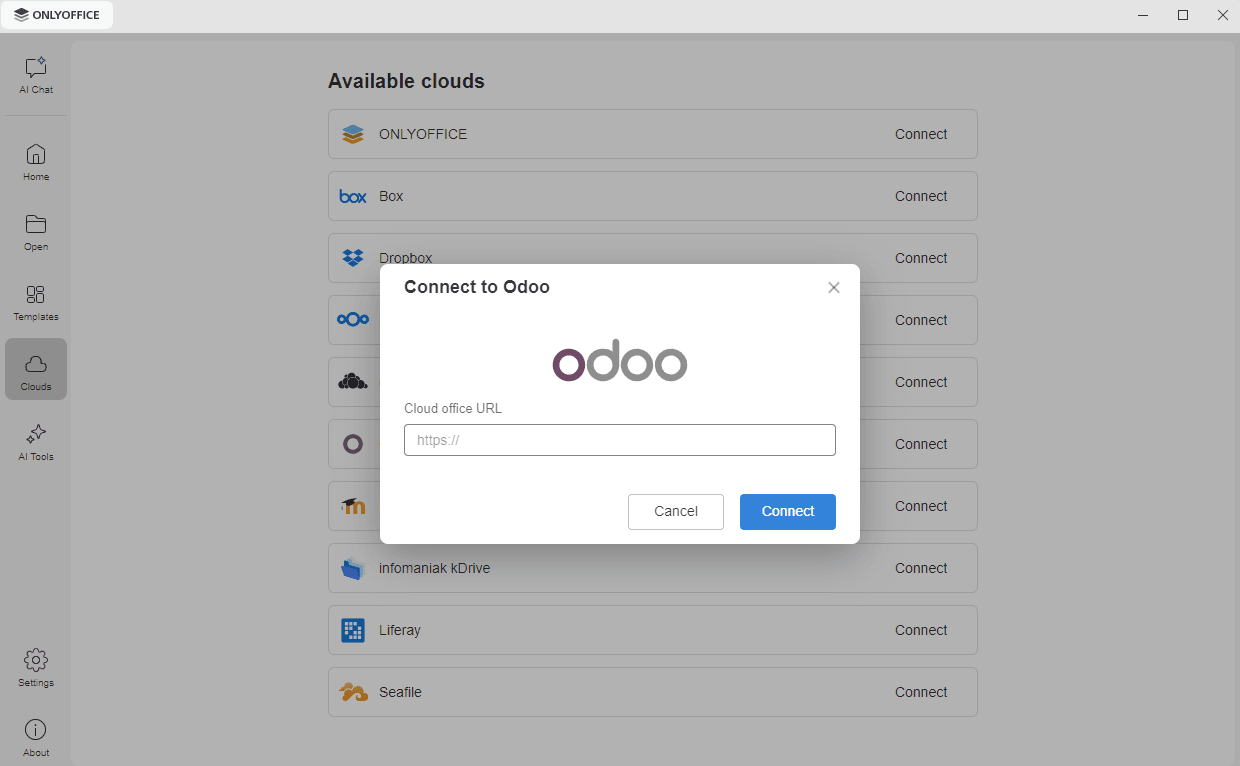
Se abre la ventana Conectarse a Odoo. En el campo URL de la oficina en la nube, introduzca el nombre de dominio o la dirección IP de su servidor de Odoo. Haga clic en el botón Conectarse.
-
La página de inicio de sesión de Odoo se abre en una nueva pestaña de la interfaz de Desktop Editors. El campo Database ya está rellenado con la base de datos de la dirección que ha especificado. Introduzca el correo electrónico y la contraseña que utiliza para acceder a su cuenta de Odoo y haga clic en el botón Log in.
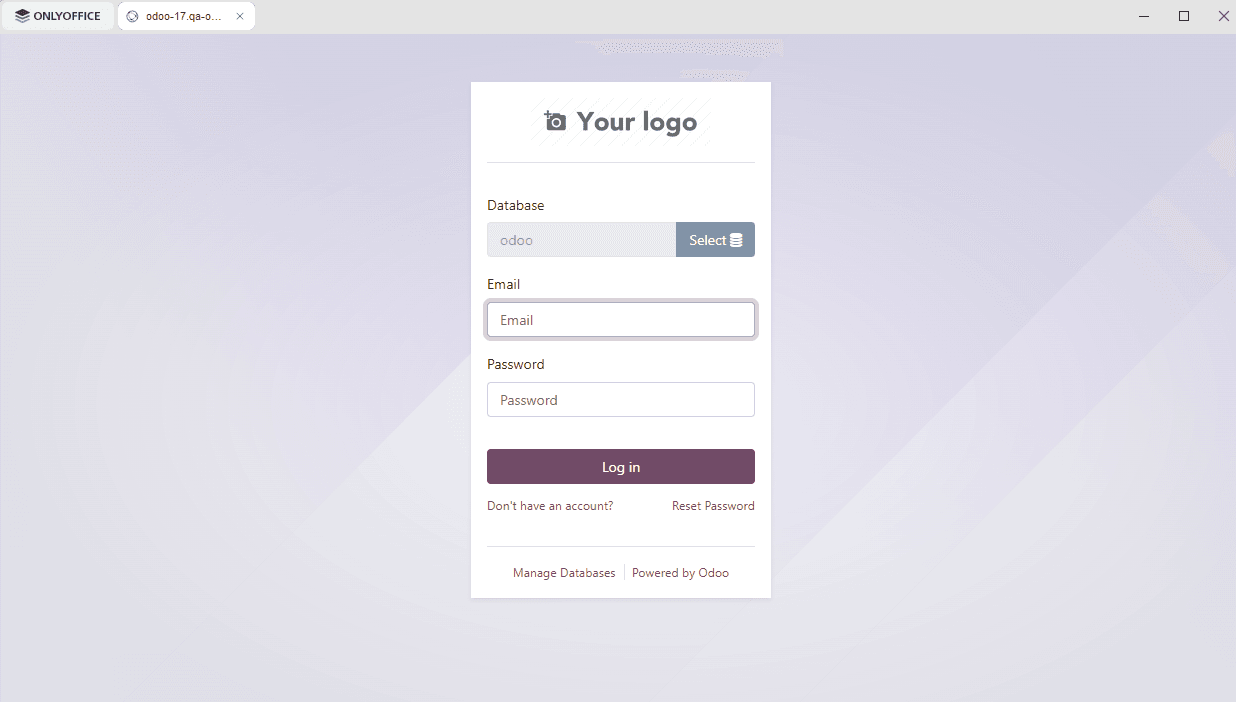
La página principal de su cuenta de Odoo se abre en la misma pestaña. Ahora puede editar sus archivos existentes, crear otros nuevos, compartir sus documentos y colaborar con los usuarios de Odoo mediante los editores de ONLYOFFICE.
Paso 2. Gestionar las cuentas conectadas
Haga clic en la pestaña ONLYOFFICE de la esquina superior izquierda de la ventana para volver a la ventana principal del programa. Las cuentas en la nube conectadas aparecen en la sección Servicios en la nube conectados en la parte superior de la pestaña Clouds. Pase el ratón sobre un servicio en la nube conectado y haga clic en los tres puntos  de la derecha para acceder a las opciones del menú contextual:
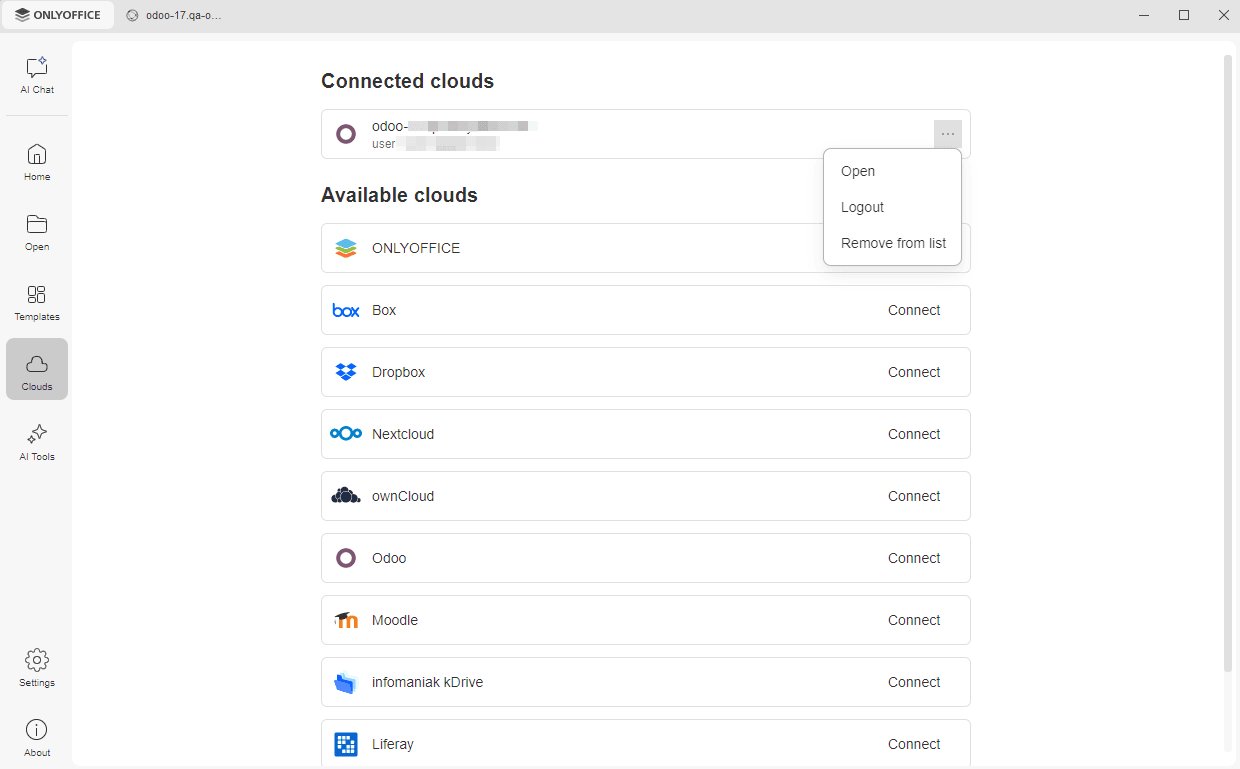
- Abrir – para cambiar a la pestaña de almacenamiento en la nube correspondiente si ya ha iniciado sesión en esta cuenta, o para abrir la ventana Conectarse a Odoo si no ha iniciado sesión (en ese caso, deberá introducir sus credenciales).
- Cerrar la sesión – para salir de su cuenta. La cuenta conectada sigue apareciendo en la sección Servicios en la nube conectados, pero la próxima vez tendrá que iniciar sesión de nuevo para acceder a sus archivos de Odoo.
- Quitar de la lista – para desconectar la cuenta seleccionada y quitarla de la lista.
Para añadir más cuentas o servicios en la nube, utilice la lista Servicios en la nube disponibles que aparece más abajo en la pestaña Clouds.