Creación de acciones rápidas de IA
En el Editor de Documentos y al editar formularios PDF en el Editor de PDF, puedes guardar tus propias instrucciones de IA como Acciones rápidas de IA. Crea una acción una vez y vuelve a ejecutarla desde el menú contextual o la barra de herramientas, sin necesidad de volver a escribir el mismo prompt en el Chat de IA.
Por defecto, la IA no está conectada a los editores por razones de seguridad. Para utilizar las acciones rápidas de IA, primero necesitas instalar y configurar el plugin de IA. Consulta la guía Asistentes de IA: configuración e instalación para obtener instrucciones detalladas.
Creación de una acción rápida de IA
-
Ve a la pestaña Herramientas de IA en la barra de herramientas superior y haz clic en
 Crear acción rápida de IA.
-
Elige un punto de partida:
-
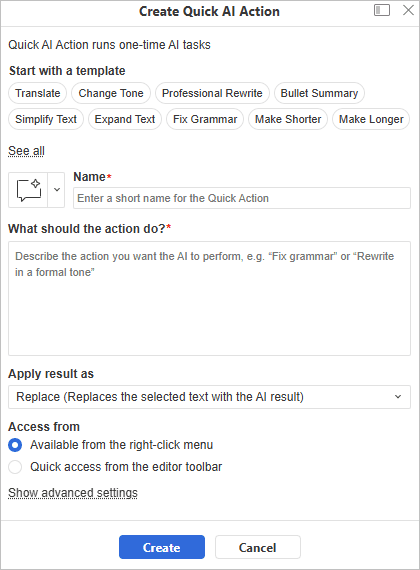
elige una plantilla — Traducir, Cambiar el tono, Reescritura profesional, Resumen con viñetas, Simplificar el texto, y más:
más
Ampliar el texto, Corregir la gramática, Acortar, Alargar, Extraer puntos clave, Crear tabla, Añadir ejemplos, Explicar de forma sencilla.
Una plantilla rellena por ti el Nombre, el icono y los campos ¿Qué debe hacer la acción? y Aplicar el resultado como. Por ejemplo, Corregir la gramática establece Aplicar el resultado como en Revisión. Puedes cambiar cualquiera de estos ajustes; o
-
crea la tuya desde cero.
-
-
Introduce un Nombre. Cambia el icono si lo deseas, mediante el selector situado junto al campo Nombre.
-
En ¿Qué debe hacer la acción?, describe la tarea, por ejemplo, "Corregir la gramática" o "Reescribir en un tono formal".
-
En Aplicar el resultado como, elige cómo se aplica el resultado:
Opción Qué hace Reemplazar Reemplaza el texto seleccionado con el resultado de la IA Revisión Sugiere ediciones mediante el control de cambios Comentario Añade el resultado como un comentario en el texto seleccionado Final del documento Inserta el resultado al final del documento -
En Acceder desde, elige dónde debe estar la acción: el menú contextual o la barra de herramientas.
-
Opcional: abre Mostrar configuración avanzada para establecer el Modelo de IA o el Estilo de salida (Conciso, Estándar o Detallado).
-
Haz clic en Crear.
Ejecución de una acción rápida de IA guardada
Selecciona el texto sobre el que quieres ejecutar la acción y, a continuación:
- Desde el menú contextual - haz clic con el botón derecho en el texto seleccionado, elige Acciones rápidas de IA, selecciona tu acción y haz clic en Ejecutar.
- Desde la barra de herramientas - haz clic en el botón de la acción en la barra de herramientas. La acción se ejecuta de inmediato.
La IA aplica el resultado de la manera que configuraste en Aplicar el resultado como.
Si no hay ningún modelo de IA configurado, al ejecutar una acción se abre Configuración de IA, que te pide conectar uno. Consulta la guía Asistentes de IA: configuración e instalación para realizar la configuración.
Para cambiar la configuración de una acción o eliminarla, utiliza las opciones Editar y Eliminar. En el menú contextual, se encuentran junto a Ejecutar, bajo el nombre de la acción. En las acciones de la barra de herramientas, están en la lista desplegable del botón de la acción.
Limitaciones y consideraciones
- Las acciones rápidas de IA necesitan un modelo de IA conectado para ejecutarse.
- Los resultados dependen del modelo de IA que hayas conectado, y la calidad y la velocidad variarán.
- Revisa el resultado generado por la IA antes de basarte en él, especialmente cuando lo apliques como reemplazo directo.
Los resultados de las acciones rápidas de IA son generados por un servicio de IA de tu elección. ONLYOFFICE no asume ninguna responsabilidad por la exactitud del contenido generado por IA. Verifica siempre los datos importantes.
Para una visión más amplia de lo que puede hacer la IA en los editores, consulta las guías de usuario de IA.