Android: habilitar IA en documentos de ONLYOFFICE
Activar el asistente de IA
ONLYOFFICE permite a los usuarios adaptar las herramientas de IA a sus flujos de trabajo únicos. El asistente de IA ofrece acceso fácil a las funciones de IA a través de la sección Chat de IA, permitiéndote conectar modelos de IA de diferentes proveedores y usarlos para diversas tareas.
Ten en cuenta que, por defecto, la IA no está conectada a los editores por razones de seguridad.
Para conectar un modelo de IA:
-
Toca
 Chat de IA en la barra de navegación inferior.
-
Si no hay modelos de IA conectados, toca Añadir proveedor.
-
Completa los siguientes campos:
- Nombre del perfil — introduce un nombre para el perfil del modelo de IA.
- Proveedor — selecciona tu proveedor de IA de la lista desplegable. Se admiten los siguientes proveedores: OpenAI, Anthropic, Google, Mistral, Grok y DeepSeek.
- Clave API — pega la clave API desde la cuenta de tu proveedor de IA.
- Modelos — toca Cargar modelos disponibles para obtener los modelos disponibles del proveedor seleccionado, luego selecciona el modelo que desees.
-
Toca el icono
 en la esquina superior derecha de la pantalla para guardar el modelo y completar el proceso de conexión.

Usar el asistente de IA
Para usar el asistente de IA:
-
Toca
Chat de IA en la barra de navegación inferior. -
Describe el archivo que quieres crear en el campo Pregúntame lo que quieras. Por ejemplo:
- "Crea un documento de propuesta de proyecto con secciones para objetivos, cronograma y presupuesto."
- "Haz una presentación de 5 diapositivas que presente nuestro plan de marketing del tercer trimestre."
- "Crea una hoja de cálculo para seguir los gastos mensuales con categorías y una fila de totales."
-
Opcionalmente, puedes adjuntar un archivo, una imagen o una foto para dar contexto adicional.
- Toca el icono
 junto al campo de entrada.
- Selecciona Añadir archivo para adjuntar un archivo.
- Selecciona Añadir imágenes para adjuntar imágenes.
- Selecciona Tomar foto para tomar y adjuntar una foto.

- Toca el icono
El asistente de IA también ofrece varias tareas predefinidas, como Resumir, Redactar correo electrónico, Ayúdame a escribir y Lluvia de ideas.
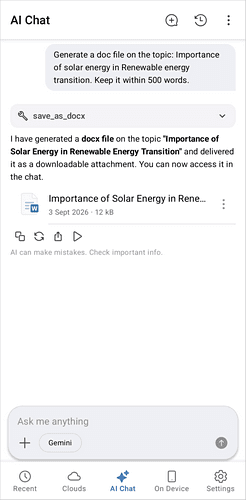
Gestionar el asistente de IA
Puedes gestionar tus modelos de IA conectados desde la página de configuración Modelos de IA.
-
Toca el icono
 en la esquina superior derecha de la pestaña Chat de IA y toca Configuración de IA.
-
Toca el icono
junto a un modelo de IA conectado para acceder a las siguientes opciones:- Editar modelo — cambia el nombre del perfil, el proveedor o el modelo seleccionado. Toca Cargar modelos disponibles para seleccionar otro modelo del mismo proveedor.
- Eliminar modelo — elimina el modelo de IA de la lista.
-
Para añadir otro modelo de IA, toca el botón
en la esquina superior derecha de la pantalla Modelos de IA. -
Para acceder al historial del Chat de IA, toca el icono
 en la pestaña Chat de IA.
El contenido generado por IA puede no ser siempre exacto o completo. Es procesado por un servicio de IA de tu elección. ONLYOFFICE no asume ninguna responsabilidad por la exactitud o integridad del contenido generado por IA. Revisa y verifica cualquier información importante antes de confiar en ella.