Configuración de las herramientas de IA
Descripción general
El complemento ONLYOFFICE AI Tools integra la IA en ONLYOFFICE Desktop. Una vez instalado y configurado el complemento, aparecen dos pestañas en el panel de navegación izquierdo: Chat de IA, un asistente contextual, y Herramientas de IA, un conjunto de herramientas listas para usar en las operaciones habituales con archivos.
Con la IA puedes:
- Generar y reescribir texto. Crea contenido desde cero o mejora el texto existente sin cambiar de aplicación. Genera resúmenes, desarrolla ideas, reformula frases o adapta el tono y el estilo simplemente describiendo en lenguaje natural lo que necesitas.
- Dar formato a tus documentos de forma más inteligente. Aplica formato sin buscar en los menús. No necesitas buscar dónde está un botón o una función determinada: escribe tu solicitud y el editor actualiza el contenido.
- Analizar y visualizar datos. Agrega, ordena y filtra la información de tus hojas de cálculo y genera representaciones visuales a partir de rangos seleccionados u hojas completas. Crea diagramas e imágenes basados en datos para tus diapositivas a partir de descripciones sencillas.
Este artículo describe cómo instalar el complemento y configurar la IA. Para aprender a usarlo, consulta los artículos Uso del Chat de IA y Uso de las herramientas de IA.
Instalación del complemento
ONLYOFFICE Desktop Editors se distribuye en dos versiones: la versión Community, disponible bajo AGPL v.3, y la versión Enterprise. En la versión Enterprise, el complemento ONLYOFFICE AI Tools se suministra con la aplicación y está disponible justo después de la instalación.
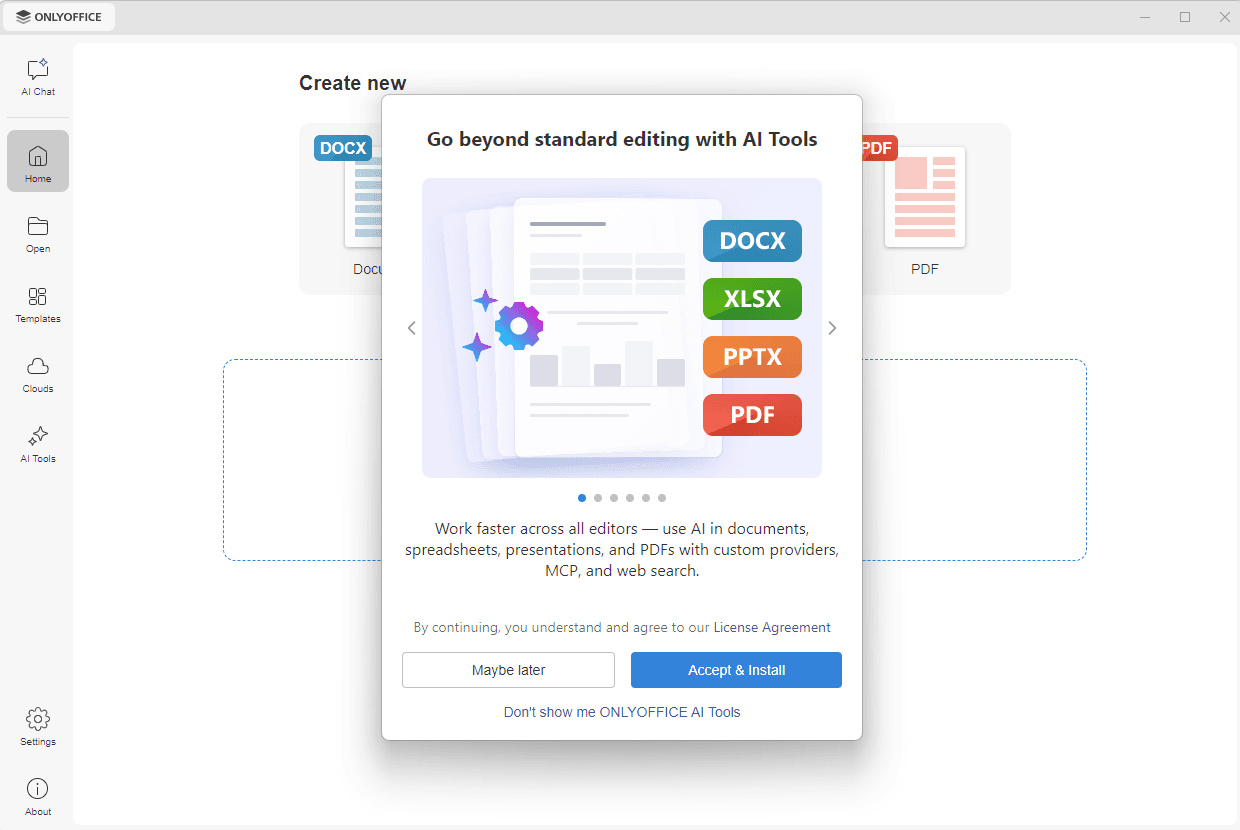
En la versión Community, el complemento no está incluido en el paquete de instalación. Cuando inicies la aplicación por primera vez, haz clic en el botón Chat de IA o Herramientas de IA del panel de navegación izquierdo, o en cualquier icono de la pestaña Herramientas de IA de un documento, y se abrirá una ventana en la que puedes:
- hacer clic en Aceptar e instalar para aceptar el Contrato de licencia e instalar el complemento, o en Quizás más tarde para cerrar la ventana y que se te vuelva a preguntar la próxima vez que inicies la aplicación,
- hacer clic en No volver a mostrar ONLYOFFICE AI Tools para cerrar la ventana y dejar de mostrarla. La opción Habilitar funciones de IA se desactiva y las pestañas Chat de IA y Herramientas de IA se ocultan.
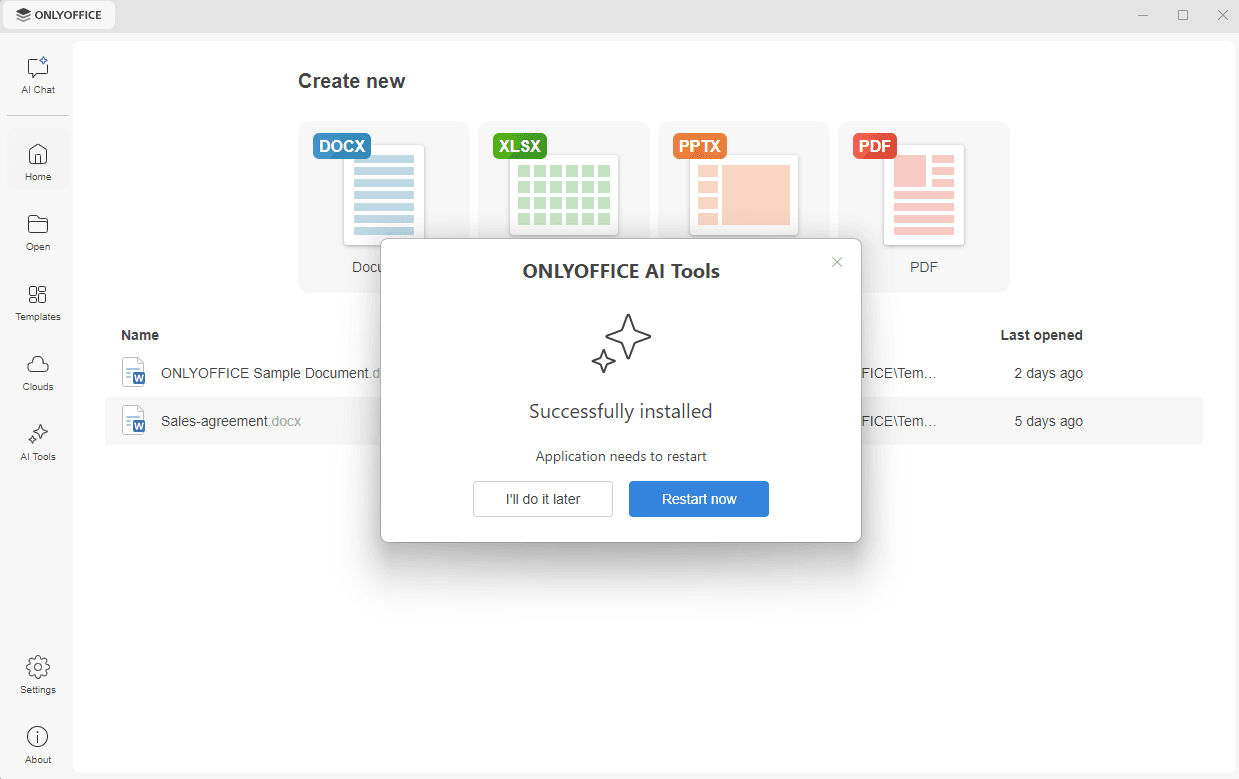
Comienza la descarga y, cuando termina, aparece el mensaje Instalado correctamente. Es necesario reiniciar la aplicación para que el complemento esté disponible: haz clic en Reiniciar ahora para reiniciarla de inmediato, o en Lo haré más tarde para reiniciarla tú mismo después.
Habilitación de las funciones de IA
Las pestañas Chat de IA y Herramientas de IA y las secciones de IA de la pestaña Configuración solo se muestran cuando la opción Habilitar funciones de IA está activada. Para cambiarla, ve a la pestaña Configuración del panel de navegación izquierdo, activa o desactiva la opción Habilitar funciones de IA y haz clic en Aplicar.
Si cerraste la ventana de instalación con la opción No volver a mostrar ONLYOFFICE AI Tools y después cambias de opinión, activa la opción Habilitar funciones de IA. Las pestañas Chat de IA y Herramientas de IA se muestran de nuevo y puedes instalar el complemento.
Cuando el complemento está instalado, el bloque ONLYOFFICE AI Tools se muestra en la parte inferior de la sección General. Utiliza el botón Desinstalar para eliminar el complemento.
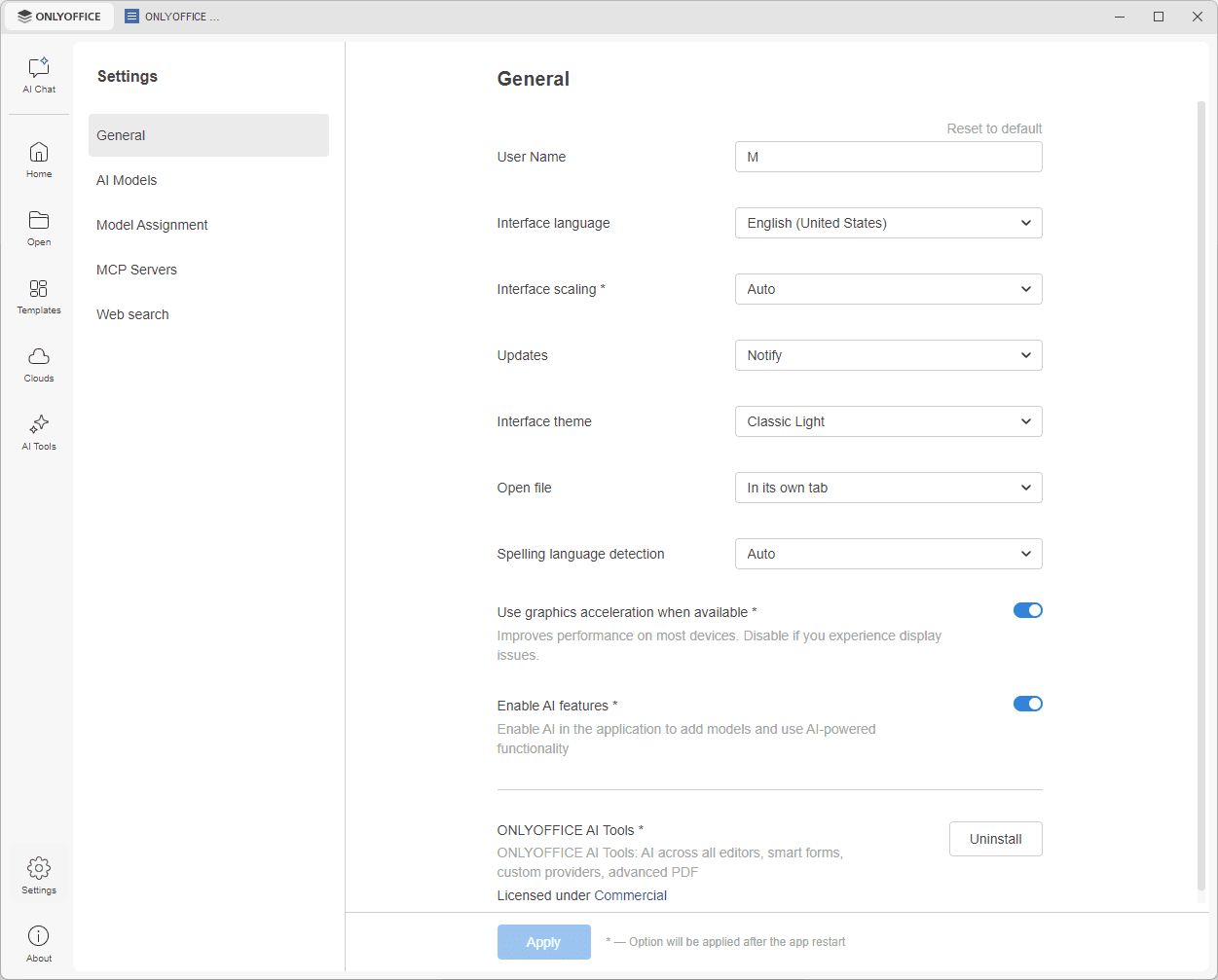
Una vez instalado el complemento y habilitadas las funciones de IA, la pestaña Configuración muestra las secciones Modelos de IA, Asignación de modelos, Servidores MCP y Búsqueda web que se describen a continuación.
Modelos de IA
Utiliza la sección Modelos de IA para conectar tu propia fuente de IA, ya sea mediante una clave API de un proveedor o como un modelo alojado localmente para tener un control total sobre la privacidad de los datos.
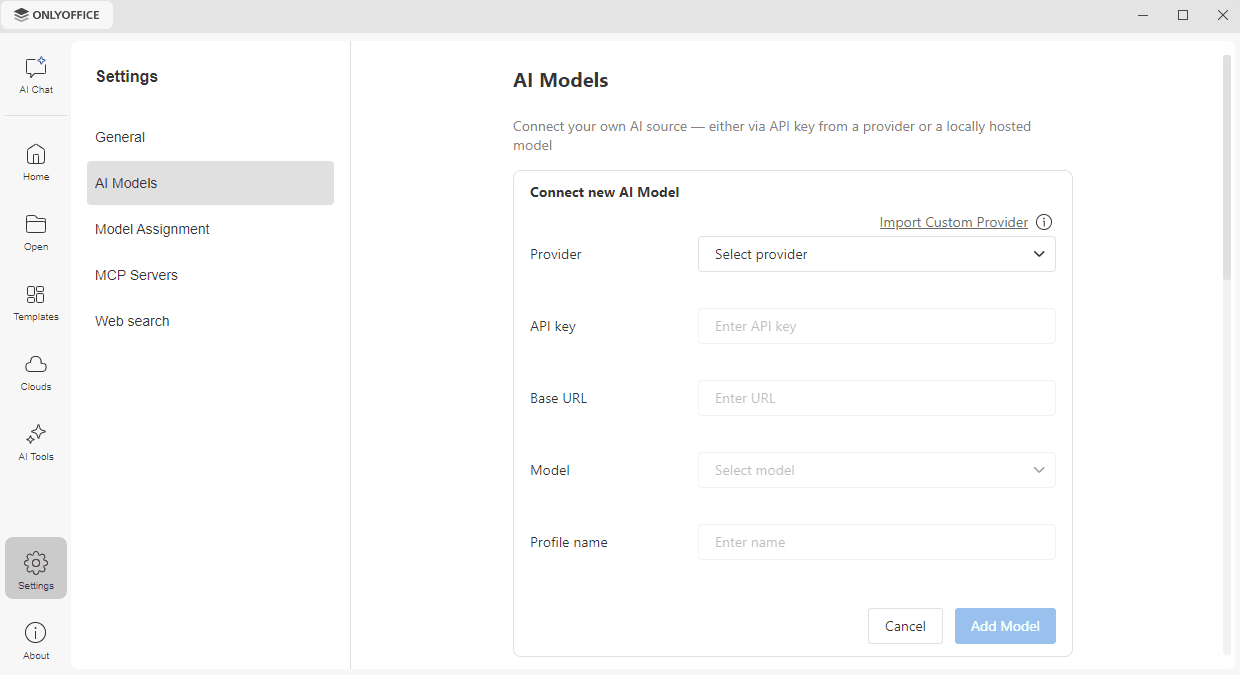
- Haz clic en el botón Añadir modelo. Se abre el formulario Conectar nuevo modelo de IA.
- Elige un proveedor en la lista desplegable Proveedor. Los proveedores de IA disponibles hasta ahora son OpenAI, Google AI, Anthropic, xAI, Stability AI, DeepSeek, Mistral, TogetherAI, Groq, OpenRouter, Ollama, LM Studio, Zhipu, GPT4All y OpenAI Compatible.
- Introduce la clave API obtenida de tu cuenta en el proveedor.
- En el campo URL base, deja el endpoint predeterminado o especifica el que requiera tu proveedor.
- Elige el modelo que necesites en la lista desplegable Modelo.
- Escribe el Nombre de perfil para reconocer este modelo en la lista.
- Haz clic en el botón Añadir modelo para completar la configuración, o en Cancelar para descartar los cambios.
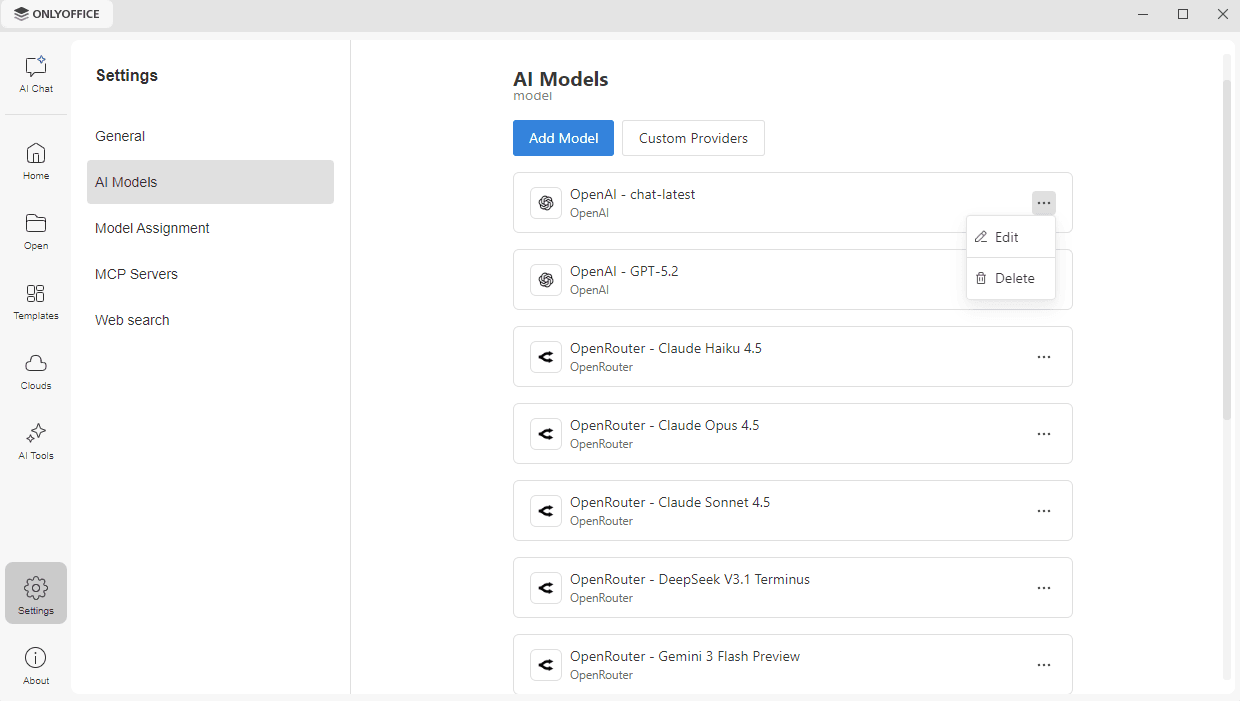
El modelo aparece en la lista, con el nombre de perfil, el modelo y el proveedor. Haz clic en el icono ... a la derecha de un modelo para Editar su configuración o para Eliminarlo.
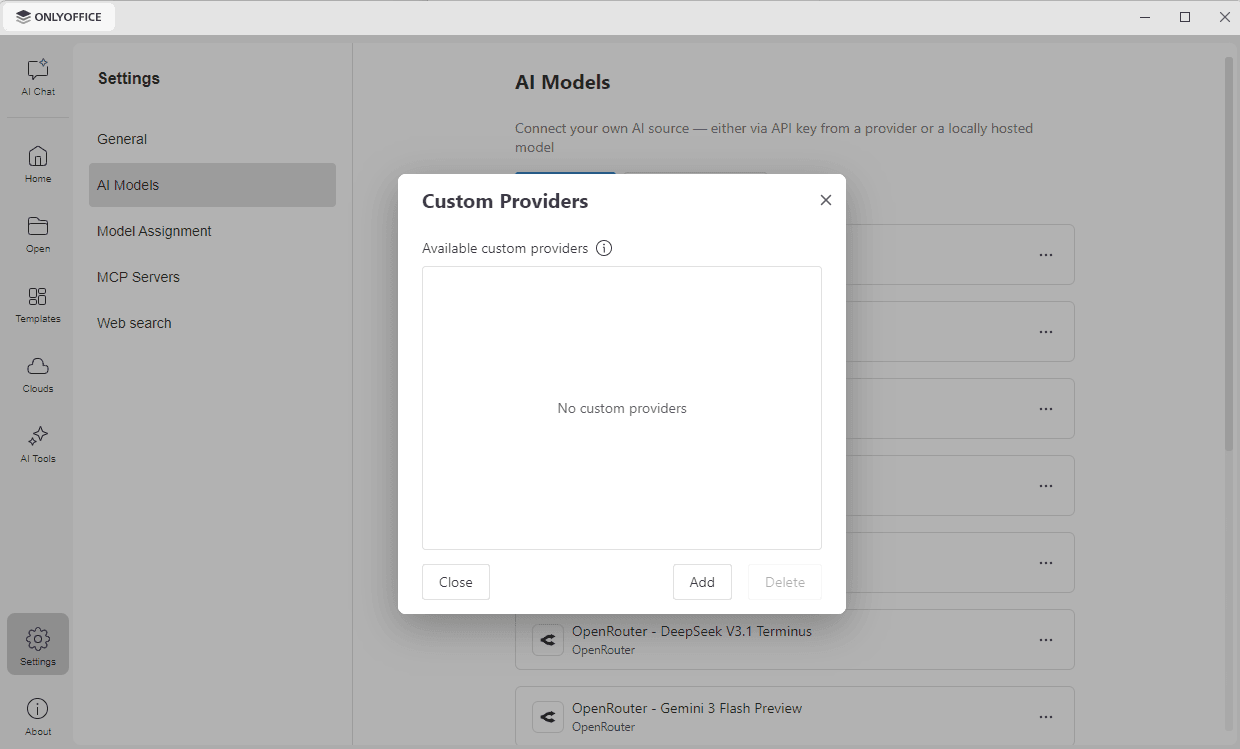
Para conectar un proveedor que no está disponible en la lista Proveedor, añádelo como proveedor personalizado. Haz clic en el botón Proveedores personalizados de la sección Modelos de IA para abrir la lista de los proveedores que has añadido y haz clic en Añadir. También puedes hacer clic en el enlace Importar proveedor personalizado del formulario Conectar nuevo modelo de IA.
En ambos casos, introduce la configuración de la API del modelo de IA en formato JS, indicando el nombre del modelo, las URL de los endpoints y los encabezados. Utiliza el enlace Descargar plantilla para obtener el archivo custom-provider-template.js como punto de partida.
Para eliminar un proveedor personalizado, selecciónalo en la lista Proveedores personalizados y haz clic en Eliminar. Haz clic en Cerrar para cerrar la ventana.
Asignación de modelos
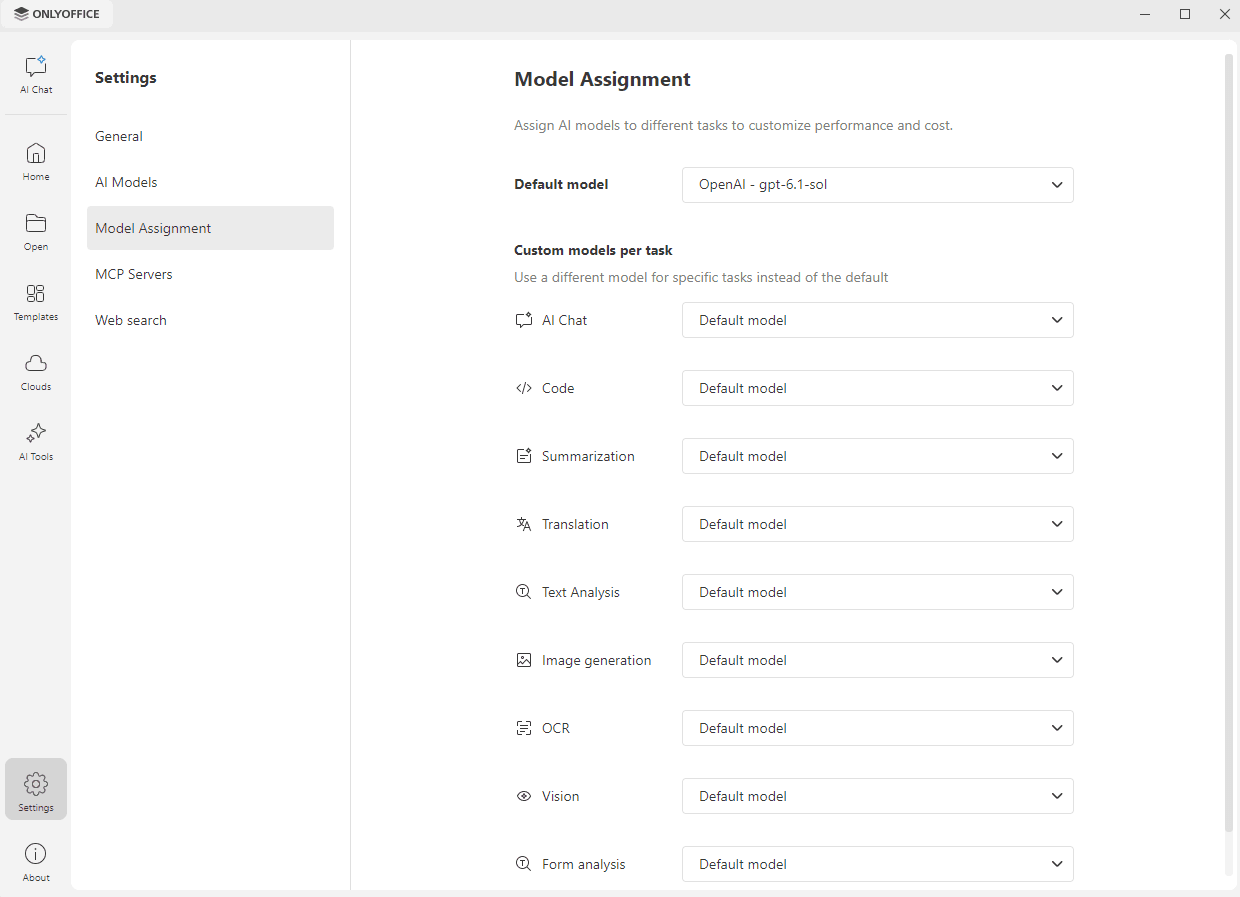
Utiliza la sección Asignación de modelos para asignar modelos de IA a diferentes tareas y personalizar el rendimiento y el coste. Elige el modelo que se utilizará de forma predeterminada en la lista desplegable Modelo predeterminado.
En Modelos personalizados por tarea, puedes utilizar un modelo diferente para una tarea concreta en lugar del predeterminado. Están disponibles las siguientes tareas:
- Chat de IA
- Código
- Resumen
- Traducción
- Análisis de texto
- Generación de imágenes
- OCR
- Visión
- Análisis de formularios
Deja seleccionado Modelo predeterminado en una tarea para utilizar el modelo predeterminado en ella.
Servidores MCP
Utiliza la sección Servidores MCP para configurar servidores MCP y habilitar sus herramientas para usarlas en el Chat de IA. Las herramientas MCP amplían las capacidades de la IA más allá de tu entorno local.
ONLYOFFICE no asume ninguna responsabilidad por el contenido, las políticas de privacidad o las prácticas de los servicios MCP de terceros.
Añadir un servidor
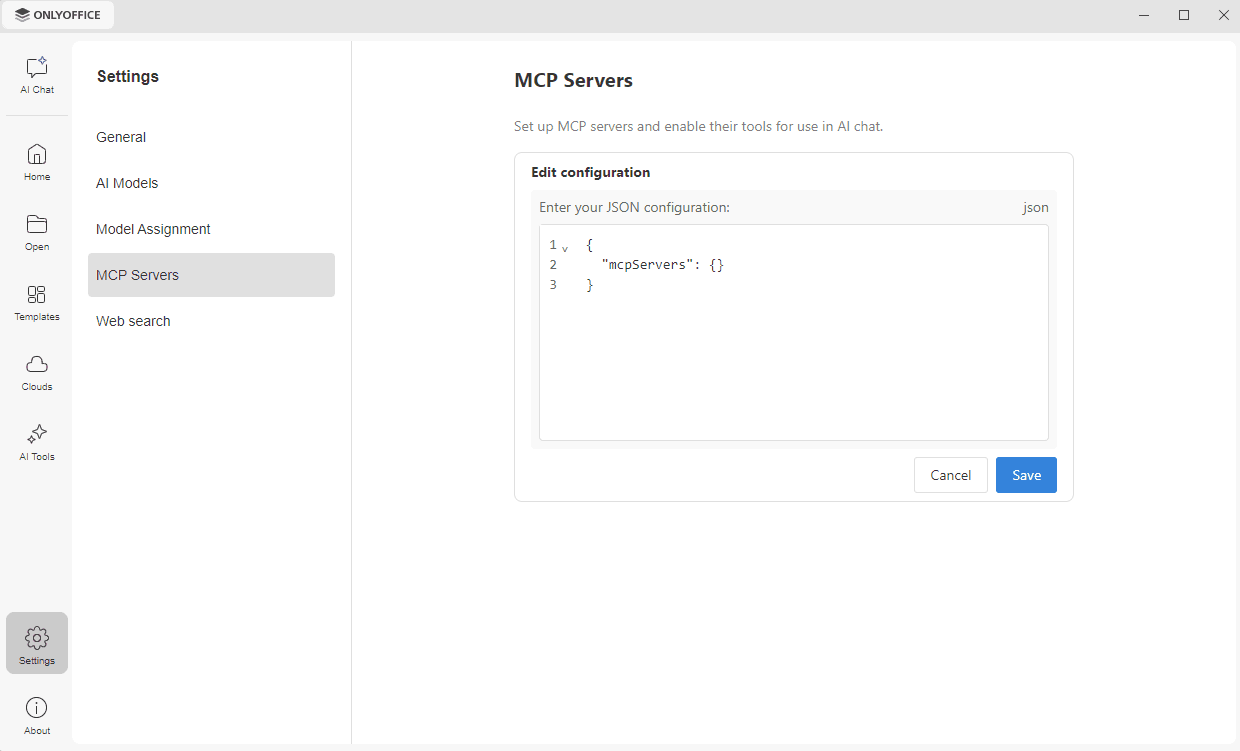
Por defecto no hay ningún servidor MCP configurado en Desktop Editors: añade tú mismo el que necesites. Por ejemplo, añade el servidor MCP de ONLYOFFICE Apps para conectar Desktop Editors a tu cuenta de Apps de modo que el Chat de IA pueda trabajar con los archivos, carpetas y salas almacenados allí.
Si todavía no se ha configurado ningún servidor, la sección muestra el cuadro Editar configuración. Introduce la configuración JSON obtenida del proveedor del servidor MCP y haz clic en Guardar. Haz clic en Cancelar para descartar los cambios.
Para la configuración de ONLYOFFICE Apps, consulta la documentación del servidor MCP de ONLYOFFICE Apps. Cualquier otro servidor compatible con MCP que siga la especificación del protocolo se añade de la misma forma.
Gestión de los permisos de las herramientas
Una vez añadido un servidor, la sección muestra el botón Editar configuración y la lista Permisos. Haz clic en Editar configuración para cambiar la configuración JSON.
La lista Permisos agrupa las herramientas disponibles por servidor y muestra el nombre del servidor tal como se especifica en la configuración, por ejemplo, onlyoffice-docspace. Haz clic en el nombre de un servidor para expandir o contraer la lista de sus herramientas. Todas las herramientas están permitidas por defecto. Utiliza el interruptor situado junto a una herramienta para permitirla o prohibirla, o el situado junto al nombre del servidor para permitir o prohibir todas sus herramientas a la vez.
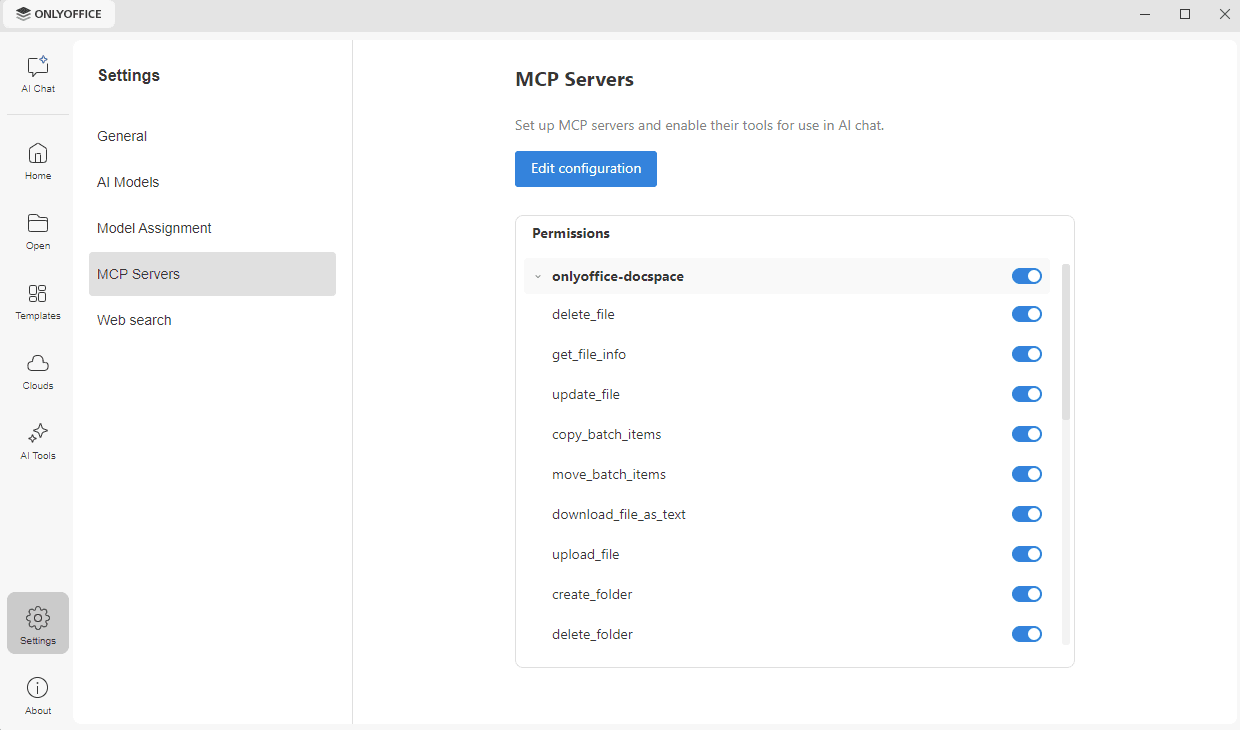
Algunas de estas herramientas modifican o eliminan tus datos. Prohíbe las que no quieras que utilice el Chat de IA.
Búsqueda web
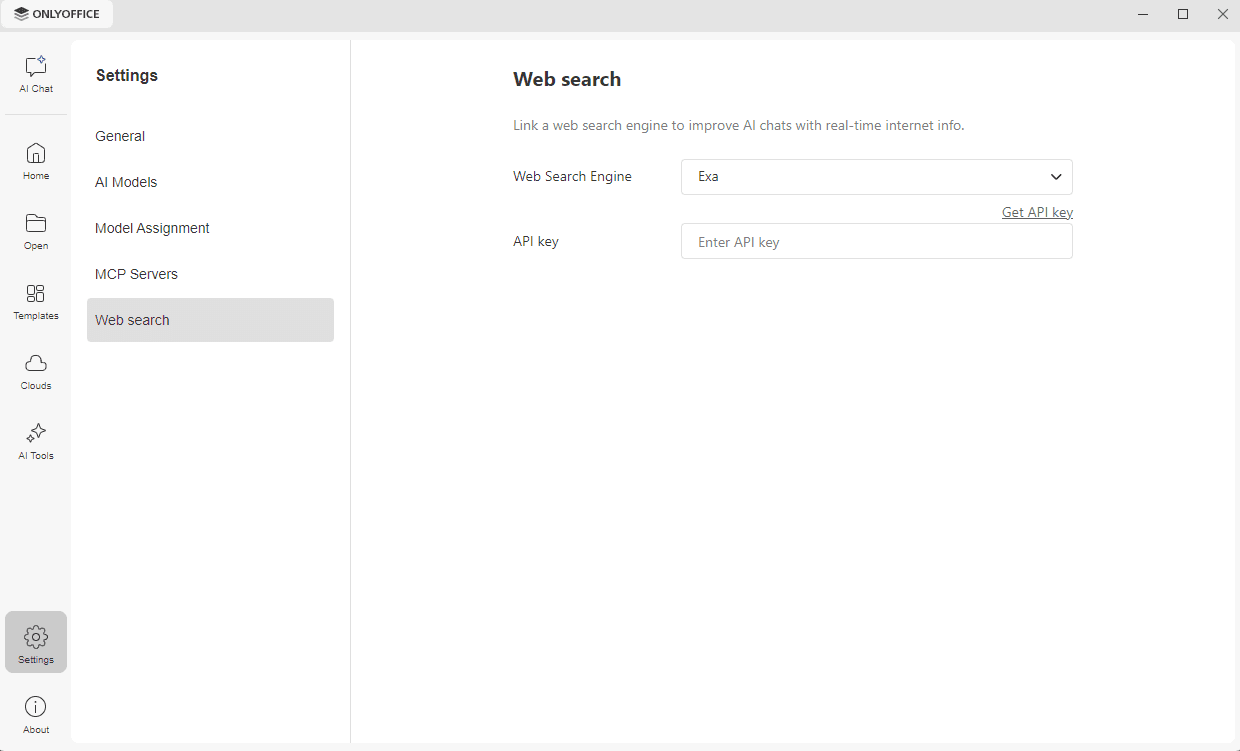
Utiliza la sección Búsqueda web para vincular un motor de búsqueda web y dar al Chat de IA acceso a información en tiempo real de Internet.
- Utiliza la lista desplegable Motor de búsqueda web para elegir un motor de búsqueda. Exa es el único motor de búsqueda disponible hasta ahora.
- Haz clic en el enlace Obtener clave API, o ve al sitio web de Exa, para obtener una clave API.
- Pega la clave en el campo Clave API.