Uso de las herramientas de IA
Descripción general
La pestaña Herramientas de IA da acceso a un conjunto de instrucciones predefinidas para las operaciones habituales con archivos: convertir, comparar, revisar, proteger, etc. En lugar de describir tú mismo la tarea, eliges la herramienta que corresponde y su instrucción se añade automáticamente al Chat de IA.
Antes de empezar, instala el complemento ONLYOFFICE AI Tools y conecta al menos un modelo de IA. Consulta el artículo Configuración de las herramientas de IA.
Ejecutar una herramienta
-
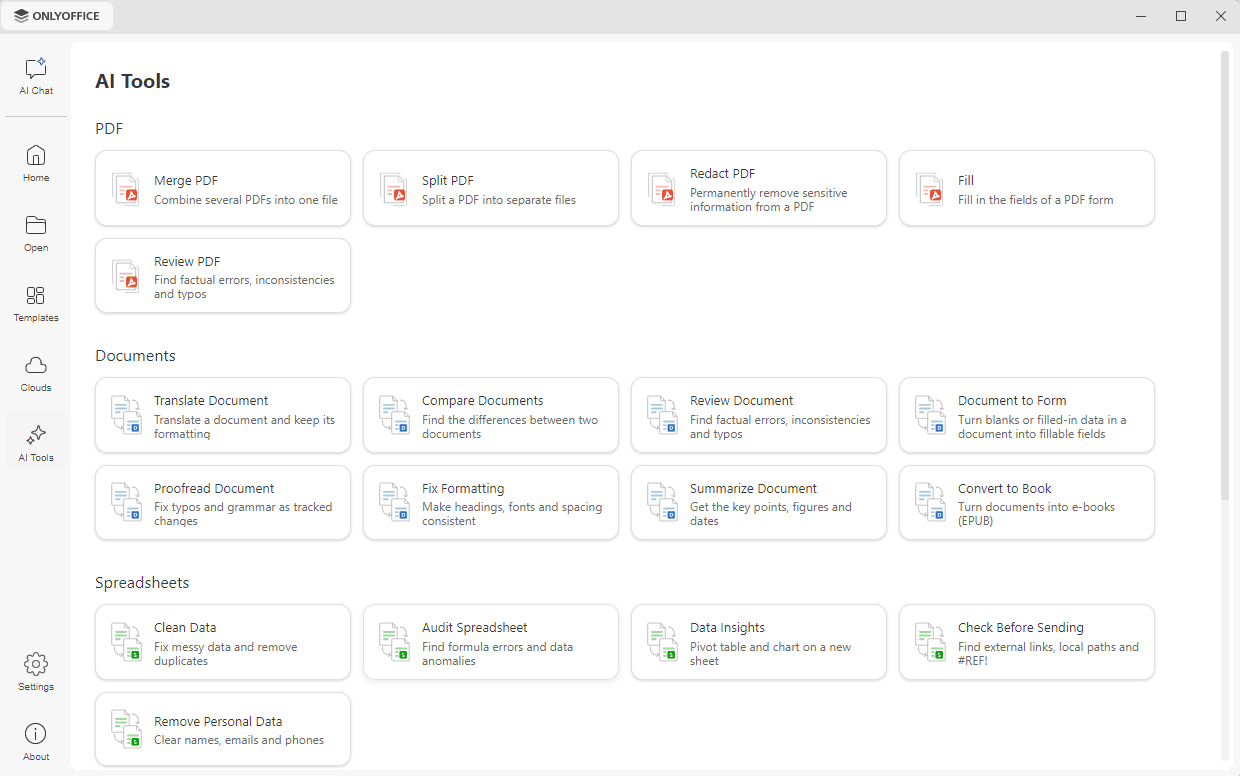
Haz clic en la pestaña Herramientas de IA del panel de navegación izquierdo. Las herramientas disponibles se muestran como tarjetas agrupadas por el tipo de archivo al que se aplican.
-
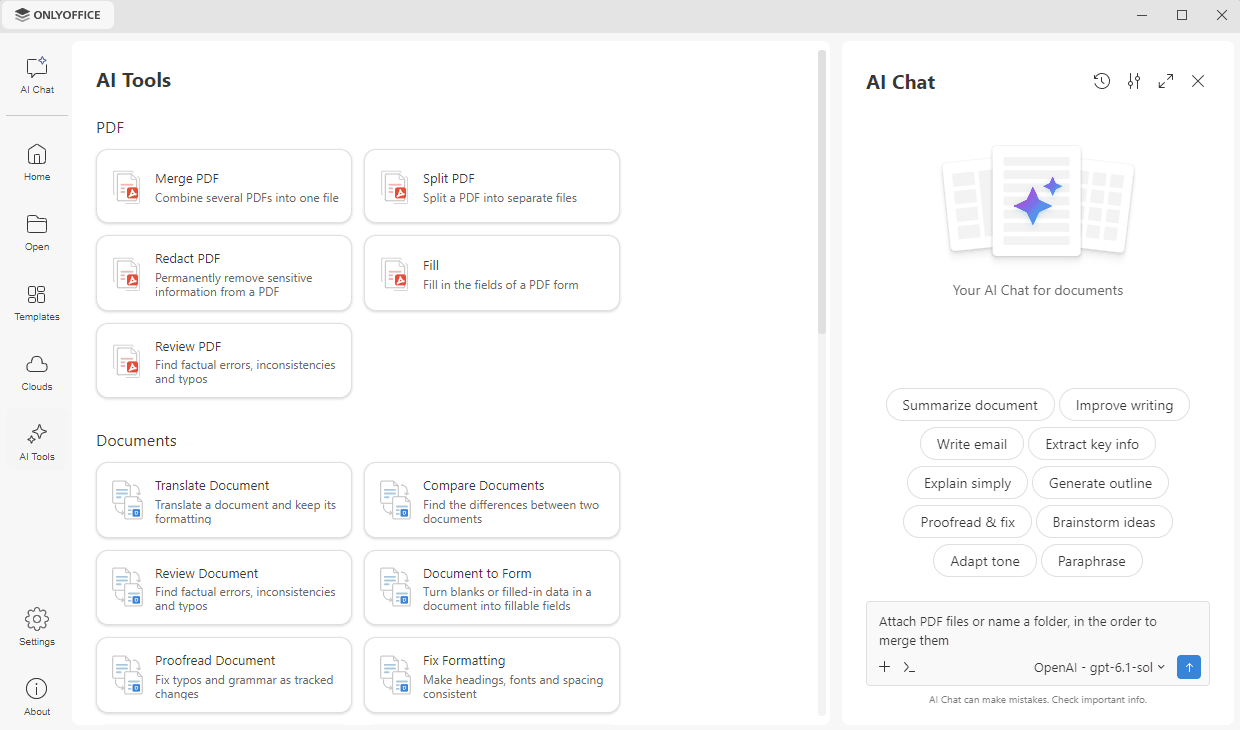
Haz clic en la tarjeta de la herramienta que necesites. El Chat de IA se abre como un panel en el lado derecho de la ventana y la instrucción correspondiente a la herramienta seleccionada se añade al campo de instrucciones; por ejemplo, Adjunta archivos PDF o indica una carpeta, en el orden en que se van a combinar para la herramienta Merge PDF.
-
Añade tus propios detalles a la instrucción si es necesario y haz clic en el icono de flecha para enviarla.
Una herramienta solo prepara la instrucción por ti. A partir de ese momento, la conversación continúa como cualquier otra: cómo adjuntar archivos, elegir un modelo y trabajar con la respuesta se describe en el artículo Uso del Chat de IA.
Herramientas disponibles
PDF
- Merge PDF – combinar varios PDF en un solo archivo.
- Split PDF – dividir un PDF en archivos separados.
- Redact PDF – eliminar de forma permanente la información confidencial de un PDF.
- Fill – rellenar los campos de un formulario PDF.
- Review PDF – encontrar errores factuales, incoherencias y erratas.
Documentos
- Translate Document – traducir un documento conservando su formato.
- Compare Documents – encontrar las diferencias entre dos documentos.
- Review Document – encontrar errores factuales, incoherencias y erratas.
- Document to Form – convertir los espacios en blanco o los datos rellenados de un documento en campos rellenables.
- Proofread Document – corregir erratas y gramática como cambios con seguimiento.
- Fix Formatting – unificar encabezados, fuentes y espaciado.
- Summarize Document – obtener los puntos clave, las cifras y las fechas.
- Convert to Book – convertir documentos en libros electrónicos (EPUB).
Hojas de cálculo
- Clean Data – corregir datos desordenados y eliminar duplicados.
- Audit Spreadsheet – encontrar errores de fórmulas y anomalías en los datos.
- Data Insights – crear una tabla dinámica y un gráfico en una hoja nueva.
- Check Before Sending – encontrar vínculos externos, rutas locales y errores #REF!.
- Remove Personal Data – borrar nombres, correos electrónicos y números de teléfono.
Presentaciones
- Generate Presentation – describir un tema o cargar un resumen y obtener una presentación terminada.
- Document to Slides – convertir un informe en una presentación conservando su estructura.
- Rewrite Slides – acortar, traducir, corregir o cambiar el tono del texto de las diapositivas.
- Prepare Talk – generar notas para cada diapositiva a partir de su contenido.
- Check Before Presenting – encontrar texto desbordado, objetos fuera de la diapositiva, marcadores de posición vacíos y erratas.
Otras herramientas
- Convert Files – convertir archivos entre distintos formatos.
- Protect Files – añadir una contraseña a documentos y PDF.