Erstellen von Rechnungen für Ihre Kunden
Einleitung
Nach Abschluss des Verkaufszyklus können Sie eine Rechnung für die von Ihnen erbrachten Produkte und Dienstleistungen erstellen und an den Kunden senden. Mit CRM erledigen Sie dies schnell und einfach. Füllen Sie die Felder des Rechnungsformulars aus und senden Sie die Rechnung als Anhang per E-Mail.
Schritt 1. Auf das CRM zugreifen
Rufen Sie Ihr Portal auf und klicken Sie auf CRM.
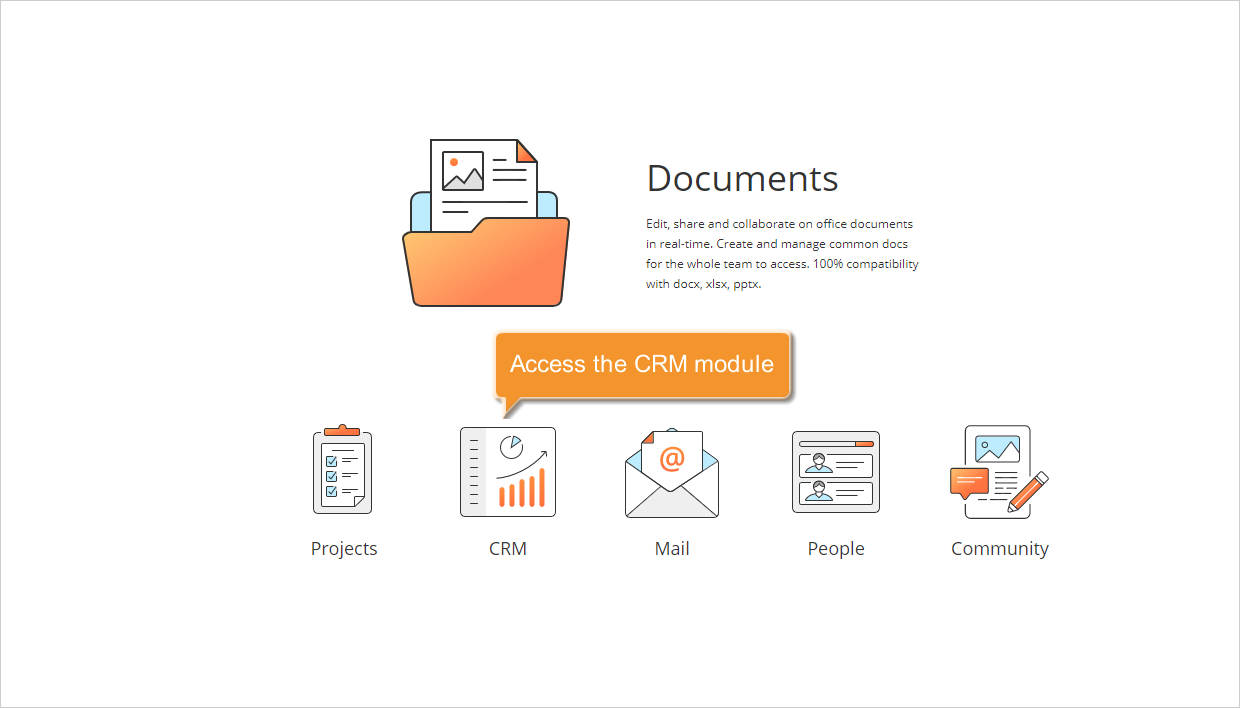
Falls Sie sich bereits angemeldet haben, rufen Sie das CRM-Modul über die Dropdown-Liste in der oberen linken Ecke der Seite auf und wählen Sie die entsprechende Option aus.
Schritt 2. Ihre Unternehmensinformationen angeben
Bevor Sie mit der Erstellung einer Rechnung beginnen, müssen Sie Ihr Unternehmensprofil vervollständigen.
Diese Option ist nur für CRM- und Portaladministratoren verfügbar.
Erweitern Sie dazu den Bereich Einstellungen im linken Bereich, wählen Sie die Option Einstellungen der Rechnungen und klicken Sie dann auf Unternehmensprofil, um die entsprechende Seite zu öffnen. Auf dieser Seite können Sie:
-
Ihren Firmennamen angeben.
Gehen Sie zum Abschnitt Grundinformationen, geben Sie den Namen ein und klicken Sie unter dem Feld auf Speichern.
-
Ihr Firmenlogo hinzufügen.
Gehen Sie zum Bereich Logo in der Rechnung, klicken Sie unter dem Standardlogobild auf Logo ändern, wählen Sie die gewünschte Bilddatei auf Ihrem Computer aus und klicken Sie unter dem angezeigten Rechnungsbild auf Speichern. Um das Standardbild wiederherzustellen, klicken Sie auf Auf Standard setzen.
-
Ihre Firmenrechnungsadresse eingeben.
Gehen Sie zum Abschnitt Adresse. Füllen Sie alle Felder aus: Adresse, Stadt, Bundesland und Postleitzahl, wählen Sie das Land aus der Dropdown-Liste aus und klicken Sie unter den Adressfeldern auf Speichern.
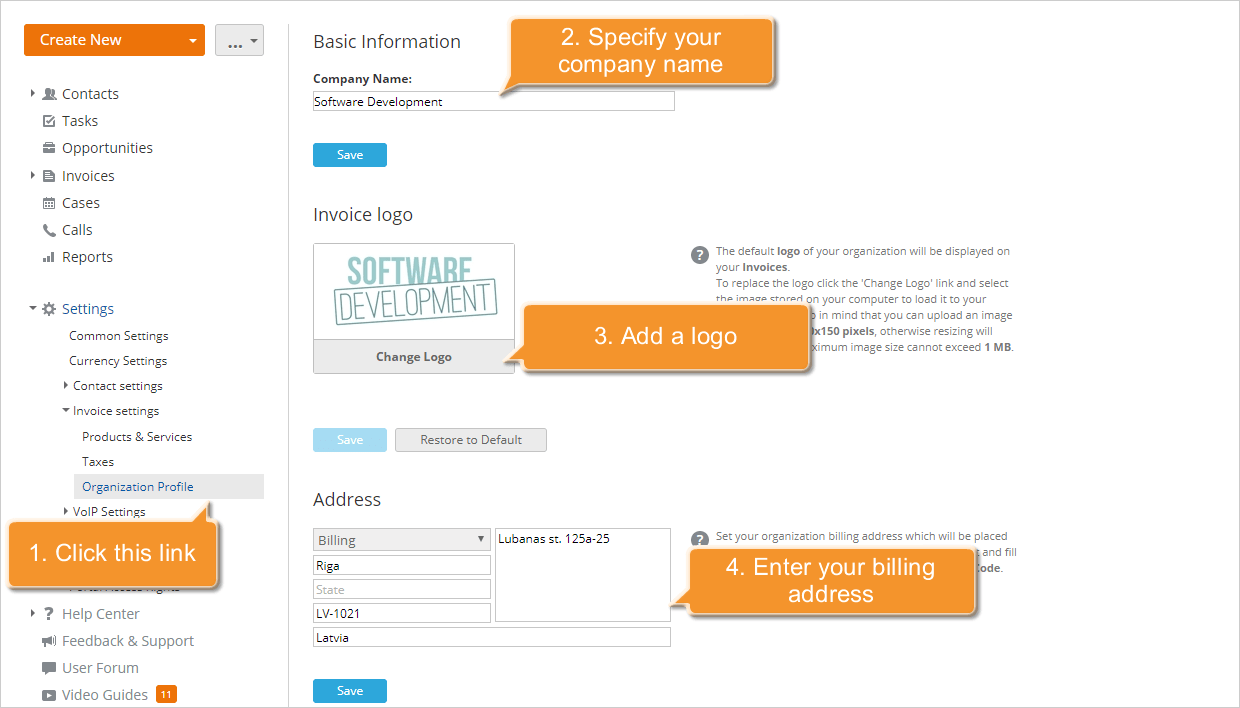
Diese Informationen werden für alle zukünftigen Rechnungen verwendet und können jederzeit auf der Seite Unternehmensprofil geändert werden.
Um die Zahlungsbedingungen festzulegen, nutzen Sie beim Erstellen einer Rechnung das Feld Bedingungen (siehe Schritt 5).
Schritt 3. Mit der Rechnungserstellung beginnen
Um mit der Rechnungserstellung zu beginnen, können Sie auf eine der folgenden Arten vorgehen:
- Klicken Sie oben links auf die Schaltfläche Neu erstellen... und wählen Sie die Option Rechnung.
ODER
- Öffnen Sie die Liste Kontakte, wählen Sie den Kontakt aus, für den Sie eine Rechnung erstellen möchten, wechseln Sie durch Klicken auf den Titel zu dessen Seite Profil und verwenden Sie die Schaltfläche Eine Rechnung ausstellen unter den Kontaktinformationen.
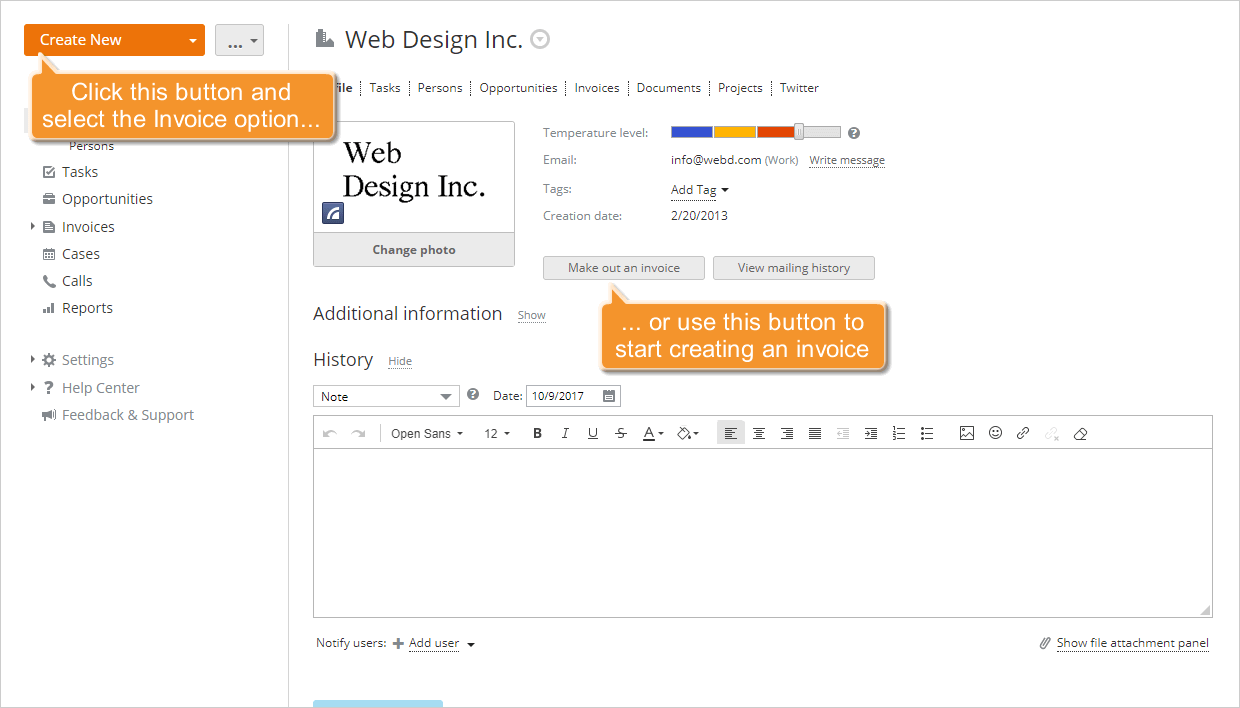
Das Formular Neue Rechnung erstellen wird geöffnet.
Schritt 4. Ihre Kundeninformationen eingeben
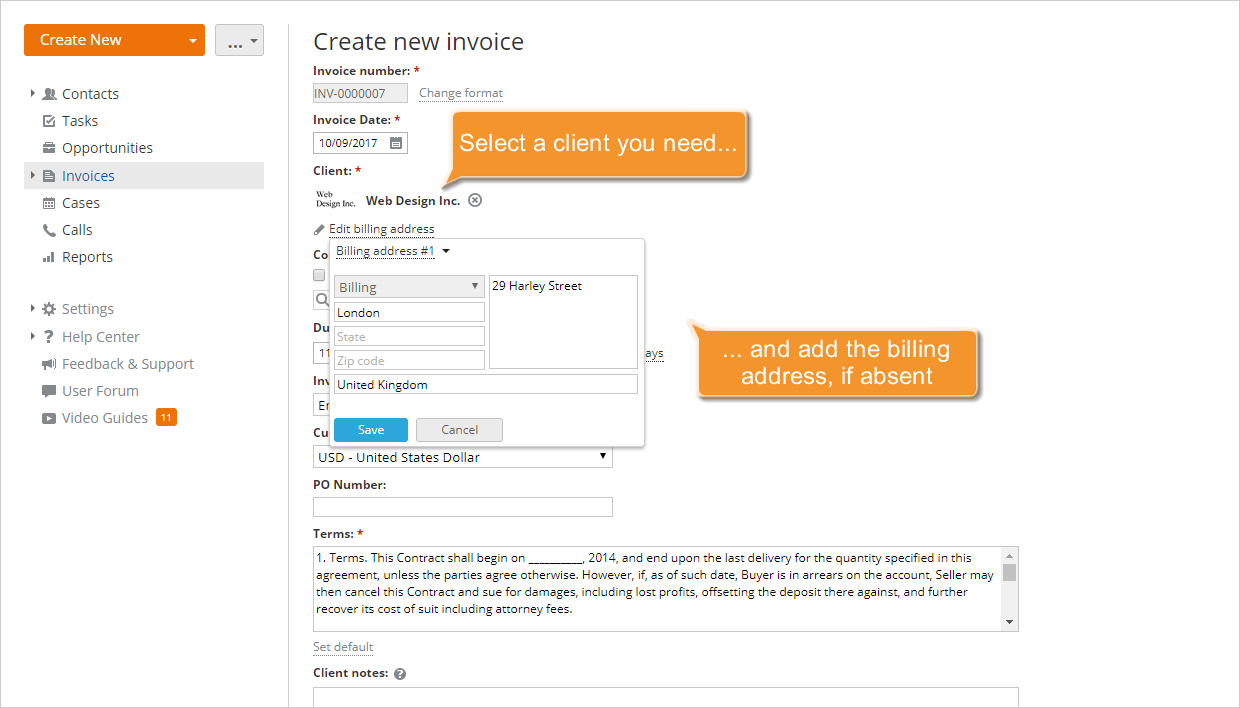
Klicken Sie in das Filterfeld Kunde oder geben Sie den Namen Ihres Kunden ein, um ihn in Ihrer Kundendatenbank zu finden. Klicken Sie anschließend auf den Kontaktnamen.
Geben Sie die Rechnungsadresse an, indem Sie auf den Link Rechnungsadresse hinzufügen klicken, der unter dem Kontaktnamen angezeigt wird. Wenn Sie die Rechnungsadresse beim Erstellen des Kontakts hinzugefügt haben, wird sie automatisch aus der Kundendatenbank übernommen. Andernfalls geben Sie die erforderlichen Informationen ein: Ort, Adresse, Bundesland, Postleitzahl, wählen Sie ein Land aus der Dropdown-Liste aus und klicken Sie auf die Schaltfläche Speichern.
Wenn Sie die Rechnung auf dem zweiten Weg erstellen (Schritt 3), werden der Kundenname und alle Kontaktinformationen automatisch angezeigt.
Um einen Empfänger anzugeben, verwenden Sie das entsprechende Filterfeld. Fügen Sie anschließend die Lieferadresse über den Link Lieferadresse hinzufügen hinzu, der unterhalb des Empfängernamens angezeigt wird.
Wenn der Empfänger mit dem Kunden übereinstimmt, aktivieren Sie das Kontrollkästchen fällt mit dem Kunden zusammen und überprüfen Sie die Lieferadresse, indem Sie auf den Link Lieferadresse hinzufügen klicken, der neben dem Link Rechnungsadresse hinzufügen im Abschnitt Kunde angezeigt wird.
Um Dank auszusprechen oder ein besonderes Angebot zu machen (zum Beispiel 20 % Rabatt bei Bezahlung innerhalb von fünf Tagen), nutzen Sie das Feld Notizen.
Schritt 5. Die allgemeinen Rechnungsparameter festlegen
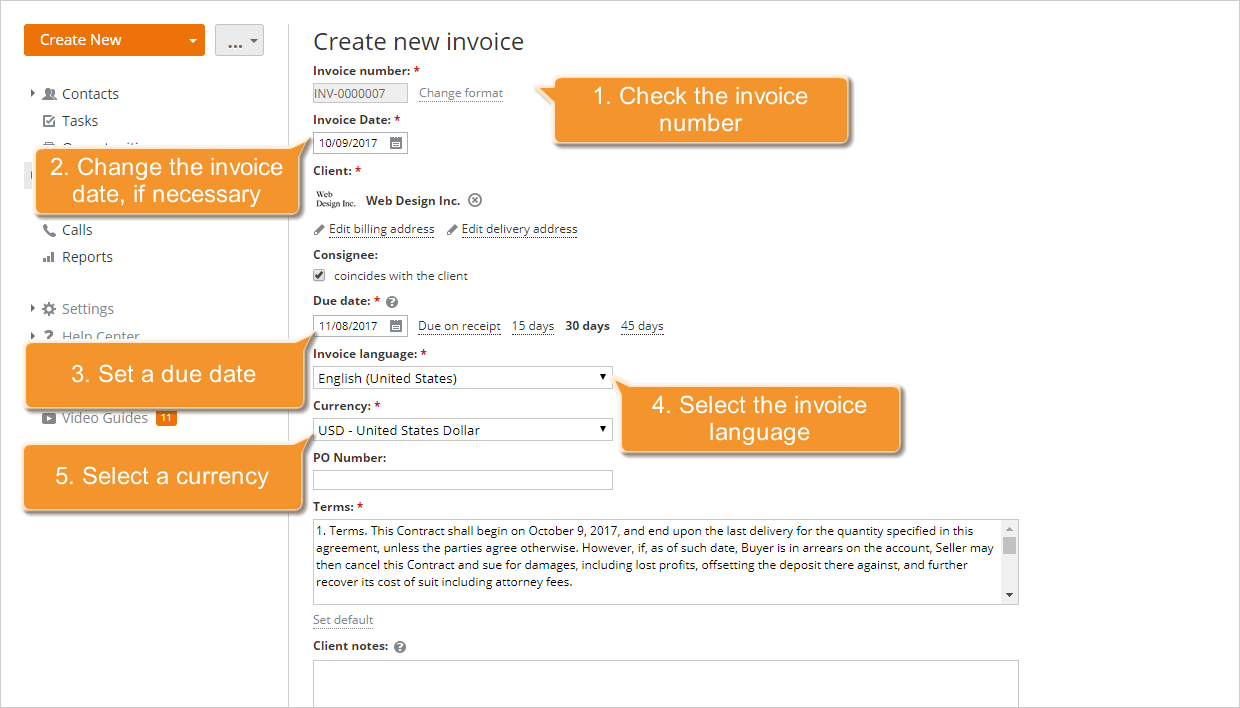
Überprüfen Sie die automatisch generierte Rechnungsnummer. Wenn Sie über Administratorrechte (CRM/Vollzugriff) verfügen, können Sie das Nummernformat ändern, indem Sie neben dem Feld Rechnungsnummer auf Format ändern klicken und das gewünschte Präfix und Nummernformat im Fenster Format ändern eingeben.
Das Rechnungsdatum, also das Ausstellungsdatum der Rechnung, ist standardmäßig auf das aktuelle Datum eingestellt. Bei Bedarf können Sie es ändern, indem Sie es im Kalender auswählen oder manuell im folgenden Format eingeben: TT.MM.JJJJ.
Um das Fälligkeitsdatum festzulegen, d. h. das Datum, bis zu dem die Rechnung bezahlt werden muss, verwenden Sie eine der verfügbaren Optionen auf der rechten Seite: Mit Zugang fällig, 15 Tage, 30 Tage oder 45 Tage, oder wählen Sie es aus dem Kalender aus oder geben Sie es manuell im folgenden Format ein: TT.MM.JJJJ.
Wählen Sie aus der Dropdown-Liste Rechnungssprache eine Sprache für Ihre Rechnung aus. Sollte Ihre Sprache noch nicht verfügbar oder die Übersetzung noch nicht vollständig sein, können Sie zur Übersetzung beitragen, indem Sie Ihre Anfrage an documentation@onlyoffice.com senden.
Wählen Sie eine Währung für die Rechnung. Standardmäßig wird die im Kundenprofil angegebene Währung verwendet. Ist im Kundenprofil keine Währung festgelegt, wird die in den CRM-Einstellungen angegebene Standardwährung verwendet. Bei Bedarf können Sie eine andere Währung aus der Liste der verfügbaren Währungen auswählen.
Wenn Sie eine andere Währung als die in den CRM-Einstellungen angegebene Standardwährung auswählen, wird zusätzlich das Feld Wechselkurs angezeigt. Legen Sie den entsprechenden Umrechnungskurs fest und klicken Sie auf die Schaltfläche Speichern.
Portal- und CRM-Administratoren können die Standardwährung ändern und Umrechnungskurse für die Währungen aus der Liste im Abschnitt Einstellungen >> Währungseinstellungen festlegen. Weitere Informationen finden Sie in diesem Artikel.
Geben Sie, falls verfügbar, eine Bestellnummer (Bestellnummer) ein und legen Sie Ihre Bedingungen für die Zahlung fest. Wenn Sie die allgemeinen Bedingungen für alle zukünftigen Rechnungen festlegen möchten, klicken Sie unter dem Feld Bedingungen auf den Link Standard festlegen, geben Sie Ihre Bedingungen ein und klicken Sie auf die Schaltfläche Speichern.
Schritt 6. Die Liste der Produkte und Dienstleistungen vervollständigen
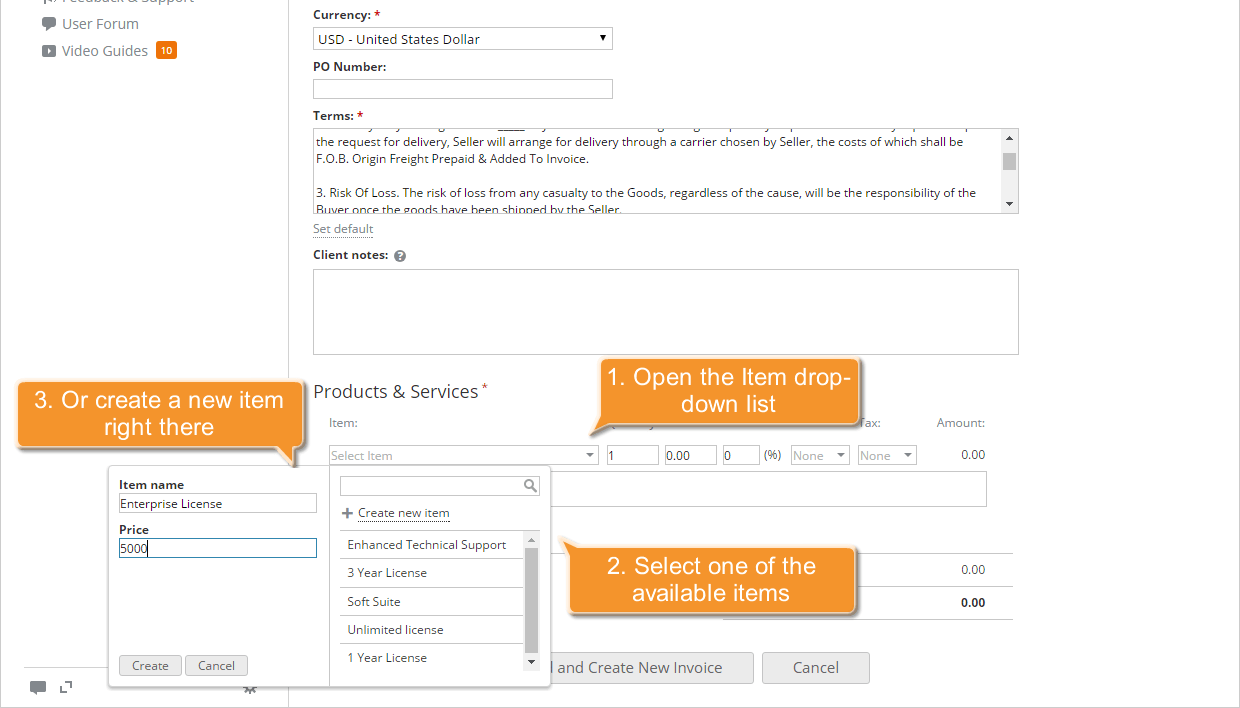
Um die Produkte und Dienstleistungen anzugeben, die Sie dem Kunden bereitgestellt haben, lesen Sie den Abschnitt Produkte & Dienstleistungen Ihrer Rechnung. Um Ihrer Rechnung einen Artikel hinzuzufügen, öffnen Sie die Dropdown-Liste Artikel und wählen Sie einen der verfügbaren Artikel aus (sofern Sie die Rechnungsartikelliste bereits erstellt haben) oder erstellen Sie direkt dort einen neuen Artikel:
- Wählen Sie die Option Neuen Artikel erstellen aus der Dropdown-Liste Artikel.
- Füllen Sie die Felder Artikelname und Preis aus.
- Klicken Sie auf die Schaltfläche Erstellen, um diesen Artikel zur Rechnungsartikelliste hinzuzufügen.
Die Option Neuen Artikel erstellen ist nur für CRM- und Portaladministratoren verfügbar.
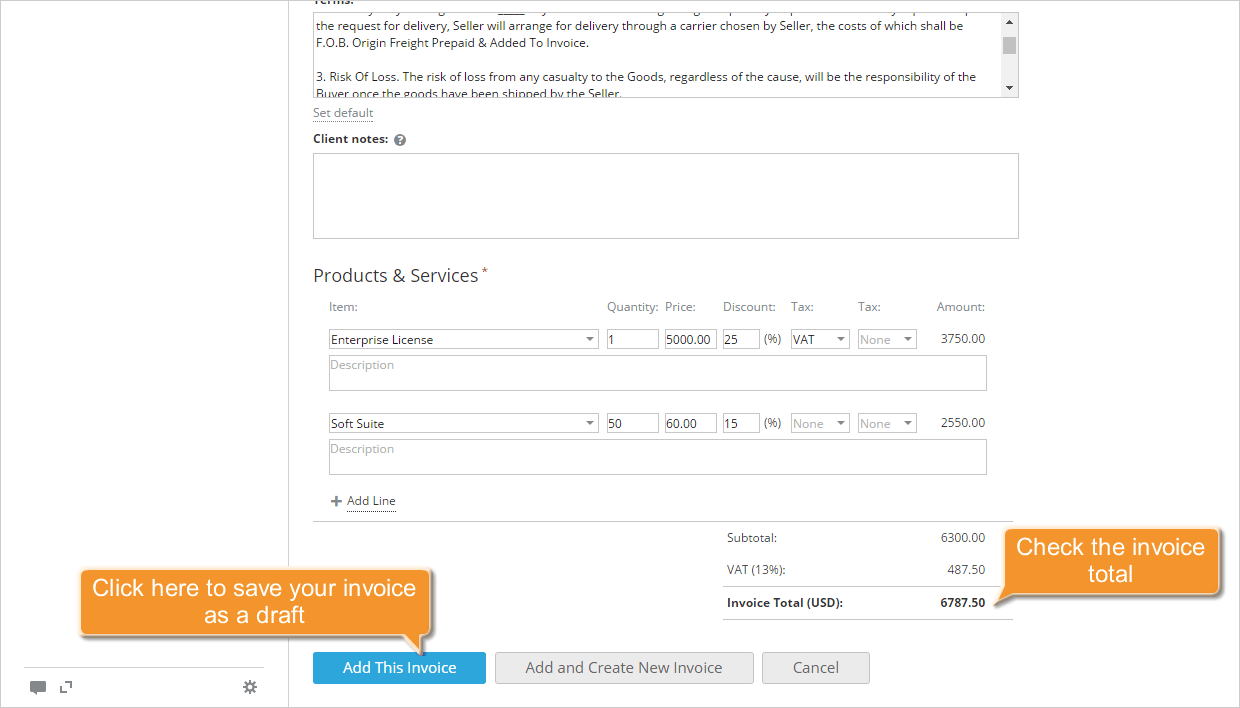
Geben Sie dann die aktuellen Artikeldetails an:
-
Geben Sie die Anzahl der bereitgestellten Produkte/Dienstleistungen ein.
-
Prüfen und korrigieren Sie den Preis.
-
Geben Sie den Rabattsatz an, falls dieser angewendet wird.
-
Wählen Sie die Steuer, sofern erhoben, aus der Dropdown-Liste Steuer aus.
Sie können eine der verfügbaren Steuern aus der Liste auswählen, wenn die Steuerliste bereits erstellt ist, oder direkt dort mit der Option Neue Steuer erstellen eine neue erstellen, wenn Sie über CRM- oder Portaladministratorrechte verfügen.
hinweisWenn die Doppelbesteuerung angewendet wird, verwenden Sie das zweite Feld Steuer, um die zweite zu erhebende Steuer auszuwählen.
-
Geben Sie die Beschreibung ein.
Verwenden Sie den Link Zeile hinzufügen, um Ihrer Rechnung so viele Produkte/Dienstleistungen hinzuzufügen, wie Sie benötigen.
Schritt 7. Ihre Rechnung speichern und verwalten
Wenn alle Felder ausgefüllt sind, überprüfen Sie den Rechnungsbetrag, der automatisch anhand der in Schritt 6 eingegebenen Details berechnet wird, und klicken Sie auf Diese Rechnung hinzufügen.
Die gespeicherte Rechnung wird zu den Rechnungsentwürfen hinzugefügt und auf der Registerkarte Rechnungen des ausgewählten Kontakt-/Opportunity-Profils angezeigt. Auf der Registerkarte Dokumente des ausgewählten Kontakt-/Opportunity-Profils finden Sie die PDF-Kopie dieser Rechnung. Sobald die Rechnung an Ihren Kunden gesendet, von ihm bezahlt oder abgelehnt wurde, können Sie ihren Status in der Liste Rechnungen ändern.
- Wählen Sie die Rechnung in der Liste Rechnungen aus.
- Klicken Sie oben auf die Schaltfläche Status ändern.
- Wählen Sie den entsprechenden Status aus: Entwurf, Fakturiert, Bezahlt oder Abgelehnt.
Sie können den Rechnungsstatus auch ändern, indem Sie die entsprechende Option aus der Dropdown-Liste Aktionen  auswählen.
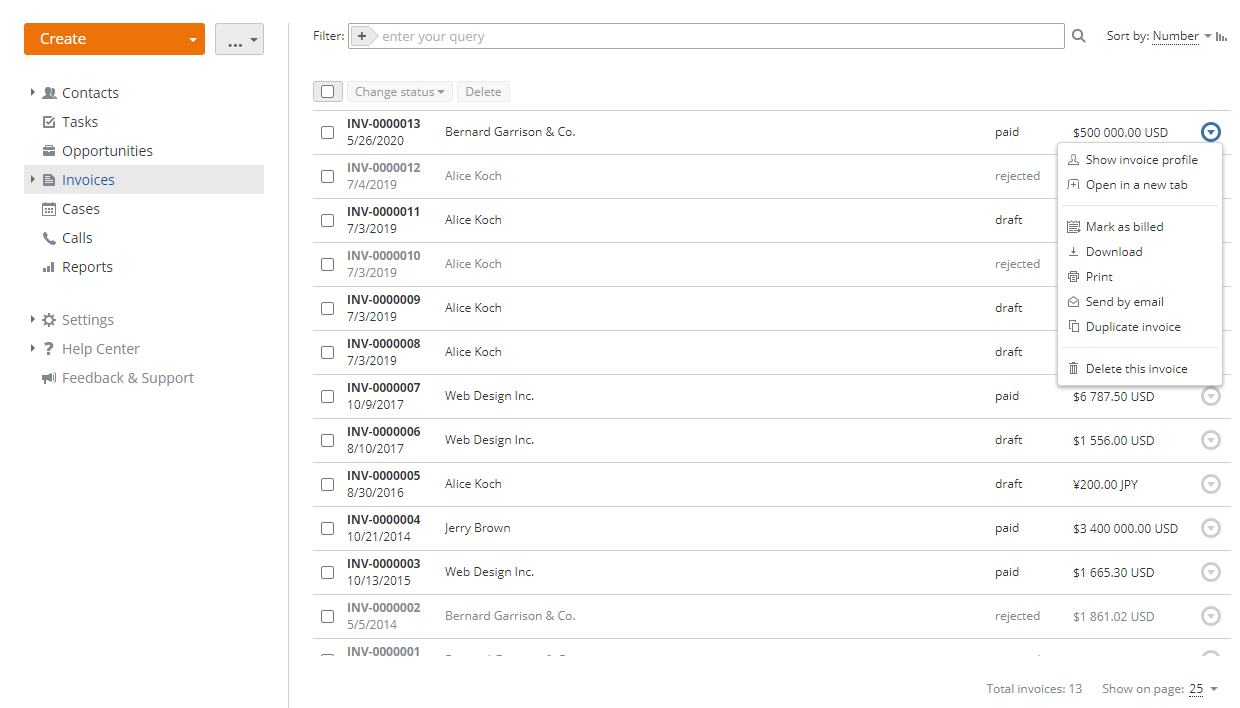
Mit demselben Menü Aktionen können Sie die folgenden Vorgänge ausführen:
- Profil der Rechnung anzeigen, um zu sehen, wie Ihre Rechnung für Ihren Kunden aussieht.
- Die Rechnung als PDF-Datei herunterladen und auf Ihrem Computer speichern.
- Per E-Mail als Anhang mit E-Mail senden.
- Rechnung duplizieren, um auf Grundlage der vorhandenen Rechnung eine neue Rechnung zu erstellen.
- Rechnung bearbeiten mit dem Status Entwurf.
- Diese Rechnung löschen.