Kontakte aktuell halten
Einleitung
Eine gut organisierte Kundendatenbank ermöglicht Ihnen eine bessere Kundenkommunikation und steigert Ihren Umsatz. Diese Anleitung zeigt Ihnen, wie Sie Ihre Kundendatenbank pflegen und die verfügbaren Kontaktinformationen ordnen und aktualisieren.
Schritt 1. Auf das CRM zugreifen
Rufen Sie Ihr ONLYOFFICE-Portal auf und klicken Sie auf den Link CRM.
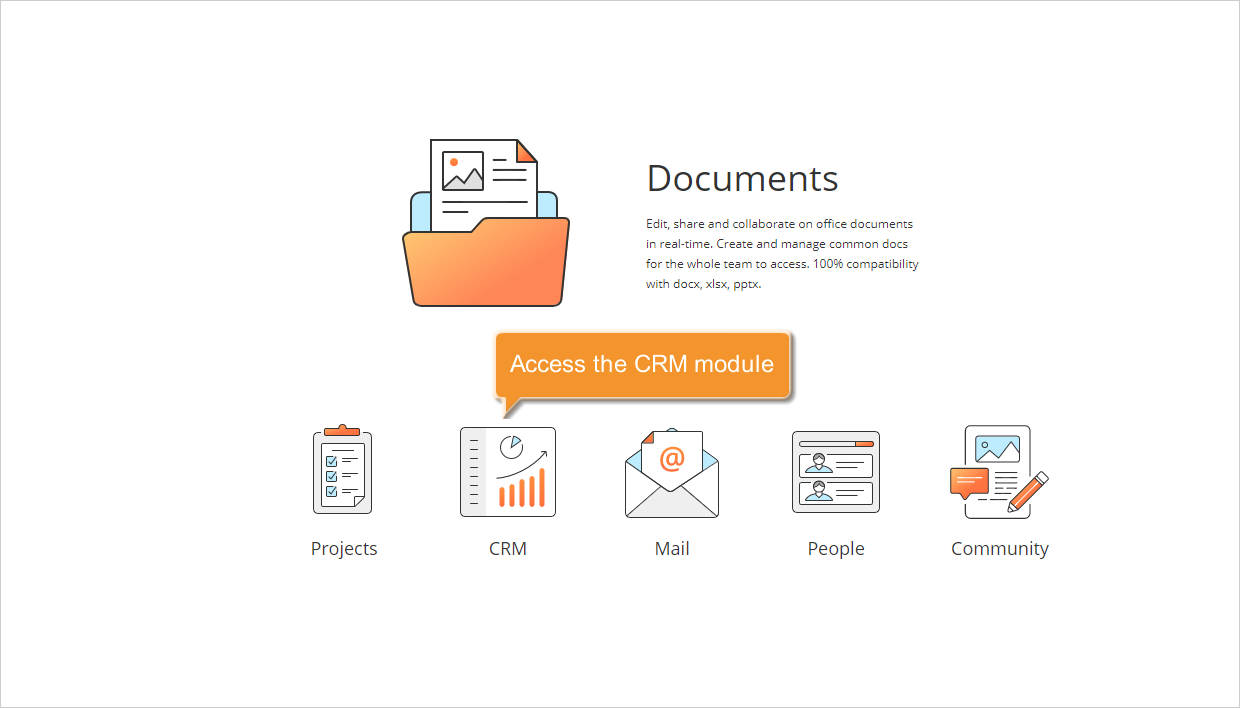
Falls Sie sich bereits beim Portal angemeldet haben und es seit einiger Zeit verwenden, können Sie von jeder Portalseite aus auf das CRM-Modul zugreifen: Verwenden Sie die Dropdown-Liste in der oberen linken Ecke der Seite und wählen Sie die entsprechende Option aus.
Schritt 2. Ihre Datenbankinformationen filtern
Ihre Kundendatenbank kann beliebig viele Kontakte enthalten, unabhängig davon, ob es sich bei Ihren Kunden um große Unternehmen oder Einzelpersonen handelt.
Standardmäßig werden alle verfügbaren Firmen und Personen in der Liste Kontakte angezeigt. Um den gewünschten Kontakt zu finden, nutzen Sie den Filter oben in der Liste.
Klicken Sie auf die Schaltfläche  und wählen Sie eine der Optionen aus:
- LEITER wird verwendet, um die Kontakte anzuzeigen, die Ihnen oder einem anderen CRM-Benutzer zugewiesen sind;
- ERSTELLUNGSDATUM wird verwendet, um die Kontakte anzuzeigen, die innerhalb eines bestimmten Zeitraums erstellt wurden: Letzter Monat, Gestern, Heute, Dieser Monat oder ein anderer benutzerdefinierter Zeitraum;
- ZUGÄNGLICHKEIT wird verwendet, um alle öffentlichen oder eingeschränkten Kontakte anzuzeigen;
- EINBLENDEN wird verwendet, um alle Unternehmen oder nur alle Personen anzuzeigen oder die Kontakte mit Verkaufschancen anzuzeigen;
- TEMPERATURNIVEAU wird verwendet, um nur die Kontakte eines bestimmten Temperaturniveaus anzuzeigen. Die Standardstufen sind kalt, warm und heiß;
- KONTAKTTYPEN wird verwendet, um nur die Kontakte eines bestimmten Typs anzuzeigen. Die Standardtypen sind Kunde, Konkurrent, Partner und Lieferant;
- MIT SCHLAGWORT wird verwendet, um nur die Kontakte mit einem bestimmten Tag anzuzeigen.
Sie können den Namen eines Kontakts auch ganz oder teilweise in das Feld Filter eingeben und die Eingabetaste drücken, um den gewünschten Kontakt zu finden. Um die Suche zu verfeinern, verwenden Sie Platzhalter:
- Verwenden Sie das Fragezeichen ?, um die Platzhaltersuche mit einem einzelnen Zeichen durchzuführen. Wenn Sie beispielsweise die Abfrage Sm?th verwenden, werden Ergebnisse für Smith und Smyth zurückgegeben.
- Verwenden Sie das Sternchen *, um die Platzhaltersuche mit mehreren Zeichen durchzuführen. Um beispielsweise nach allen Wörtern zu suchen, die mit O beginnen, verwenden Sie die Abfrage O*.
- Verwenden Sie die doppelten Anführungszeichen "", um die Ergebnisse auf Wörter zu konzentrieren, die als exakte Phrase erscheinen.
- Verwenden Sie die Tilde ~ am Ende des Wortes, um nach Wörtern mit ähnlicher Schreibweise zu suchen.
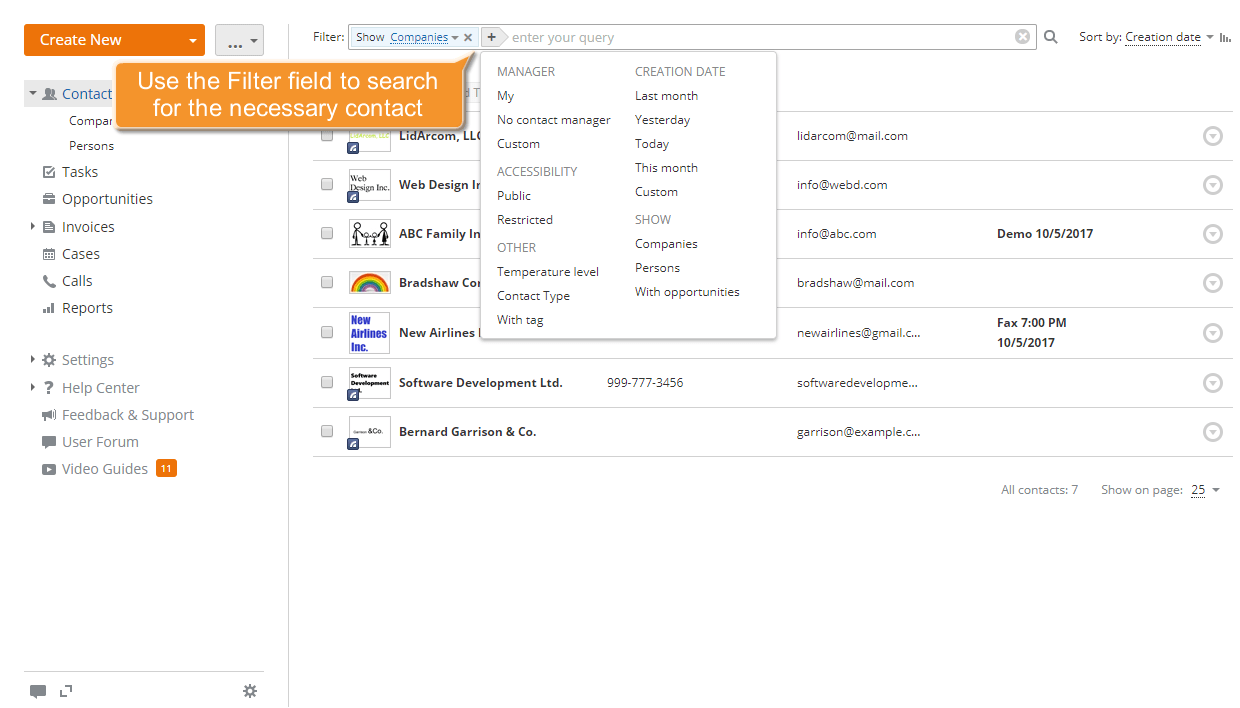
Wenn Sie den gewünschten Kontakt gefunden haben, klicken Sie auf seinen Namen, um die Seite mit den Kontaktinformationen zu öffnen.
Schritt 3. Ein Bild für Ihren Kontakt wählen
Durch Hinzufügen eines Bildes, z. B. eines Fotos oder eines Firmenlogos, können Sie Ihre Kontakte leichter erkennen. Um ein Bild hinzuzufügen oder zu ändern, klicken Sie auf den Link Foto ändern unter dem Bildbereich. Das Fenster Profilfoto auswählen wird geöffnet.
Wenn Sie ein Bild von Ihrem Computer hochladen möchten, klicken Sie auf Durchsuchen, suchen Sie das gewünschte Bild und doppelklicken Sie darauf, um es zu laden.
Bilder, die größer als 200 x 300 Pixel sind, werden in der Größe angepasst. Die maximale Bildgröße darf 1 MB nicht überschreiten.
Wenn Sie zuvor das Feld für soziale Netzwerke im Kontaktprofil ausgefüllt haben, werden die Bilder aus den sozialen Netzwerken ebenfalls im Fenster Profilfoto auswählen angezeigt. Klicken Sie auf das Bild, das Sie für den Kontakt verwenden möchten.
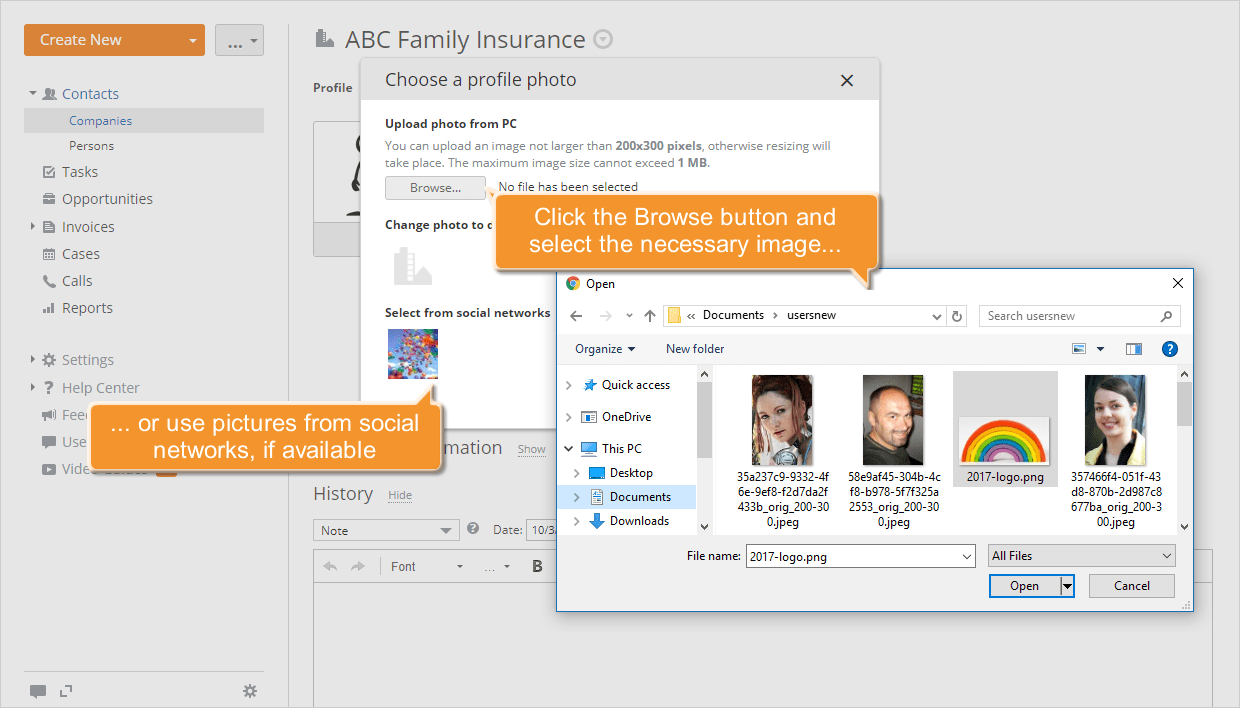
Um ein Bild zu entfernen, klicken Sie auf den Link Foto ändern und wählen Sie im geöffneten Fenster Profilfoto auswählen das Standardbild aus.
Schritt 4. Die vorhandenen Kontaktinformationen aktualisieren
Ein häufiges Problem vieler Unternehmen bei Kundendatenbanken sind veraltete und duplizierte Informationen. Fehlerhafte Daten können Sie Zeit und Geld kosten.
Um die Informationen des ausgewählten Kontakts zu aktualisieren, klicken Sie auf das Symbol  rechts neben dem Kontaktnamen und wählen Sie die Option Kontakt bearbeiten aus der Dropdown-Liste.
Die Seite Person/Firma bearbeiten wird geöffnet. Hier können Sie:
-
die verfügbaren Informationen ändern
Die verfügbaren Daten sind: Vorname, Nachname, Firmenname, Position, E-Mail, Telefon, Website/soziales Netzwerk, Adresse und Beschreibung.
-
nicht benötigte Daten löschen
Verwenden Sie das Symbol
 neben dem nicht benötigten Feld, um es zu löschen.
-
die Informationspriorität festlegen
Markieren Sie das Feld mit dem Symbol
 neben dem Feld als primär. Diese Information wird in der allgemeinen Kontaktliste angezeigt.
-
zusätzliche Informationen eingeben
Klicken Sie auf das entsprechende Symbol
 oder fügen Sie Benutzerfelder hinzu, um weitere Informationen zu Ihrem Kontakt hinzuzufügen.
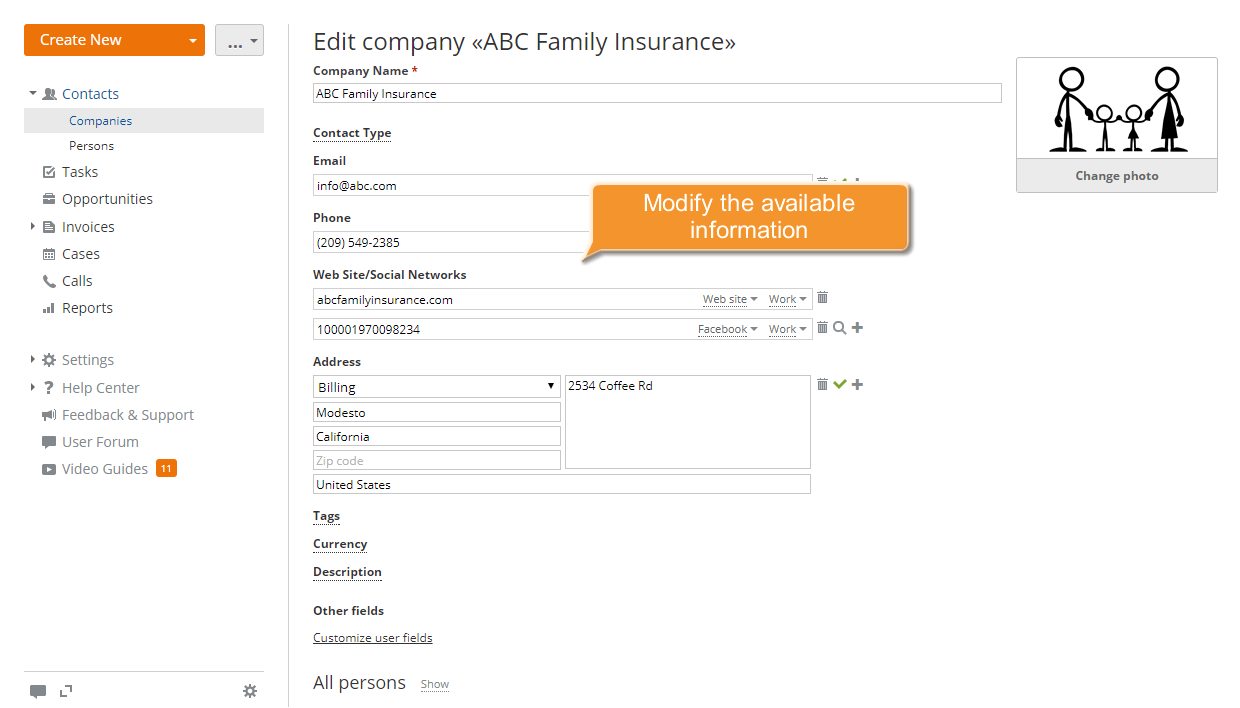
Um die vorgenommenen Änderungen zu speichern, klicken Sie auf Änderungen speichern.
Schritt 5. Ihre Kontakte ordnen
Das Anordnen Ihrer Kontakte in Gruppen erleichtert Ihnen die Erstellung von Marketingkampagnen, die Nachverfolgung Ihrer Kontakte und die Kontaktsuche. Um Ihre Kontakte zu ordnen, können Sie sie in Typen unterteilen, eine entsprechende Temperaturstufe festlegen und Tags hinzufügen.
Um Ihren Kontakt mit einem Tag zu versehen, klicken Sie auf den Link Tag hinzufügen im Abschnitt Allgemeine Informationen der Kontaktprofilseite. Wählen Sie einen der verfügbaren Tags aus, falls vorhanden, oder geben Sie den gewünschten Tag ein und klicken Sie zur Bestätigung auf OK.
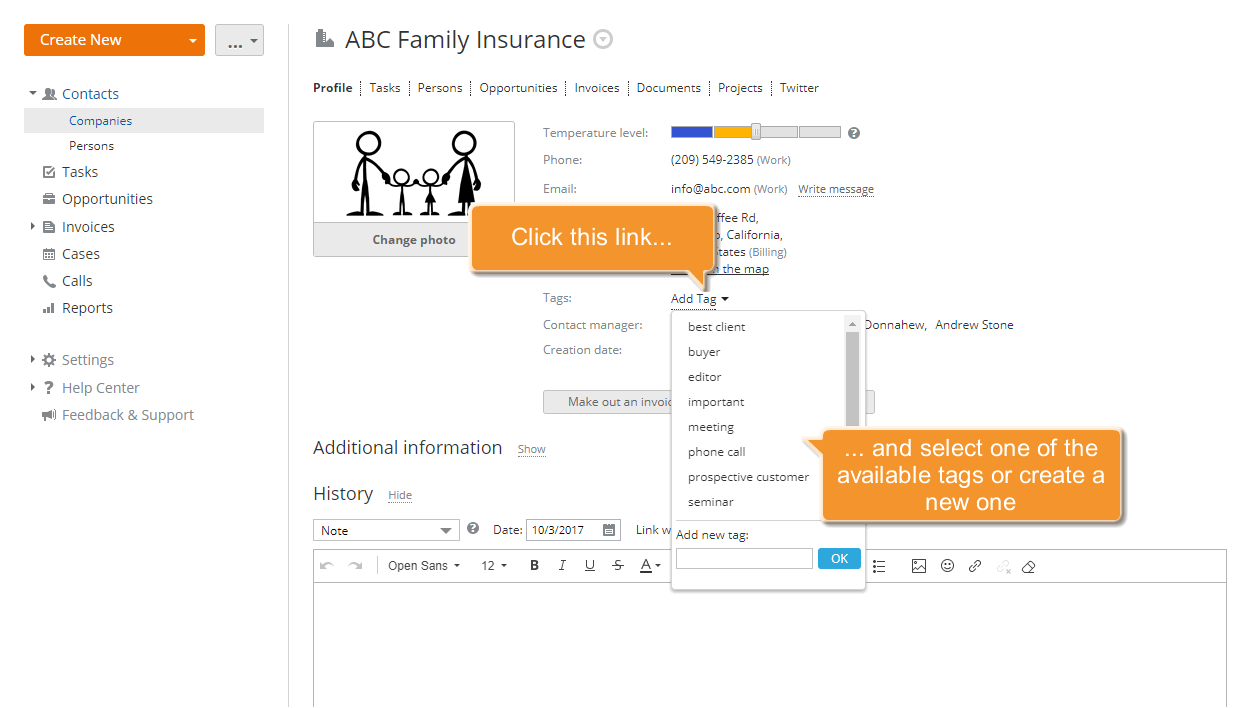
Wenn dieser Kontakt mit anderen Kontakten in der Liste Kontakte verknüpft ist, werden Sie aufgefordert, diesen Tag auch diesen hinzuzufügen. Klicken Sie im geöffneten Dialogfenster auf die entsprechende Schaltfläche, um den Tag allen verknüpften Kontakten oder nur dem aktuellen Kontakt hinzuzufügen.
Auf die gleiche Weise können Sie beliebig viele Tags hinzufügen.
Um ein nicht benötigtes Tag zu löschen, zeigen Sie darauf und klicken Sie auf das Symbol  , das rechts angezeigt wird.
Schritt 6. Ihre Kontakte löschen
Wenn Sie einen alten Kunden aus Ihrem System entfernen müssen, klicken Sie auf das Symbol rechts neben dem Kontaktnamen und wählen Sie die Option Kontakt löschen aus der Dropdown-Liste.
Die Aktion Firma/Person löschen kann nicht rückgängig gemacht werden.
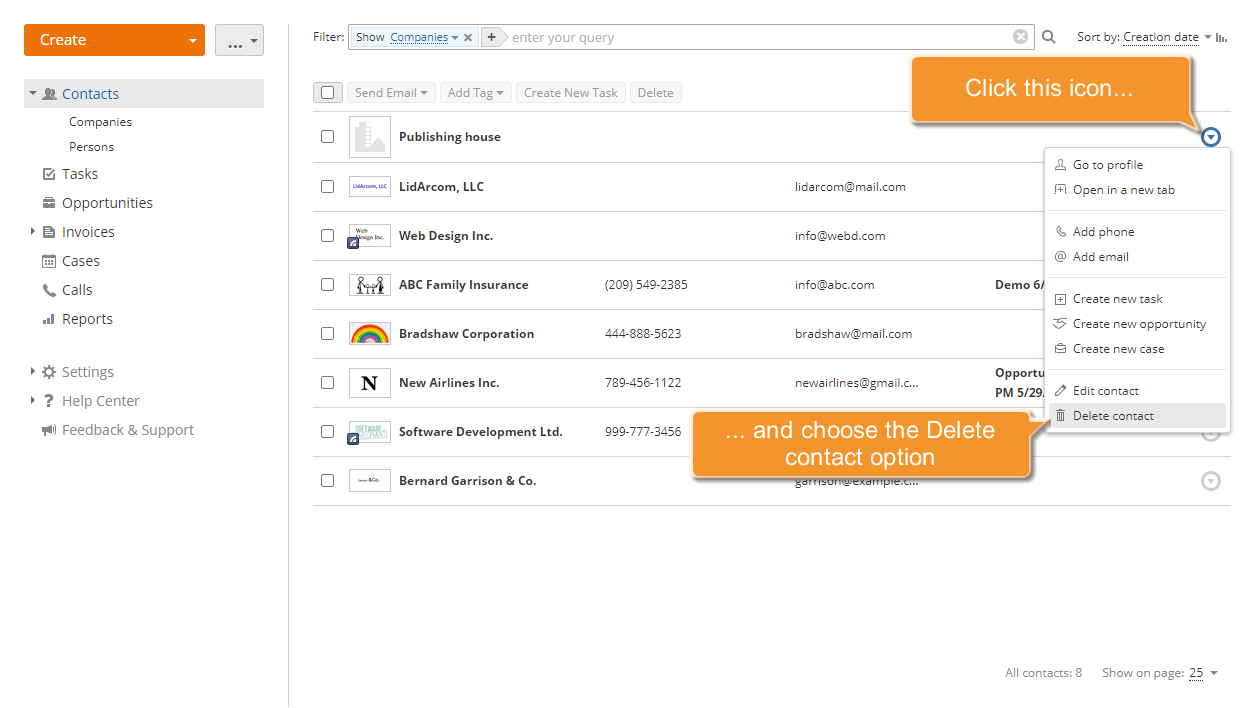
Der ausgewählte Kontakt mit allen zugehörigen Informationen wird aus Ihrem System entfernt.