CRM-Datenbank exportieren und mit einem Tabellenkalkulationseditor bearbeiten
Einleitung
Diese Anleitung erklärt, wie Sie Kundeninformationen aus Ihrer CRM-Datenbank als CSV-Datei exportieren, um sie direkt im Portal zu bearbeiten und auszudrucken.
Schritt 1. Auf das CRM zugreifen
Melden Sie sich an Ihrem Portal an und klicken Sie auf CRM.
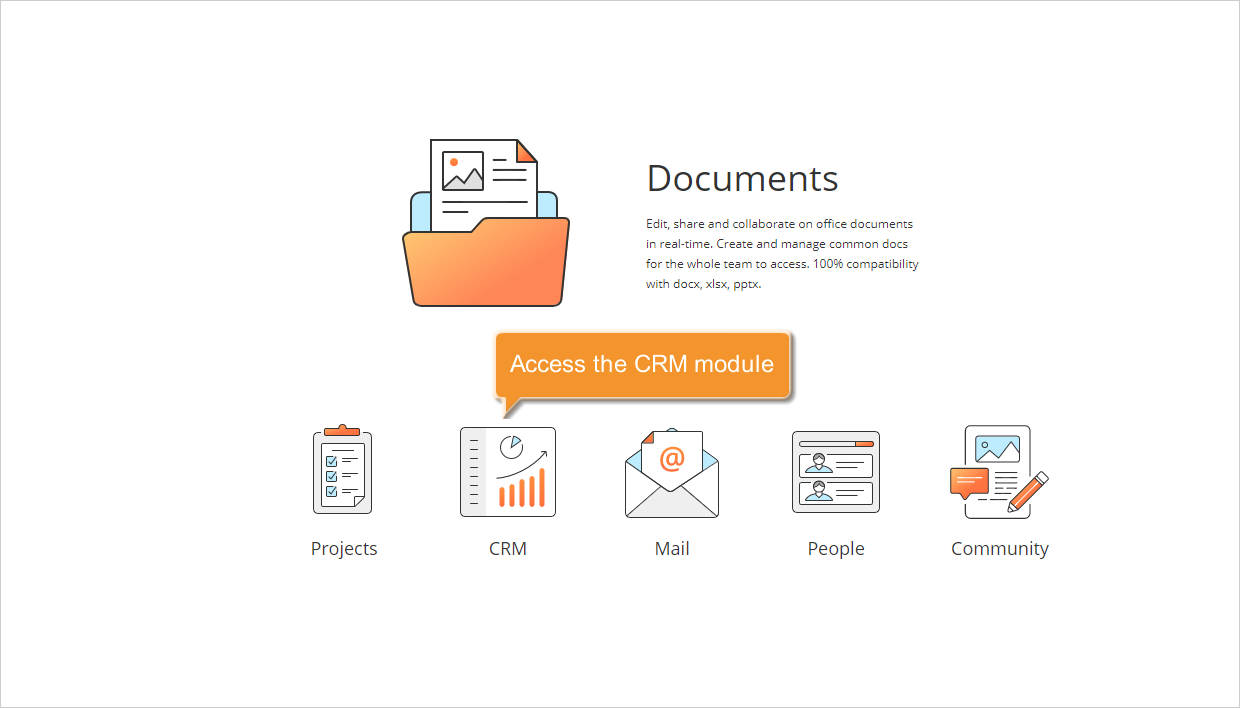
Falls Sie bereits angemeldet sind, können Sie über die Dropdown-Liste in der oberen linken Ecke der Seite auf das CRM-Modul zugreifen.
Schritt 2. Ihre Datenbankinformationen filtern
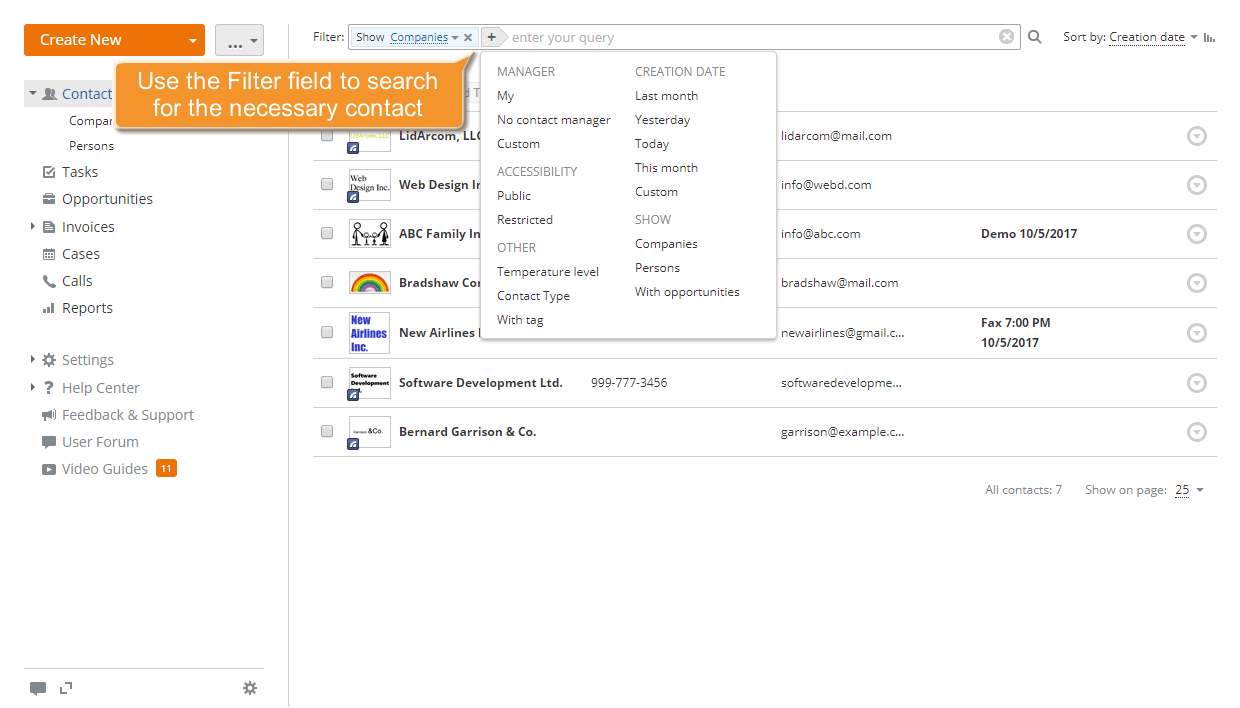
Standardmäßig werden alle verfügbaren Firmen und Personen in der Liste Kontakte angezeigt. Wenn Sie alle Kontakte exportieren möchten, fahren Sie mit Schritt 3 fort. Wenn Sie bestimmte Kontakte exportieren möchten, nutzen Sie den Filter oben auf der Seite.
Klicken Sie auf die Schaltfläche  und wählen Sie eine der Optionen aus:
- LEITER wird verwendet, um die Ihnen oder einem anderen CRM-Benutzer zugewiesenen Kontakte anzuzeigen;
- ERSTELLUNGSDATUM wird verwendet, um die Kontakte mit dem angegebenen Erstellungsdatum innerhalb des angegebenen Zeitraums anzuzeigen: Letzter Monat, Gestern, Heute, Diesen Monat oder ein anderer benutzerdefinierter Zeitraum;
- ZUGÄNGLICHKEIT wird verwendet, um alle öffentlichen oder eingeschränkten Kontakte anzuzeigen;
- EINBLENDEN wird verwendet, um alle Unternehmen oder nur alle Personen anzuzeigen oder die Kontakte mit Verkaufschancen anzuzeigen;
- TEMPERATURNIVEAU wird verwendet, um nur die Kontakte einer bestimmten Temperaturstufe anzuzeigen. Die Standardstufen sind: kalt, warm oder heiß;
- KONTAKTTYPEN wird verwendet, um nur die Kontakte eines bestimmten Typs anzuzeigen. Die Standardtypen sind: Kunde, Konkurrent, Partner, Lieferant;
- MIT SCHLAGWORT wird verwendet, um nur die Kontakte mit einem bestimmten Tag anzuzeigen.
Sie können auch die Platzhalter verwenden, um Ihre Kontakte zu filtern:
- Verwenden Sie das Fragezeichen ?, um die Platzhaltersuche mit einem einzelnen Zeichen durchzuführen. Wenn Sie beispielsweise die Abfrage Sm?th verwenden, werden Ergebnisse für Smith und Smyth zurückgegeben.
- Verwenden Sie das Sternchen *, um die Platzhaltersuche mit mehreren Zeichen durchzuführen. Um beispielsweise nach allen Wörtern zu suchen, die mit O beginnen, verwenden Sie die Abfrage O*.
- Verwenden Sie die doppelten Anführungszeichen "", um die Ergebnisse auf Wörter zu konzentrieren, die als exakte Phrase erscheinen.
- Verwenden Sie die Tilde ~ am Ende des Wortes, um nach Wörtern mit ähnlicher Schreibweise zu suchen.
Schritt 3. Ihre Kontaktliste öffnen und bearbeiten
Wenn die Liste fertig ist, klicken Sie in der oberen linken Ecke auf die Schaltfläche neben Erstellen und wählen Sie in der Dropdown-Liste die Option Aktuelle Liste in CSV-Datei exportieren aus.
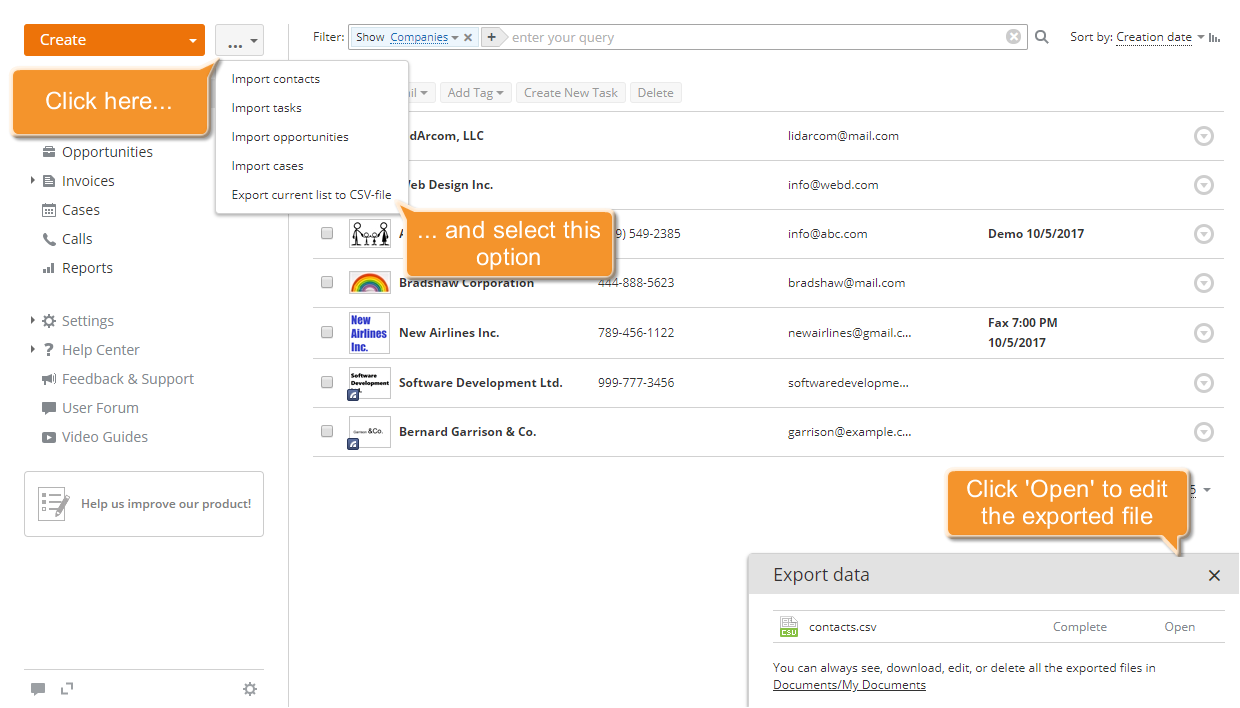
Die Datei contacts.csv wird automatisch im Ordner Meine Dokumente des Moduls Dokumente gespeichert. Klicken Sie auf Öffnen, wenn Sie die Liste mit allen verfügbaren Kontaktinformationen im Online-Tabellenkalkulationseditor bearbeiten möchten. Formatieren Sie die Liste nach Wunsch über die Registerkarte Startseite der oberen Symbolleiste. Diese Registerkarte bietet die gängigsten Textformatierungsbefehle, darunter Schriftart, Schriftfarbe und Ausrichtung.
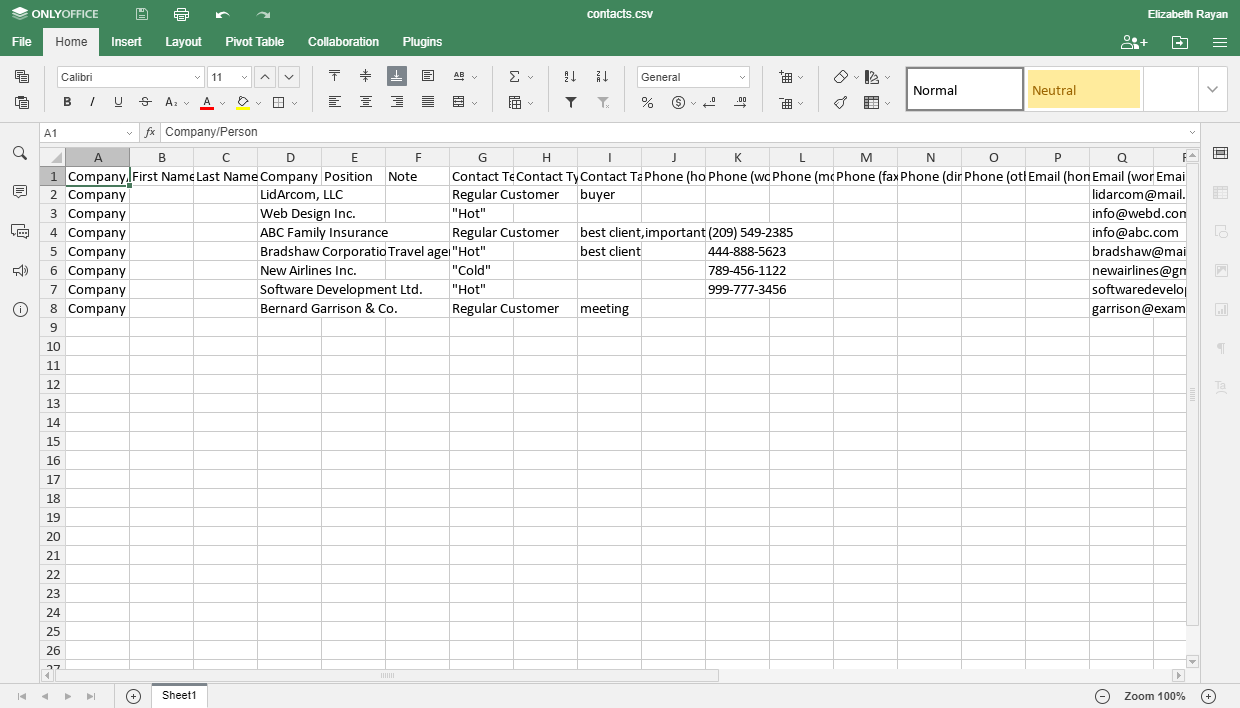
Weitere Informationen zur Verwendung des Tabellenkalkulationseditors finden Sie in diesem Abschnitt.
Schritt 4. Ihre Kontaktliste speichern
Standardmäßig speichert der Tabellenkalkulationseditor Ihr Dokument automatisch alle zwei Sekunden, um Datenverluste bei unerwartetem Programmabschluss zu vermeiden. Wenn Sie die Option Automatisches Speichern zuvor deaktiviert haben, können Sie die Datei manuell speichern. Gehen Sie dazu wie folgt vor:
- Klicken Sie in der oberen Symbolleiste auf das Symbol Speichern
 oder
- verwenden Sie die Tastenkombination Strg+S oder
- wechseln Sie zur Registerkarte Datei in der oberen Symbolleiste und wählen Sie die Option Speichern in der linken Seitenleiste.
Die Datei contacts.csv finden Sie im Ordner Meine Dokumente des Moduls Dokumente.
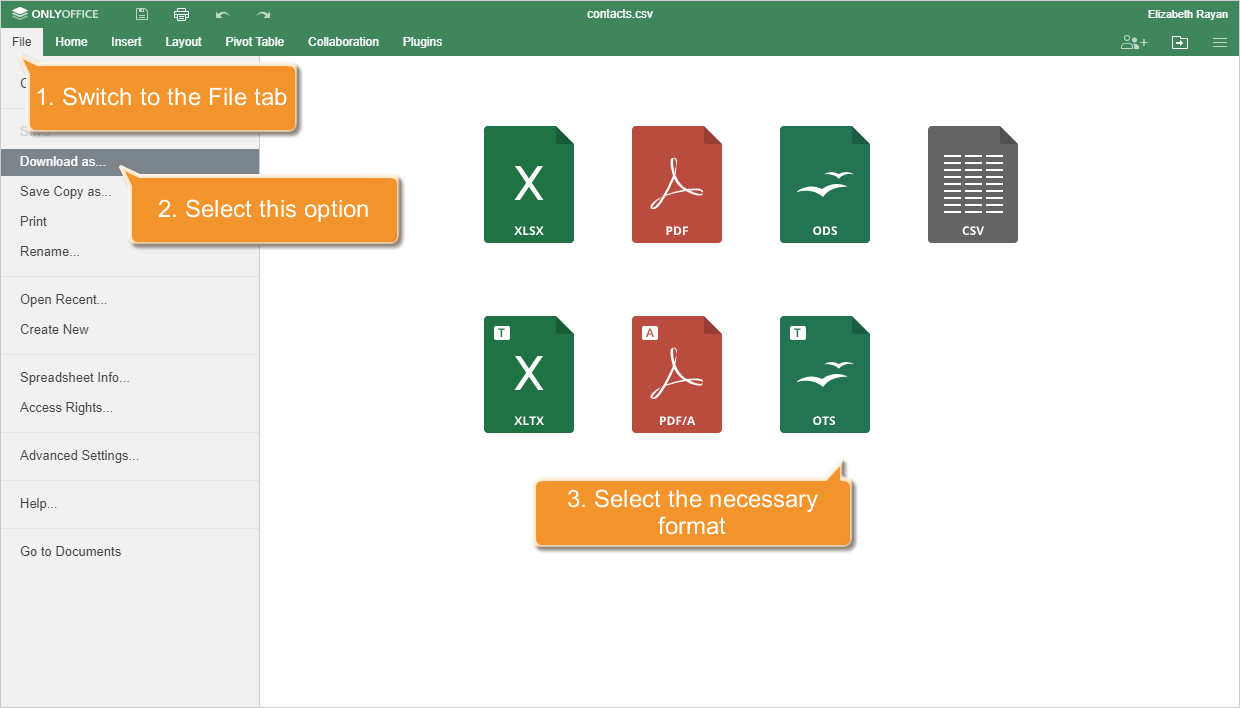
Um die Datei auf Ihren Computer herunterzuladen,
- wechseln Sie zur Registerkarte Datei in der oberen Symbolleiste,
- wählen Sie in der linken Seitenleiste die Option Herunterladen als...,
- wählen Sie eines der verfügbaren Formate: XLSX, PDF, ODS, CSV, XLTX, PDF/A oder OTS.
Standardmäßig wird die Datei im Ordner Downloads auf Ihrem Computer gespeichert.