Erstellen eines wiederkehrenden Ereignisses
Ein wiederkehrendes Ereignis ist ein Ereignis, das regelmäßig wiederholt wird: täglich, wöchentlich, monatlich oder jährlich. Wenn Sie beispielsweise jeden Montag einen Bericht erstellen müssen, können Sie dasselbe Ereignis mehrmals in Ihren Kalender eintragen oder es einmalig erstellen und mit der Funktion Ereignis wiederholen festlegen, wie oft es stattfinden soll.
Diese Anleitung zeigt Ihnen, wie Sie ein Ereignis wiederholen lassen.
Zugriff auf den Kalender
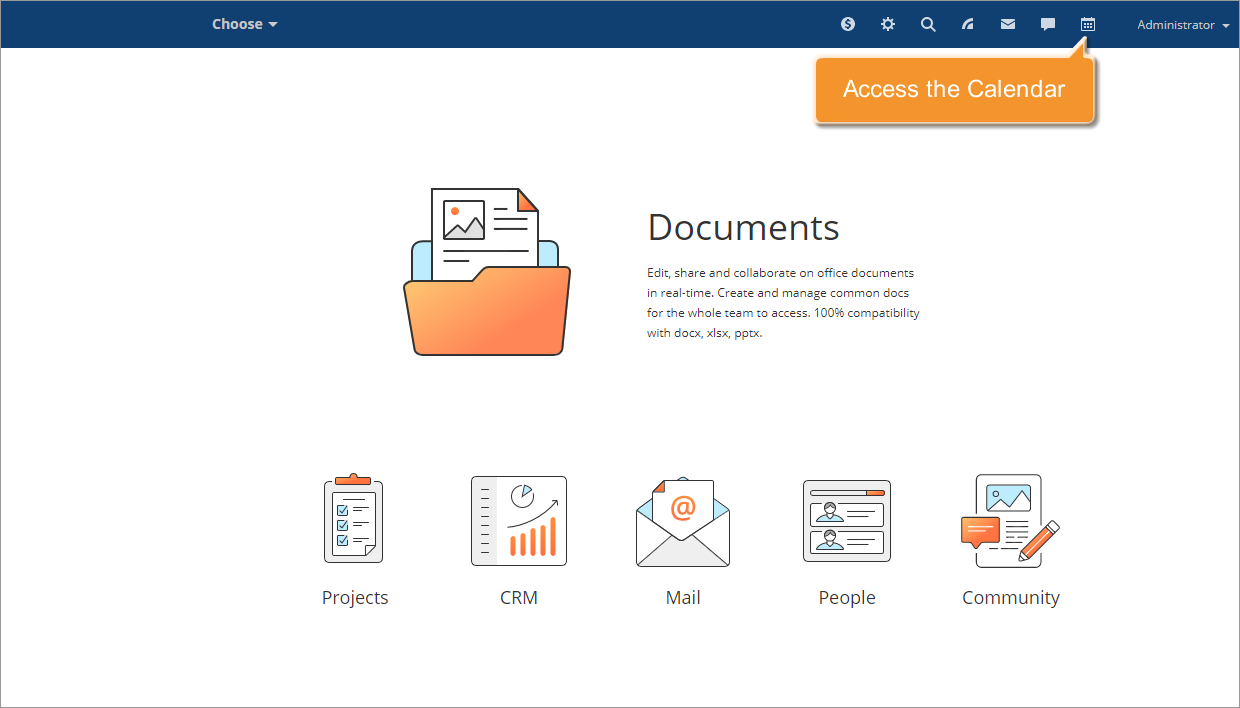
Rufen Sie Ihr Portal auf und klicken Sie oben auf der Seite auf das Symbol Kalender  .
Ein neues Ereignis hinzufügen oder ein vorhandenes auswählen
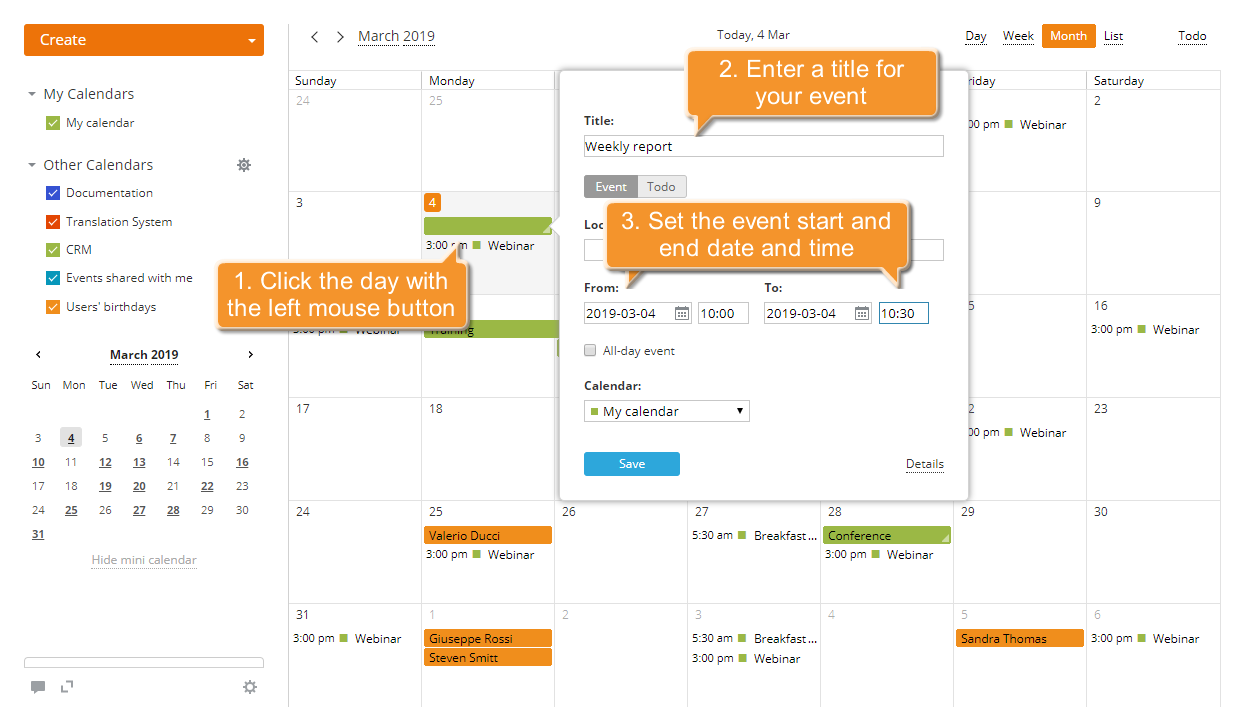
Klicken Sie oben links auf die Schaltfläche Neu erstellen... und wählen Sie die Option Ereignis oder klicken Sie mit der linken Maustaste auf den Tag, an dem Sie eine neue Veranstaltung erstellen möchten, und klicken Sie auf den Link Details. Die Seite Neues Ereignis erstellen wird geöffnet. Geben Sie die grundlegenden Informationen ein, darunter Name, Ort, Datum und Uhrzeit. Fügen Sie bei Bedarf eine Veranstaltungsbeschreibung hinzu.
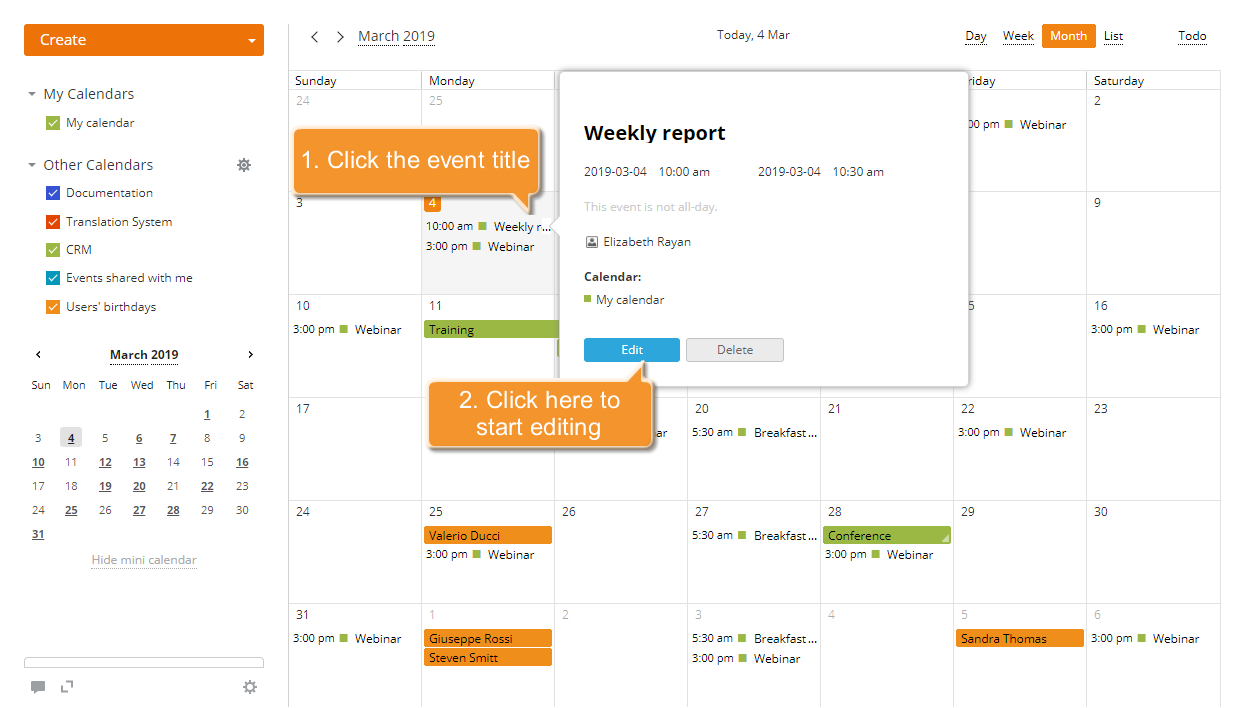
Um ein bestehendes Ereignis als wiederkehrend zu markieren, klicken Sie auf den Titel des Ereignisses, das Sie wiederholen möchten, und verwenden Sie die Schaltfläche Bearbeiten unten im geöffneten Fenster mit den Ereignisdetails.
Festlegen des Wiederholungszeitraums
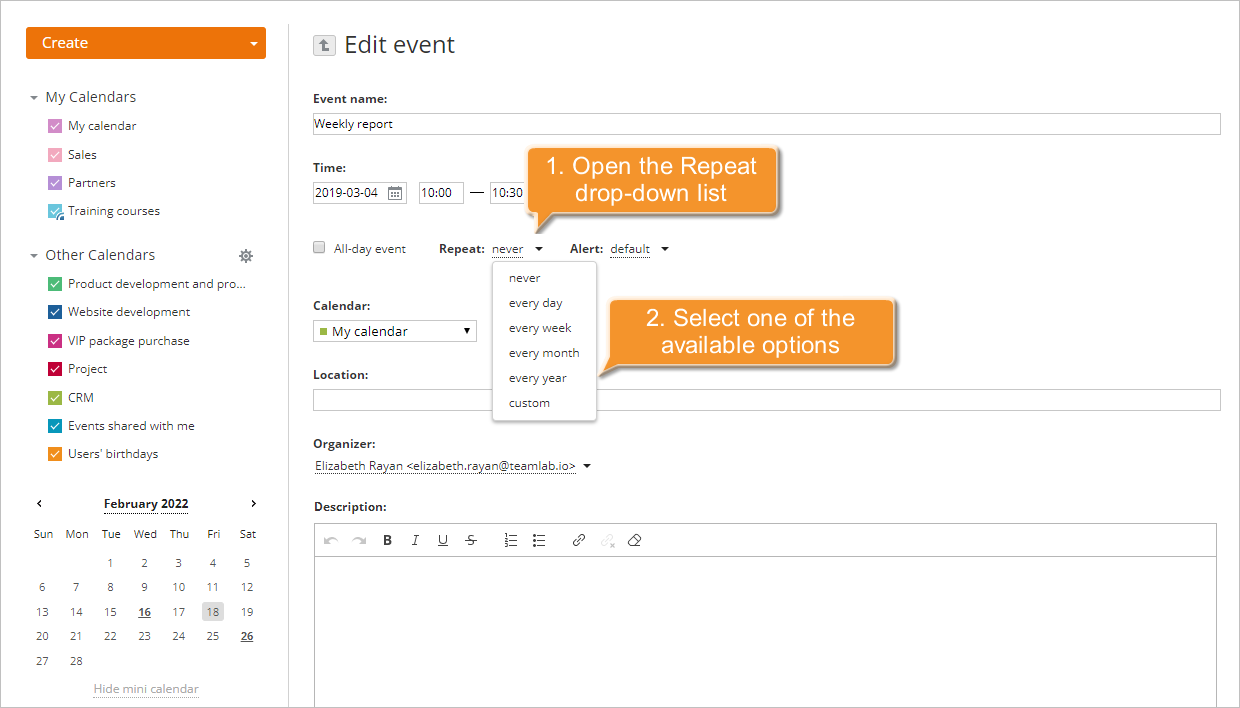
Öffnen Sie die Dropdown-Liste Wiederholen und wählen Sie eine der verfügbaren Optionen aus: nie, jeden Tag, jede Woche, jeden Monat, jedes Jahr.
Um einen benutzerdefinierten Wiederholungszeitraum festzulegen, wählen Sie die entsprechende Option aus der Dropdown-Liste Wiederholen und passen Sie die verfügbaren Einstellungen an:
- Legen Sie das Startdatum im Feld Anfang am über die Tastatur fest oder wählen Sie das entsprechende Datum aus dem Kalender aus.
- Wählen Sie die Wiederholungsregel aus:
-
nach Tagen
Verwenden Sie diese Option, wenn Sie Ihre Veranstaltung täglich wiederholen möchten, und geben Sie die Anzahl der Tage ein, an denen Sie Ihre Veranstaltung wiederholen möchten.
-
nach Wochen
Verwenden Sie diese Option, wenn Sie Ihre Veranstaltung an einem bestimmten Wochentag wiederholen möchten. Legen Sie die Anzahl der Wochen fest, nach denen Ihre Veranstaltung wiederholt werden soll, und aktivieren Sie die entsprechenden Wochentage.
-
nach Monaten
Nutzen Sie diese Option, wenn Sie Ihre Veranstaltung monatlich wiederholen möchten. Legen Sie die Anzahl der Monate fest, nach denen die Veranstaltung wiederholt werden soll, und wählen Sie eine der folgenden Optionen aus: - jeden X Tag wenn Sie Ihre Veranstaltung an einem bestimmten Tag im Monat wiederholen möchten. - jeden X Werktag wenn Ihr Ereignis an einem bestimmten Wochentag basierend auf seiner Position im Monat (Erster, Zweiter usw.) wiederholt werden soll.
-
nach Jahren
Verwenden Sie diese Option, wenn Sie Ihre Veranstaltung jährlich wiederholen möchten, und legen Sie die Anzahl der Jahre fest, nach denen Ihre Veranstaltung wiederholt werden soll.
-
- Legen Sie das Ende fest, indem Sie eine der verfügbaren Optionen auswählen:
- nie: verwenden Sie diese Option, wenn Sie nicht möchten, dass das Ereignis aufhört, sich zu wiederholen.
- Anzahl der Male: verwenden Sie diese Option, wenn das Ereignis eine bestimmte Anzahl von Malen auftreten soll, und geben Sie die Anzahl der Wiederholungen Ihres Ereignisses ein.
- Datum: verwenden Sie diese Option, wenn Ihr Ereignis nach einem bestimmten Datum nicht mehr wiederholt werden soll, und legen Sie das Enddatum über die Tastatur fest oder wählen Sie das entsprechende Datum aus dem Kalender aus.
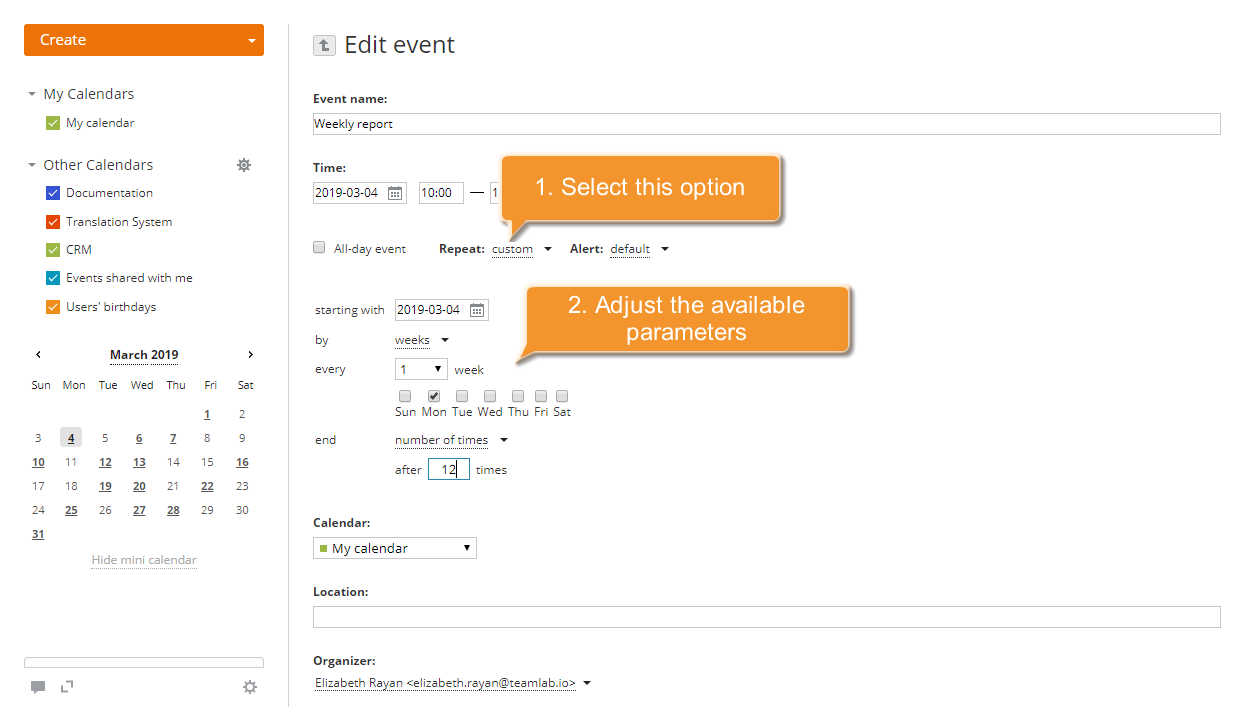
Um die vorgenommenen Änderungen anzuwenden, klicken Sie auf die Schaltfläche Speichern.
Der erstellte Termin wird innerhalb eines bestimmten Zeitraums Ihrem Kalender hinzugefügt. Richten Sie eine Terminerinnerung ein, um vor dem Termin benachrichtigt zu werden.
Löschen eines wiederkehrenden Ereignisses
Um ein wiederkehrendes Ereignis zu löschen, klicken Sie auf den Titel des wiederkehrenden Ereignisses und verwenden Sie die Schaltfläche Löschen unten im Popup-Fenster.
Das Fenster Wiederkehrendes Ereignis löschen wird geöffnet. Wählen Sie eine der drei verfügbaren Optionen aus:
- Nur dieses Ereignis
- Dieses Ereignis und alle weiteren
- Alle Ereignisse in einer Folge
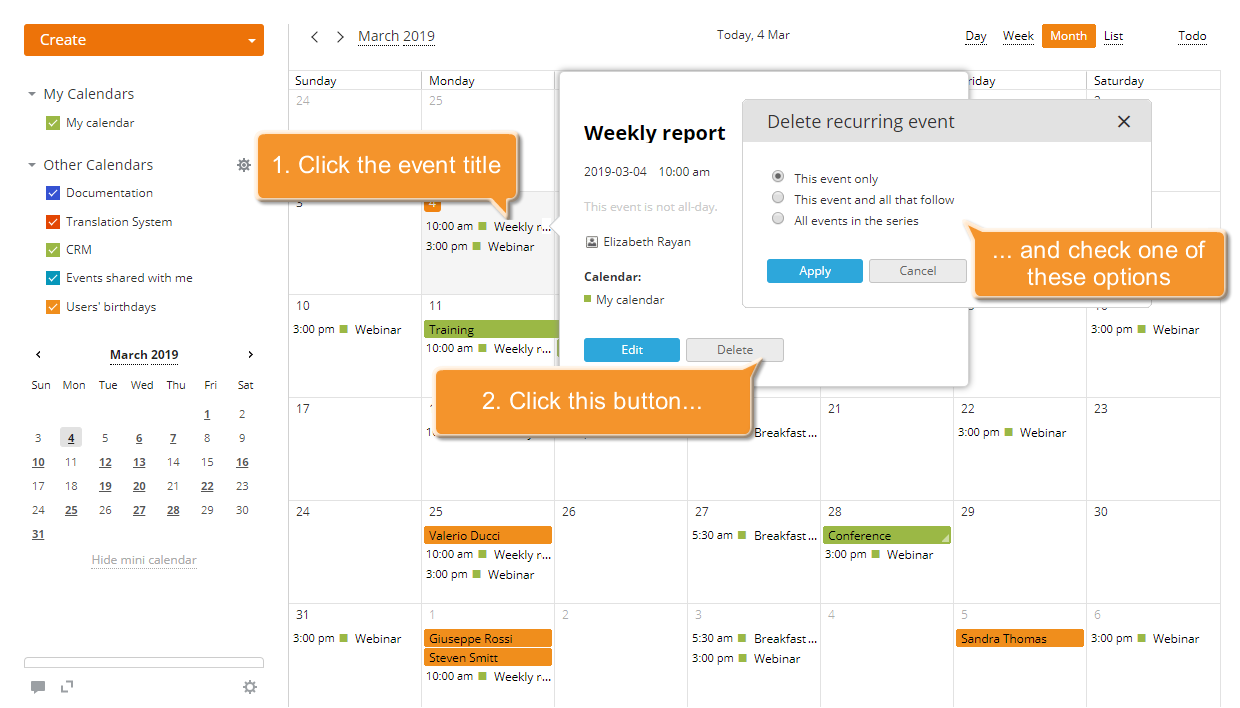
Nachdem Sie eine der Optionen ausgewählt haben, klicken Sie auf die Schaltfläche Übernehmen.