Bereitstellung der ONLYOFFICE Workspace Community in Vultr
Einleitung
ONLYOFFICE Workspace kann in der Vultr-Infrastruktur bereitgestellt werden, indem Sie eine Ein-Klick-App im Vultr Marketplace verwenden.
Die Ein-Klick-App ist ein Image, das alle notwendigen vorkonfigurierten Komponenten enthält, um Ihr WebOffice auf einem Vultr-Server bereitzustellen, der unter Ubuntu OS läuft:
- Docker-Service,
- MySQL-Server,
- ONLYOFFICE Document Server,
- ONLYOFFICE Community Server,
- ONLYOFFICE Systemsteuerung.
Schritt 1. Ihre Instanz in Vultr erstellen
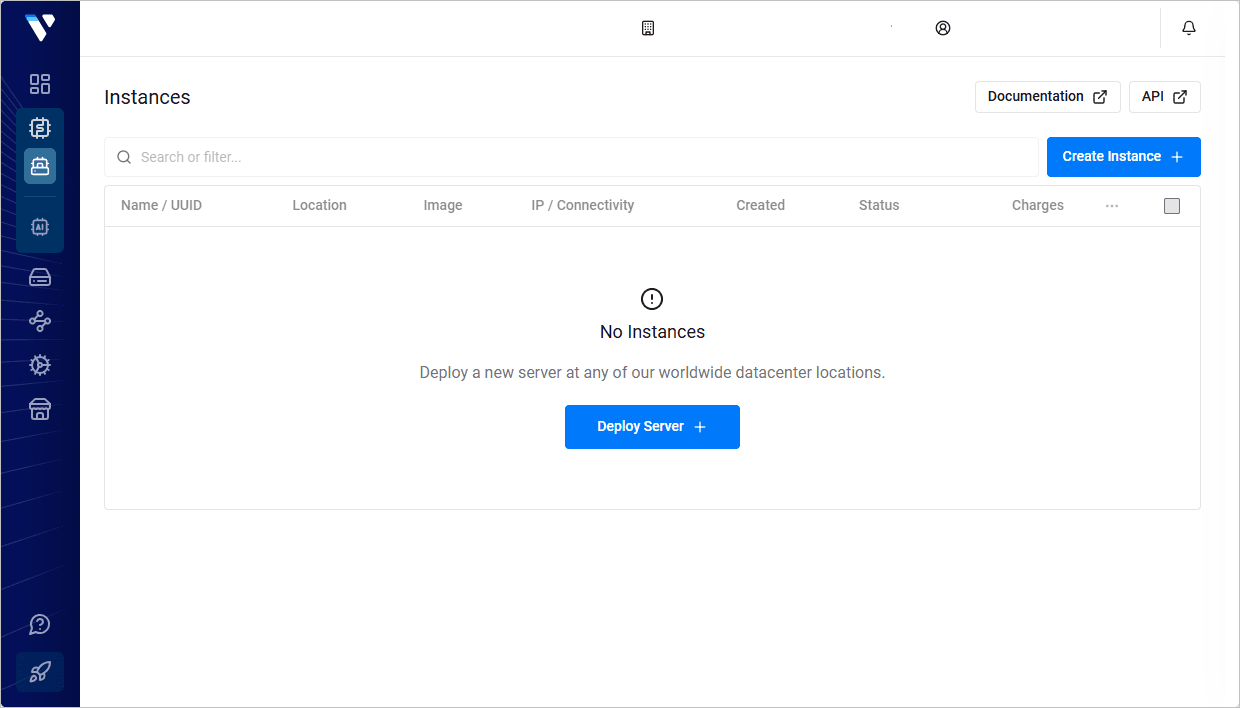
Melden Sie sich bei Ihrem Vultr-Konto an und klicken Sie auf Deploy Instance (Instanz bereitstellen) oder verwenden Sie das Plus-Symbol und wählen Sie die Option Deploy New Server (Einen neuen Server bereitstellen).
Sie können auch die Detailseite der Instanz öffnen und auf Deploy (Bereitstellen) klicken.
Bei Bedarf können Sie im Abschnitt Choose Server (Server auswählen) einen geeigneten Servertyp auswählen: High Frequency, Cloud Compute, Bare Metal oder Dedicated Cloud.
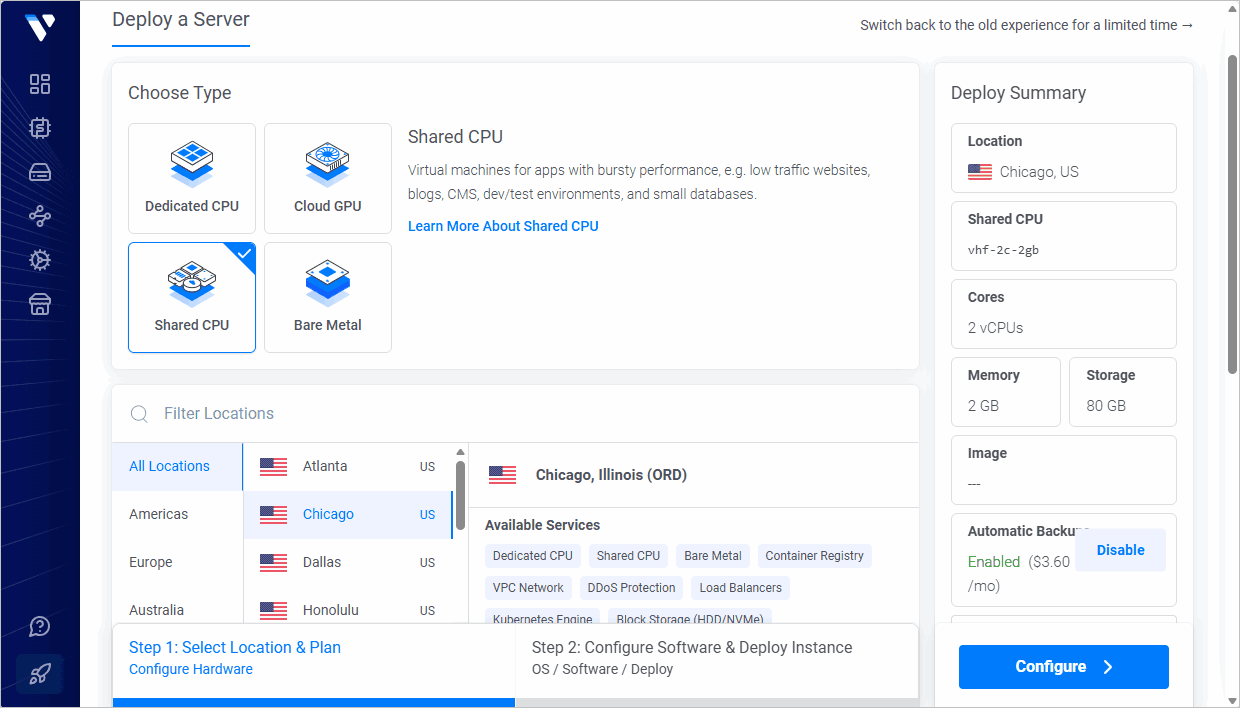
Sie können auch den nächstgelegenen Standort im Abschnitt Server Location (Serverstandort) auswählen: Amerika, Europa, Australien, Asien.
Wechseln Sie im Abschnitt Server Type (Servertyp) zur Registerkarte Marketplace Apps. Suchen Sie ONLYOFFICE Workspace in der Kategorie Business und klicken Sie darauf, um es auszuwählen. Wenn Sie die Instanz von der Detailseite aus gestartet haben, wird die Anwendung ONLYOFFICE Docs automatisch ausgewählt.
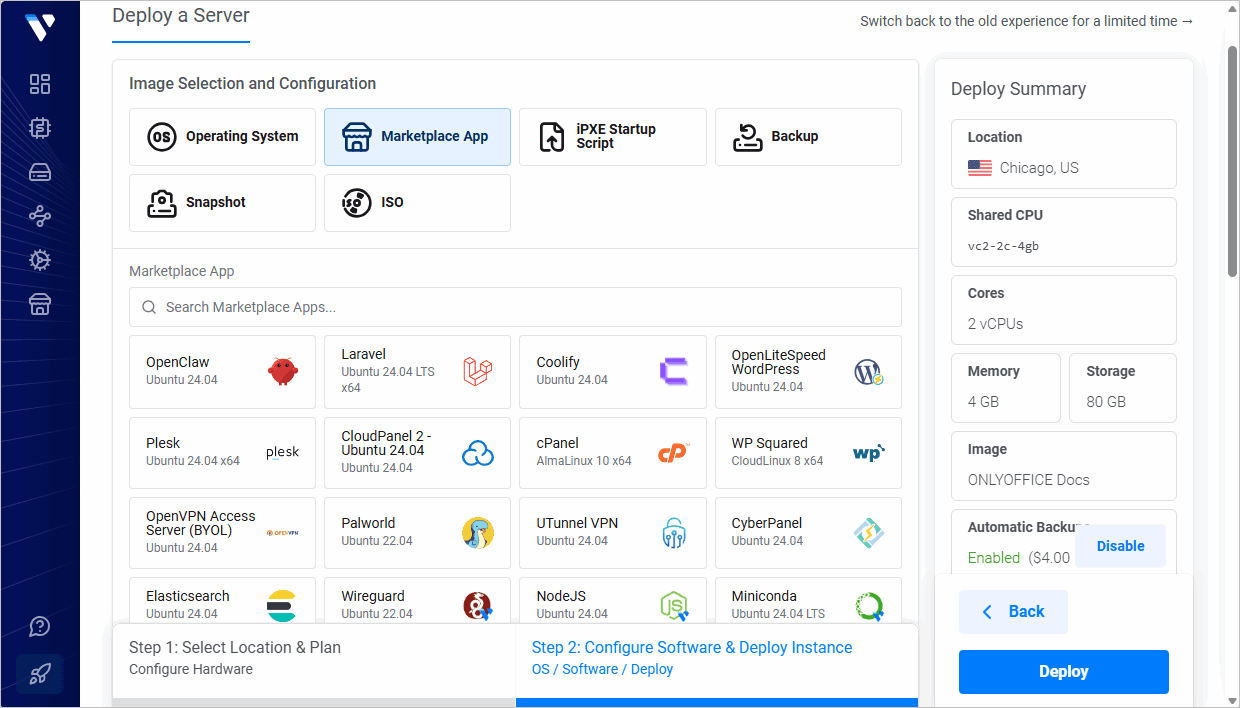
Im Abschnitt Server size (Servergröße) können Sie die Servergröße auswählen, die Sie verwenden möchten, oder die Standardgröße beibehalten. Die verfügbaren Optionen können je nach ausgewähltem Serverstandort unterschiedlich sein.
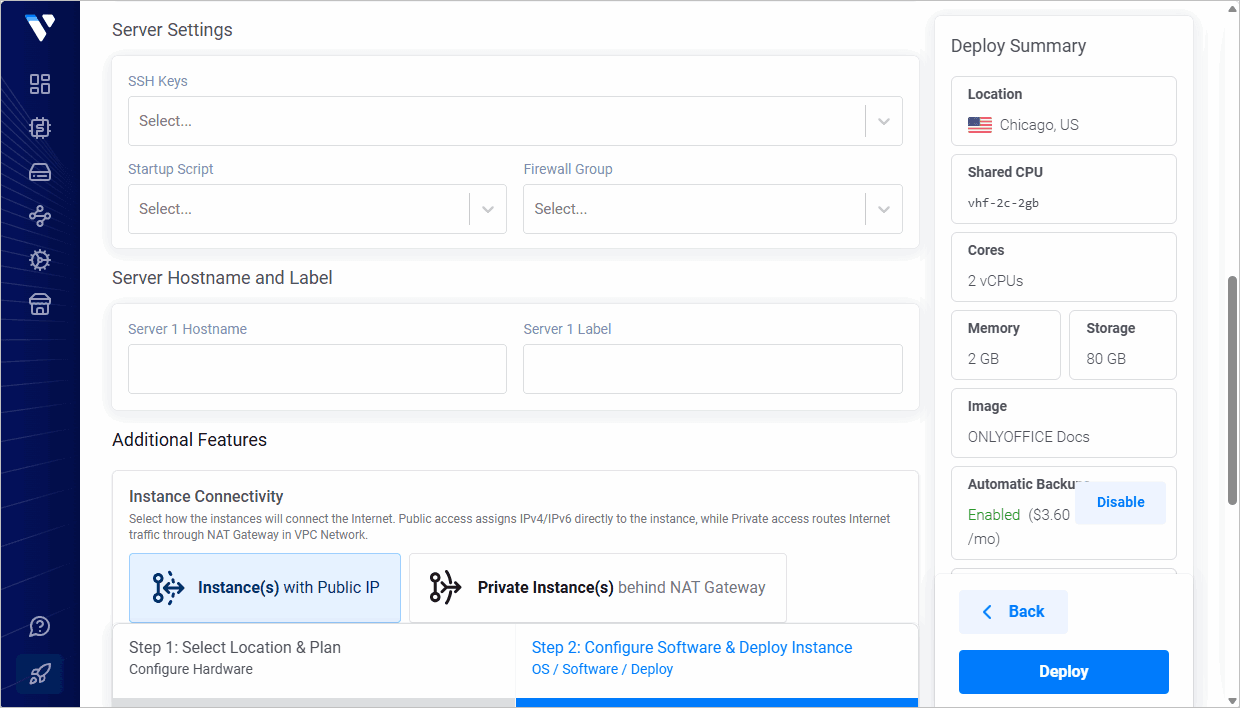
Optional können Sie einige zusätzliche Funktionen einrichten: IPv6-Netzwerk, automatische Sicherungen, DDOS-Schutz (diese Option ist nur für bestimmte Standorte verfügbar) oder privates Netzwerk aktivieren.
Im Abschnitt SSH Keys (SSH-Schlüssel) können Sie einen öffentlichen SSH-Schlüssel hinzufügen, wenn Sie sich mit einem SSH-Schlüssel anstelle eines Passworts mit Ihrem Server verbinden möchten. Wenn Sie Ihrem Vultr-Konto zuvor öffentliche SSH-Schlüssel hinzugefügt haben, werden diese in diesem Abschnitt angezeigt. Sie können den erforderlichen öffentlichen Schlüssel auswählen oder einen neuen hinzufügen. Ein privater Schlüssel muss auf Ihrem lokalen Computer gespeichert werden. Weitere Informationen zum Erstellen von SSH-Schlüsselpaaren und zum Hinzufügen des öffentlichen Schlüssels zu einer Instanz finden Sie in der Vultr-Dokumentation.
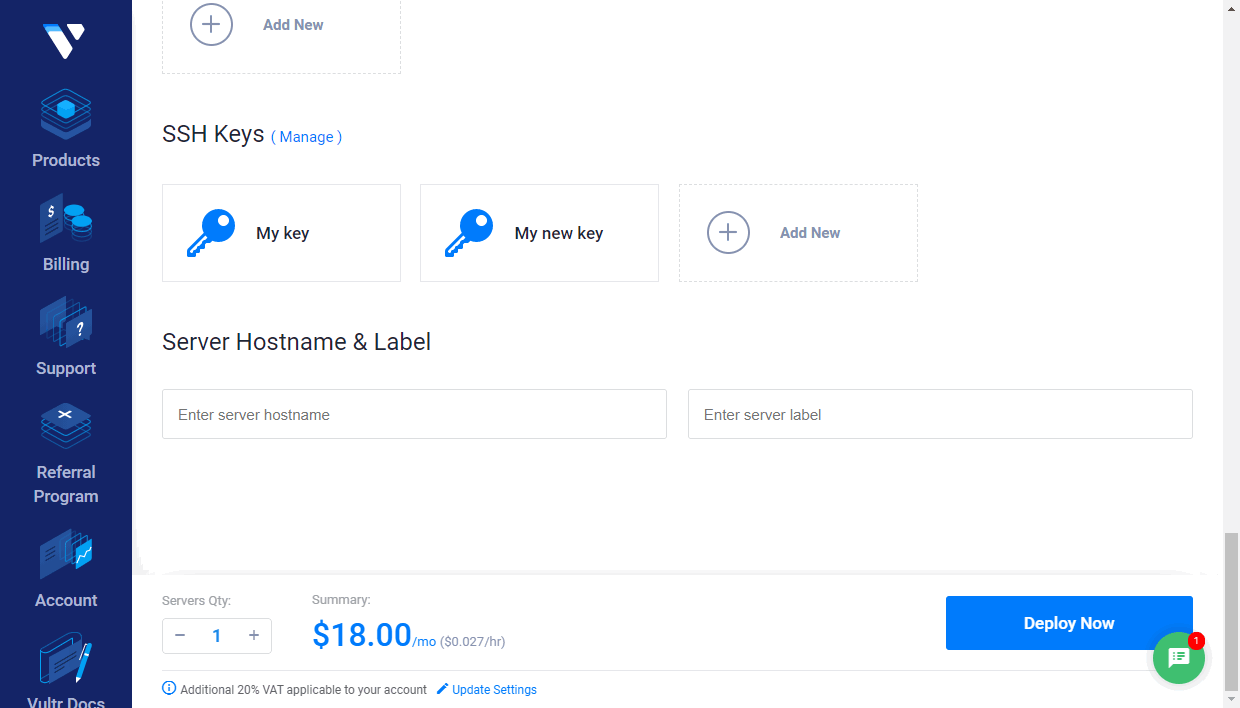
Geben Sie bei Bedarf "Server Hostname & Label" (den Hostnamen und die Bezeichnung des Servers) an.
Klicken Sie auf Deploy Now (Jetzt bereitstellen).
Die neu erstellte Instanz wird auf der Seite 'Vultr Products' angezeigt. Warten Sie, während die Instanz installiert wird. Wenn der Status auf Running (Laufend) geändert wird, klicken Sie auf den Servernamen oder verwenden Sie die Option Server Details (Serverdetails), um die Seite mit den Serverinformationen zu öffnen.
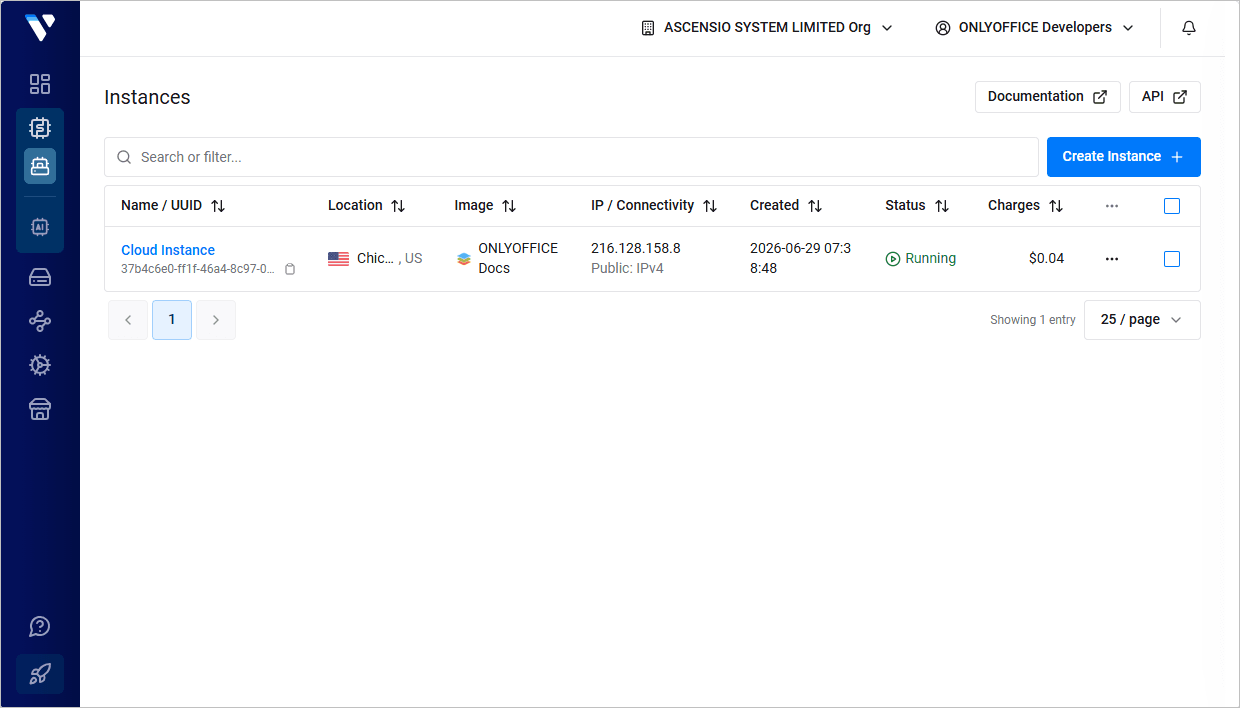
Klicken Sie auf das Symbol  , um die Server-IP-Adresse zu kopieren.
Auf der Seite Server information finden Sie auch Ihr Root-Passwort, das für den Zugriff auf die Instanz erforderlich ist.
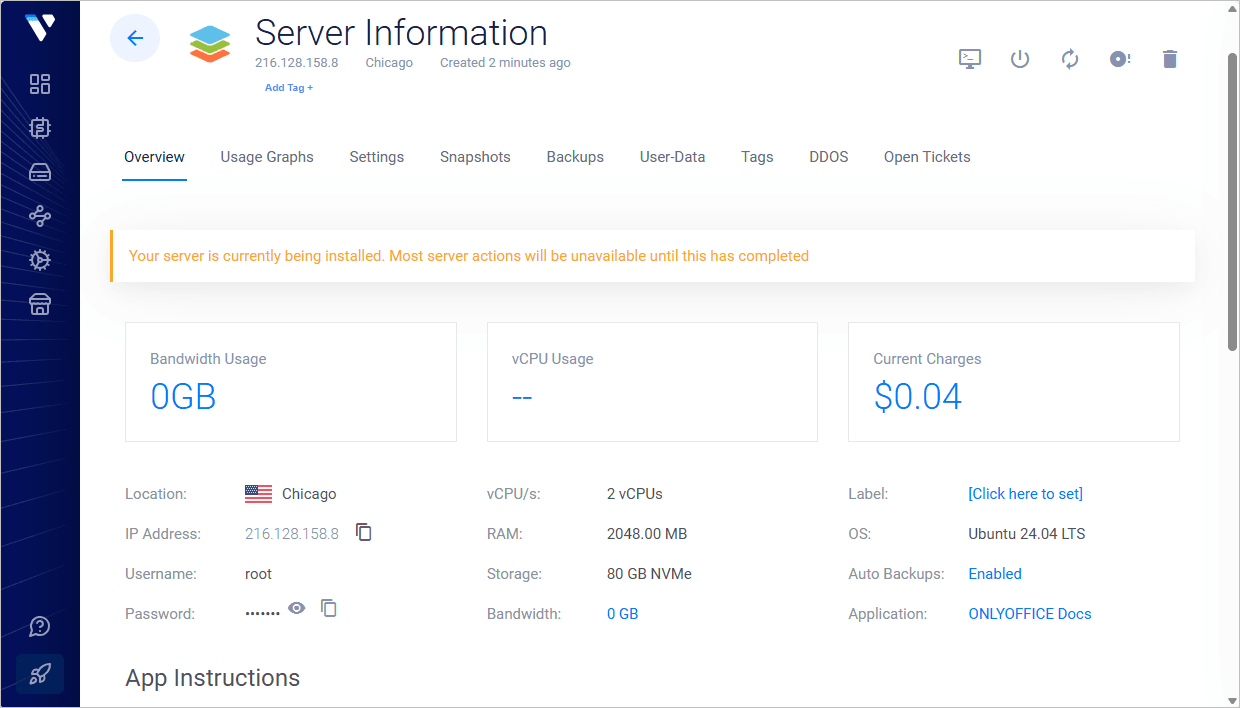
Schritt 2. Sich über SSH mit Ihrem Server verbinden, um die Konfiguration abzuschließen
Unter Windows können Sie das Dienstprogramm PuTTY verwenden.
Geben Sie die Instanz-IP-Adresse ein, stellen Sie sicher, dass Port 22 angegeben und der SSH-Verbindungstyp ausgewählt ist.
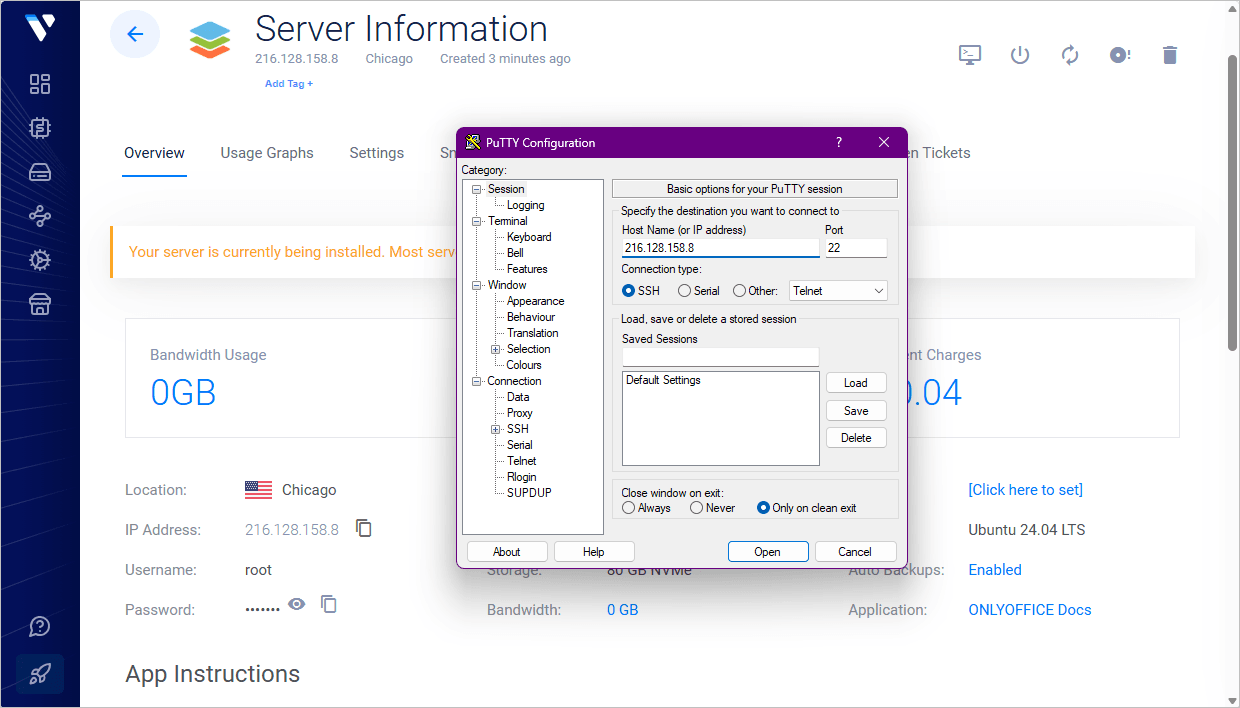
Wenn Sie beim Erstellen der Instanz einen öffentlichen SSH-Schlüssel hinzugefügt haben, geben Sie den Pfad zu Ihrem entsprechenden privaten Schlüssel, der auf Ihrem lokalen Computer gespeichert ist, im Abschnitt Connection (Verbindung) > SSH > Auth (Authentifizierung) an.
Klicken Sie auf Open (Öffnen). Dann klicken Sie auf Yes (Ja) im Fenster PuTTY Security Alert (PuTTY-Sicherheitswarnung).
- Wenn Sie beim Erstellen der Instanz keine SSH-Schlüssel hinzugefügt haben, verwenden Sie
rootals Login und geben Sie Ihr Root-Passwort ein, das Sie auf der Seite Server information finden. - Wenn Sie einen SSH-Schlüssel hinzugefügt haben, werden Sie mit Ihrem privaten Schlüssel authentifiziert.
Unter Linux können Sie einen SSH-Client wie OpenSSH verwenden. Geben Sie ssh root@your_instance_ip in Ihr Terminal ein und geben Sie yes (ja) ein, um die Verbindung zum Server fortzusetzen.
- Wenn Sie keine SSH-Schlüssel hinzugefügt haben, werden Sie nach Ihrem Root-Passwort gefragt, das Sie auf der Seite Server information finden.
- Wenn Sie mehrere SSH-Schlüssel haben, müssen Sie möglicherweise den Pfad zu Ihrem privaten Schlüssel angeben:
ssh -i /path/to/private/key root@your_instance_ipSie werden mit Ihrem privaten Schlüssel authentifiziert.
Warten Sie, bis der Installationsvorgang abgeschlossen ist. Während dieses Vorgangs wird der 6 GB-Auslagerungsspeicher zugewiesen, das Docker onlyoffice-network wird erstellt und die Docker-Container onlyoffice-mysql-server, onlyoffice-document-server, onlyoffice-community-server und onlyoffice-control-panel werden automatisch gestartet.
Schritt 3. Über einen Webbrowser auf Ihr Portal zugreifen
Geben Sie in einem Webbrowser http:// + your instance IP address (Ihre Instanz-IP-Adresse) in die Adressleiste ein. Die Initialisierung Ihres Portals kann einige Minuten dauern.
Der Portal-Setup-Assistent wird geöffnet. Legen Sie Ihr Kontokennwort fest und bestätigen Sie es. Standardmäßig muss das Kennwort mindestens 8, aber nicht mehr als 120 Zeichen lang sein. Geben Sie Ihre E-Mail-Adresse ein.
Diese E-Mail-Adresse und dieses Kennwort werden verwendet, um über einen Webbrowser auf Ihr Portaladministratorkonto zuzugreifen.
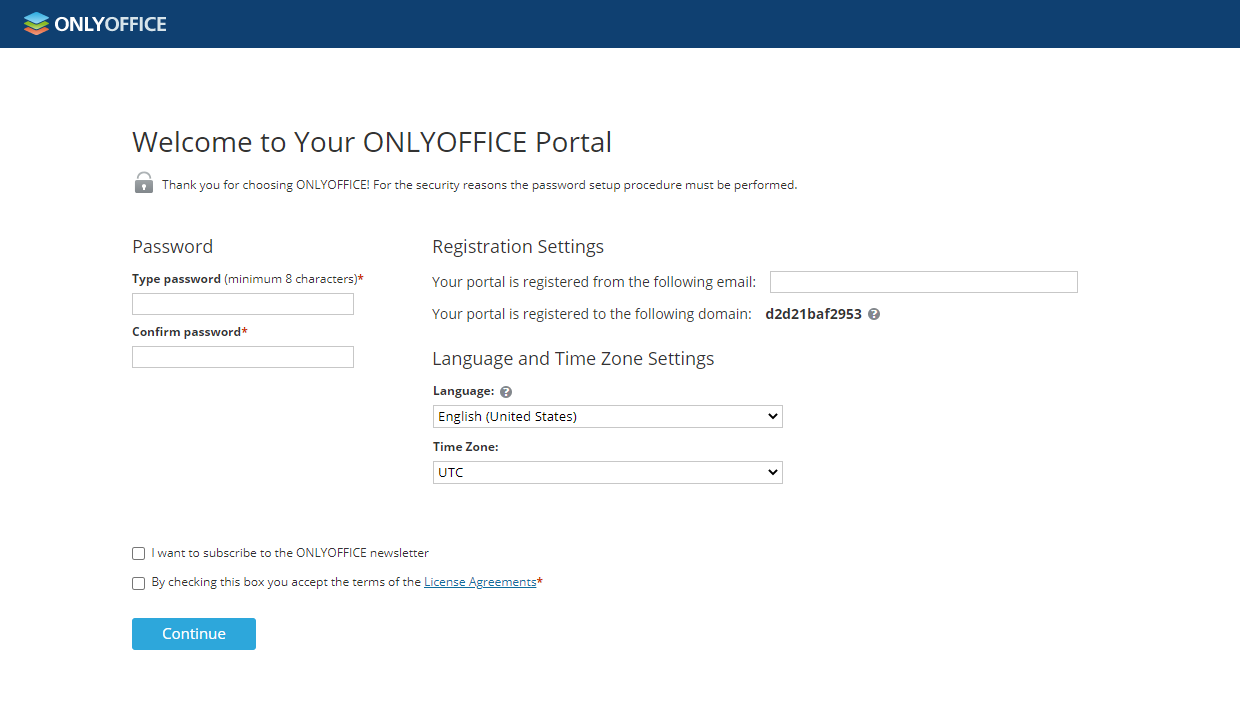
Sie können die Portalsprache und Zeitzone auch über die entsprechenden Drop-down-Listen ändern. Die Zeitzone muss korrekt eingestellt werden, damit Portalbenachrichtigungen und Kalendererinnerungen wie erwartet funktionieren.
Akzeptieren Sie die Bedingungen der Lizenzvereinbarung, indem Sie das entsprechende Kästchen aktivieren und auf Continue (Fortfahren) klicken.
Ihr Portal ist jetzt erstellt und betriebsbereit. Wechseln Sie zwischen den auf der Startseite verfügbaren Portalmodulen, um die WebOffice-Funktionen zu erkunden.