Installieren von ONLYOFFICE Workspace Enterprise für Windows auf einem lokalen Server
Einleitung
ONLYOFFICE Workspace Enterprise ist eine kostenpflichtige Version des kollaborativen Systems, das entwickelt wurde, um Dokumente, Projekte, Kundenbeziehungen und E-Mail-Korrespondenz an einem Ort zu verwalten.
Die Installation für Windows umfasst die folgenden Komponenten: ONLYOFFICE Community Server, ONLYOFFICE Docs, ONLYOFFICE Chat und ONLYOFFICE Systemsteuerung. Diese Anleitung zeigt Ihnen, wie Sie alle diese ONLYOFFICE Workspace Enterprise-Komponenten mühelos mithilfe der EXE-Installationsdatei installieren.
ONLYOFFICE E-Mail kann separat auf einem anderen Computer mit Linux-Betriebssystem mit Docker installiert werden. Die Verbindung zum ONLYOFFICE Community Server kann in den Portal-Einstellungen (Einstellungen > Integration > E-Mail-Server) hergestellt werden.
Systemanforderungen
-
CPU: mindestens 4-Kern (6-Kern empfohlen)
-
RAM: mindestens 8 GB (12 GB empfohlen)
-
OS: nur Server-Betriebssysteme: Microsoft Windows Server 2016 und höher
hinweisBitte beachten Sie, dass ONLYOFFICE Workspace Enterprise nicht auf den folgenden Windows-Versionen installiert werden kann: Windows Server 2008 R2 x64, Windows 7/8/8.1/10/11 x64.
-
Zusätzliche Anforderungen
- en-US-Schnittstellensprachenpaket (für nicht-englische Distributionsversionen)
hinweisWenn Sie eine Windows-Version verwenden, deren Benutzeroberflächensprache vom Gebietsschema en-US abweicht, können Probleme auftreten. Um diese zu vermeiden, installieren Sie bitte das Sprachpaket en-US, erstellen Sie einen zusätzlichen Benutzer, der ausschließlich lateinische Buchstaben verwendet (z. B.
ONLYOFFICEoderAdministrator) und erteilen Sie diesem Benutzer die Standardadministratorrechte. Anschließend können Sie die Installation als dieser Benutzer fortsetzen.
Schritt 1. Die ONLYOFFICE Workspace Enterprise-Installationsdatei herunterladen
Um die Installationsdatei von ONLYOFFICE Workspace Enterprise herunterzuladen, gehen Sie zur Download-Seite. Gehen Sie zum Abschnitt Für Windows und klicken Sie auf die Schaltfläche Herunterladen. Füllen Sie das Formular aus und senden Sie Ihre Anfrage ab. Sie erhalten eine E-Mail mit Ihrem 30-Tage-Testlizenzschlüssel und dem Link zum Download der Installationsdatei. Laden Sie den Lizenzschlüssel herunter und speichern Sie ihn auf Ihrem Computer. Folgen Sie dem bereitgestellten Link und warten Sie, bis der Download der Installationsdatei abgeschlossen ist.
Schritt 2. Die Voraussetzungen installieren
Die Installationsdatei von ONLYOFFICE Workspace Enterprise enthält alle Voraussetzungen und Komponenten, die für die Einrichtung der Installation ohne Internetverbindung erforderlich sind.
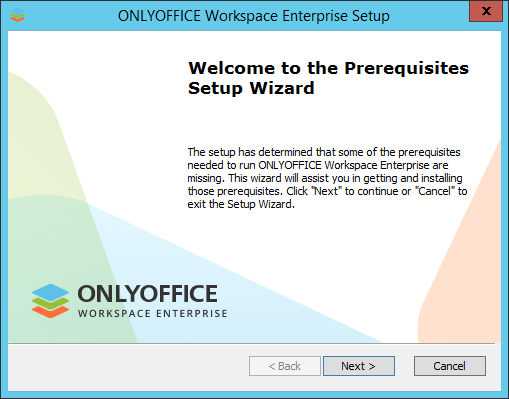
Doppelklicken Sie auf die heruntergeladene .exe-Datei. Der Installationsassistent für Voraussetzungen wird gestartet. Er unterstützt Sie bei der Installation einiger Voraussetzungen für ONLYOFFICE Workspace Enterprise. Klicken Sie auf die Schaltfläche Weiter >, um fortzufahren.
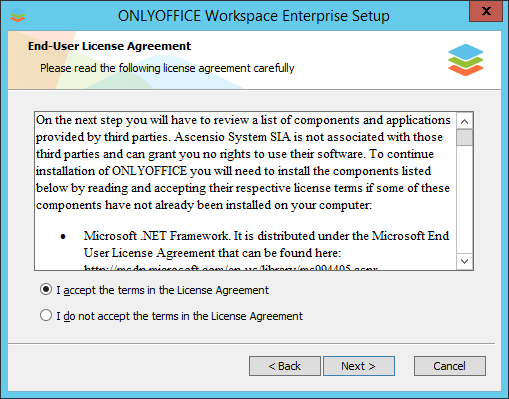
Lesen Sie die Endbenutzer-Lizenzvereinbarung für Komponenten und Anwendungen von Drittanbietern sorgfältig durch. Aktivieren Sie die Option Ich akzeptiere die Bedingungen der Lizenzvereinbarung, wenn Sie mit diesen einverstanden sind. Klicken Sie anschließend auf die Schaltfläche Weiter >.
Sie werden aufgefordert, die folgenden Komponenten zu installieren:
- .NET Framework 4.8 oder höher,
- Visual C++ Redistributable for Visual Studio 2013 x86,
- Visual C++ Redistributable for Visual Studio 2013 x64,
- Visual C++ Redistributable for Visual Studio 2015-2019 x64,
- Visual C++ Redistributable for Visual Studio 2015-2019 x86,
- SharePoint Server 2013 Client Components SDK x64,
- MySQL Connector/ODBC 8.0 x86,
- MySQL Installer Community 8.0 x64,
- MySQL Installer Community 8.0 x64 Runner
- Node.js v.12.18 x86,
- PostgreSQL v.9.5 x64,
- Erlang v.20.3 x64,
- RabbitMQ v.3.7 x64,
- PostgreSQL ODBC Driver x64,
- Python 3.7 x64,
- Redis 3.0 x64,
- Java SE Runtime Environment 8u 171 x64,
- Elasticsearch v.7.4 x64,
- WinCertes v.1.2 x64.
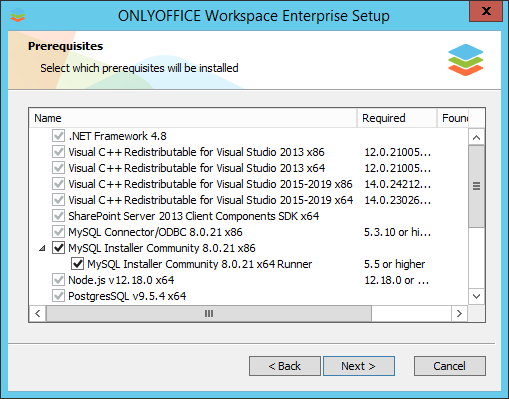
Klicken Sie auf die Schaltfläche Weiter, um die erforderliche Software zu installieren. Dieser Vorgang kann einige Minuten dauern.
Schritt 3. ONLYOFFICE Workspace Enterprise installieren
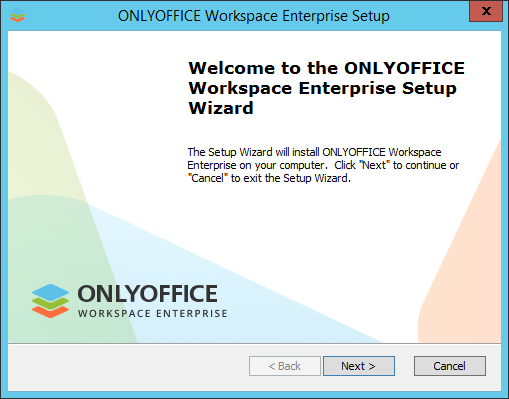
Sobald alle Komponenten installiert sind, können Sie mit der Hauptprogramminstallation fortfahren. Der ONLYOFFICE Workspace Enterprise-Setup-Assistent wird automatisch gestartet. Klicken Sie auf die Schaltfläche Weiter >, um fortzufahren.
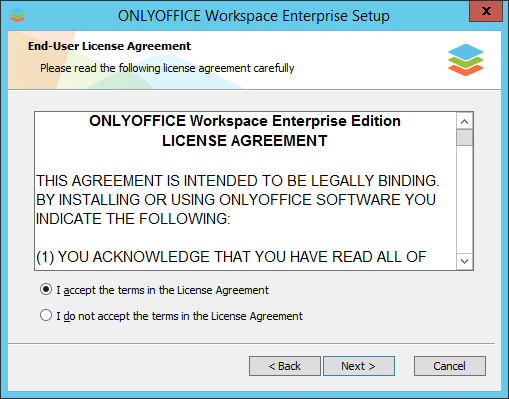
Lesen Sie die ONLYOFFICE Workspace Enterprise-Lizenzvereinbarung sorgfältig durch und aktivieren Sie die Option Ich akzeptiere die Bedingungen der Lizenzvereinbarung, wenn Sie damit einverstanden sind. Klicken Sie anschließend auf die Schaltfläche Weiter >.
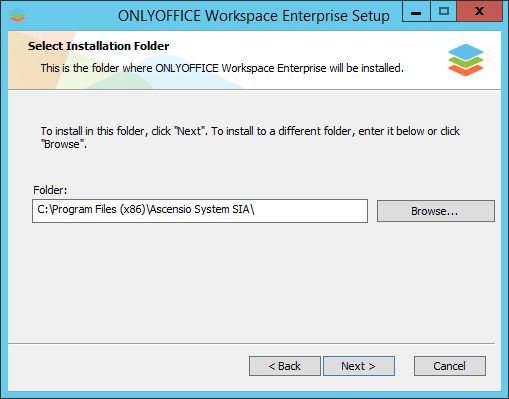
Standardmäßig wird ONLYOFFICE Workspace Enterprise im folgenden Ordner installiert: C:\Programme (x86)\Ascensio System SIA\. Bei Bedarf können Sie den Ordner ändern, indem Sie auf die Schaltfläche Durchsuchen klicken und den gewünschten Ordner auf Ihrem Computer auswählen. Klicken Sie anschließend auf die Schaltfläche Weiter >.
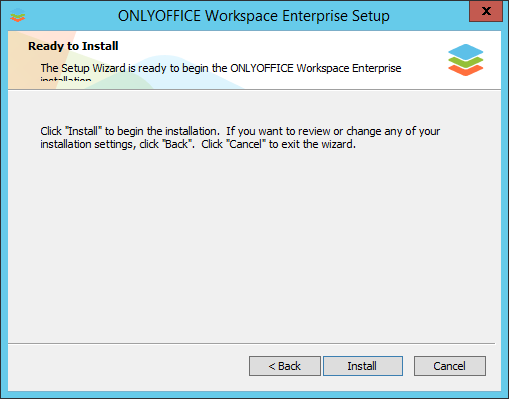
Klicken Sie auf dem nächsten Bildschirm auf die Schaltfläche Installieren, um den Installationsvorgang zu starten. Dies kann einige Minuten dauern.
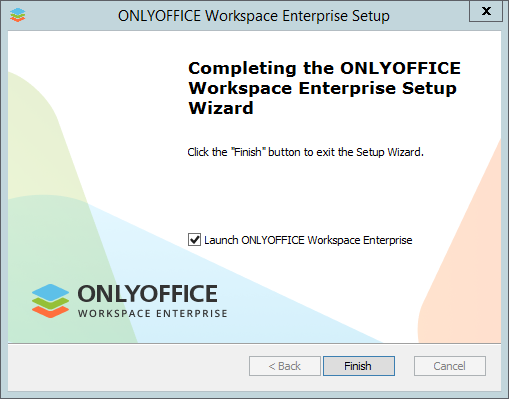
Sobald der Installationsvorgang abgeschlossen ist, klicken Sie auf die Schaltfläche Fertig stellen, um den Setup-Assistenten zu beenden und ONLYOFFICE Workspace Enterprise zu starten.
Schritt 4. ONLYOFFICE Workspace Enterprise ausführen
Die Seite Portaleinrichtung wird in Ihrem Standardbrowser unter der Adresse http://localhost/wizard.aspx geöffnet. Jetzt müssen Sie die Ersteinrichtung des Portals durchführen: Geben Sie Ihr Passwort und Ihre E-Mail-Adresse an, laden Sie die Lizenzdatei hoch und ändern Sie optional die Sprache und Zeitzone des Portals.
-
Geben Sie ein Passwort ein, mit dem Sie beim nächsten Mal auf Ihr ONLYOFFICE Workspace Enterprise-Portal zugreifen möchten, und bestätigen Sie es. Standardmäßig muss das Passwort mindestens 8 und nicht mehr als 120 Zeichen lang sein.
hinweisAus Sicherheitsgründen MUSS das Verfahren zur Kennworteinrichtung durchgeführt werden.
-
Geben Sie Ihre E-Mail-Adresse an. Die E-Mail-Aktivierungsnachricht wird an die angegebene E-Mail-Adresse gesendet. Folgen Sie dem Link in dieser E-Mail, um die E-Mail-Aktivierung abzuschließen.
-
Klicken Sie im Abschnitt Lizenzaktivierungsdatei auf die Schaltfläche Datei hochladen und suchen Sie nach der auf Ihrem Computer gespeicherten Lizenzdatei .lic (siehe Schritt 1).
-
Akzeptieren Sie die Bedingungen der Lizenzvereinbarung, indem Sie das entsprechende Kontrollkästchen aktivieren (obligatorisch).
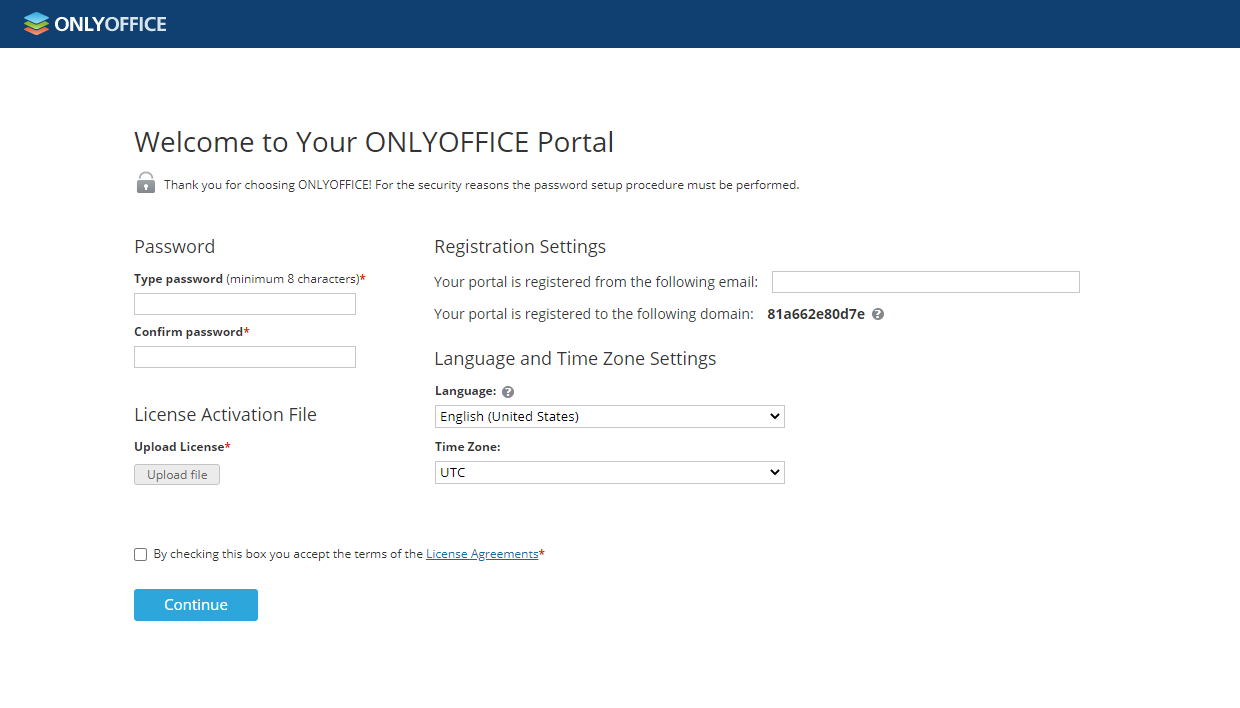
Bei Bedarf können Sie auch:
-
die Domäne anzeigen, bei der Ihr Portal registriert ist;
hinweisSie können den Domänennamen später auf der Seite Einstellungen des Portals ändern. Weitere Informationen finden Sie im Abschnitt Eigenen Domänennamen angeben unserer Anleitung.
-
die Dropdown-Liste Sprache öffnen und eine geeignete Sprache für die Anzeige aller Portalseiten und Benachrichtigungen auswählen;
-
die Zeitzone, die Ihrem Standort entspricht, aus der Dropdown-Liste Zeitzone einstellen.
Wenn alle Parameter eingestellt sind, klicken Sie auf die Schaltfläche Weiter.
Das ist alles. Ihr Portal ist erstellt. Wählen Sie eines der verfügbaren Module aus, um ONLYOFFICE Workspace Enterprise kennenzulernen.
Ab sofort können Sie Ihr Portal auch über die Verknüpfung auf dem Desktop starten.