Portalkonfiguration. Erste Schritte
Überblick
Nachdem Ihr Portal erstellt wurde, müssen Sie es anpassen und verwalten, damit es Ihren Anforderungen entspricht. Dies ist im Bereich Einstellungen des Portals möglich.
Um von einer beliebigen Portalseite aus auf die Einstellungen zuzugreifen, klicken Sie oben auf der Seite auf das Symbol  oder verwenden Sie die Dropdown-Liste in der oberen linken Ecke und wählen Sie die entsprechende Option aus.
Im Bereich Einstellungen des Portals können Sie die folgenden Vorgänge ausführen:
Allgemeine Einstellungen
- Das Portal anpassen:
- die Portalsprache ändern und die richtige Zeitzone festlegen;
- den Portaltitel einrichten, der auf der Anmeldeseite des Portals angezeigt wird;
- eine alternative URL für das Portal festlegen;
- den Portalnamen ändern, der in der URL-Adresse Ihres Portals verwendet wird;
- die für das Portal verwendete Teamvorlage einrichten;
- ein Farbthema auswählen, das zur Marke Ihres Unternehmens passt;
- die Module des Portals verwalten:
- die Module und Tools auswählen, die im Portal angezeigt werden sollen, und diejenigen, die vor den Portalbenutzern verborgen werden sollen;
- Ihre eigenen Links zum Navigationsmenü des Portals hinzufügen;
- eine Standard-Startseite auswählen;
- die Einstellungen der Preisseite anpassen;
- die Funktion White Label verwenden, um die in der Benutzeroberfläche des Online-Office verwendeten Branding-Elemente durch Ihre eigenen zu ersetzen.
Sicherheitseinstellungen
- die Einstellungen für den Portalzugriff aktualisieren:
- die Kennwortstärke für den Zugriff auf das Portal festlegen;
- die Zwei-Faktor-Authentifizierung aktivieren;
- die Mailserver angeben, die für die Selbstregistrierung von Benutzern zugelassen sind;
- die IP-Sicherheitseinstellungen anpassen;
- die Anmeldeeinstellungen einrichten;
- die Einstellungen der Administratornachricht ändern;
- die Sitzungslebensdauer festlegen;
- die Zugriffsrechte für Portaladministratoren und andere Benutzer einrichten:
- den Portalinhaber ändern;
- Benutzer zur Administratorenliste hinzufügen;
- den Zugriff auf bestimmte Portalmodule für Benutzer und Gruppen einschränken;
- die letzten Anmelde-/Abmeldeaktivitäten der Benutzer anzeigen und einen detaillierten Bericht für sechs Monate abrufen;
- Protokolleinträge der letzten Aktionen anzeigen, die Benutzer im Portal ausgeführt haben (z. B. Schließen und Bearbeiten von Aufgaben, Ändern von Zugriffsrechten, Erstellen und Löschen von CRM-Einträgen, Übertragen von Dokumenten, Einladen von Gästen usw.), sowie eine detaillierte Statistikdatei mit Daten für ein halbes Jahr herunterladen;
Einstellungen der Datenverwaltung
- die Region des Servers ändern, auf dem Ihr Portal gehostet wird;
- die Sicherung der Portaldaten erstellen und wiederherstellen;
- das Portal vorübergehend deaktivieren oder sogar für immer löschen;
Integrationseinstellungen
- die LDAP-Einstellungen aktivieren;
- die SSO-Einstellungen aktivieren;
- Dienste von Drittanbietern verbinden;
- die SMTP-Einstellungen anpassen, damit E-Mail-Benachrichtigungen über Ihren eigenen SMTP-Server gesendet werden;
Statistikeinstellungen
- die wichtigsten Statistiken des Portals anzeigen: Erstellungsdatum, Gesamtzahl der Benutzer, von verschiedenen Modulen und Benutzern belegter Speicherplatz, Benutzeraktivität.
Allgemeine Einstellungen
Der Bereich Allgemein der Einstellungen wird standardmäßig geöffnet. Hier können Sie das Aussehen des Portals an Ihre Anforderungen anpassen und die Module auswählen, die Sie verwenden möchten. Er umfasst drei Unterbereiche: Anpassung, Module & Tools und White Label.
Portal anpassen
Im Unterbereich Anpassung der Allgemeinen Einstellungen können Sie das Erscheinungsbild Ihres Portals ändern. Sie können Ihr eigenes Firmenlogo, Ihren Namen und Ihren Text verwenden, um sie an die Marke Ihrer Organisation anzupassen.
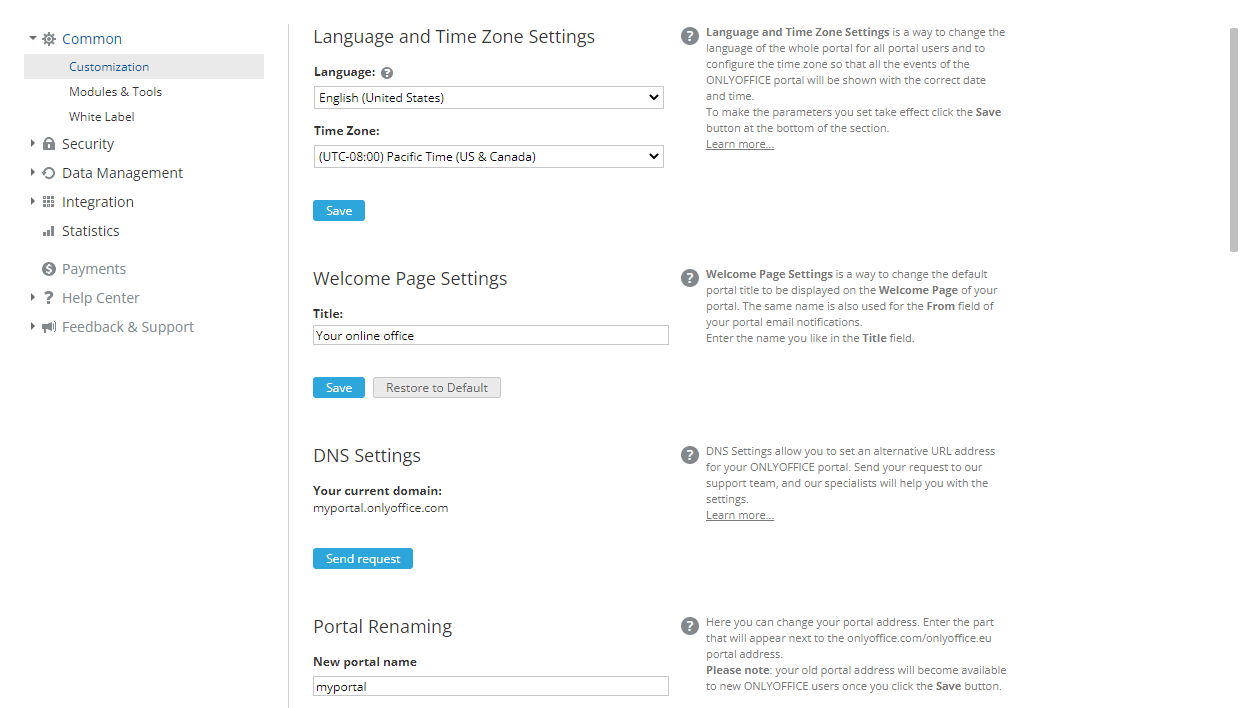
Sprach- und Zeitzoneneinstellungen
In diesem Bereich können Sie die Sprache des gesamten Portals für alle Portalbenutzer ändern und die Zeitzone konfigurieren, damit alle Ereignisse des Portals mit dem richtigen Datum und der richtigen Uhrzeit angezeigt werden.
Um die Einstellungen für Sprache und Zeitzone zu konfigurieren,
-
öffnen Sie die Dropdown-Liste Sprache und wählen Sie die gewünschte Sprache aus, in der alle Portalseiten und Benachrichtigungen angezeigt werden sollen.
hinweisDiese Einstellung legt die Standardsprache des Portals für neue Benutzer fest. Jeder Benutzer kann die Standardsprache später ändern, indem er auf seiner Profilseite die bevorzugte Sprache auswählt (diese Einstellung hat eine höhere Priorität als die in den Allgemeinen Einstellungen ausgewählte Sprache).
Derzeit ist das Online-Office in 23 Sprachen verfügbar: Englisch, Deutsch, Französisch, Spanisch, Russisch, Italienisch, Lettisch, Portugiesisch (Brasilien), Türkisch, Griechisch, Polnisch, Tschechisch, vereinfachtes Chinesisch, Ukrainisch, Vietnamesisch, Finnisch, Portugiesisch, Aserbaidschanisch, Koreanisch, Japanisch, Slowenisch, Niederländisch und Slowakisch. Wenn Ihre Sprache nicht in der Liste enthalten ist oder die Übersetzung in Ihre Sprache nicht vollständig ist, können Sie zur Übersetzung beitragen, indem Sie Ihre Anfrage an documentation@onlyoffice.com senden.
-
legen Sie in der Dropdown-Liste Zeitzone die Zeitzone fest, die Ihrem Standort entspricht,
-
klicken Sie unten im Bereich auf die Schaltfläche Speichern, um die vorgenommenen Änderungen zu übernehmen.
Einstellungen der Willkommensseite
In diesem Bereich können Sie den Standardtitel ändern, der auf der Anmeldeseite Ihres Portals angezeigt wird. Gehen Sie dazu wie folgt vor:
- Geben Sie im Feld Titel den gewünschten Namen ein (z. B. den Namen Ihres Unternehmens, sein Motto usw.),
- klicken Sie unten im Bereich auf die Schaltfläche Speichern, um die vorgenommenen Änderungen zu übernehmen.
Derselbe Name wird auch für das Feld Von der E-Mail-Benachrichtigungen Ihres Portals verwendet.
DNS-Einstellungen
In diesem Bereich können Sie eine alternative URL für Ihr Portal festlegen. Standardmäßig ist Ihr Portal unter name.onlyoffice.com registriert. So ändern Sie es auf Ihren eigenen Domainnamen:
-
Konfigurieren Sie Ihren Domainnamen so, dass er auf den Server des Online-Office verweist, indem Sie bei Ihrem Registrar die entsprechenden DNS-Einträge einrichten. Wenden Sie sich an Ihren Domain-Registrar, um Anweisungen zur Konfiguration von DNS-Einträgen zu erhalten. Fügen Sie einen DNS CNAME-Eintrag hinzu, zum Beispiel: team.ourcompany.com-intranet.onlyoffice.com (für die Region US West (Oregon)), intranet.onlyoffice.eu (für die Region EU (Frankfurt)) oder intranet.onlyoffice.sg (für die Region Asien-Pazifik (Singapur)).
-
Nachdem Sie Ihren DNS CNAME-Eintrag eingerichtet haben, klicken Sie im Bereich DNS-Einstellungen auf die Schaltfläche Anfrage senden, um Ihre Anfrage an unser Support-Team zu senden. Die Seite https://helpdesk.onlyoffice.com/ wird in einem neuen Browser-Tab geöffnet. Geben Sie die Details Ihrer Anfrage ein und klicken Sie auf Senden.
hinweisZusätzlich zur Einrichtung Ihrer benutzerdefinierten Domain kann unser Team auch ein SSL-Zertifikat mit Let's Encrypt erstellen.
-
Nachdem die Anfrage bearbeitet wurde, wird Ihr benutzerdefinierter Domainname im Bereich DNS-Einstellungen angezeigt.
Portalumbenennung
In diesem Bereich können Sie den Teil name der URL-Adresse Ihres Portals name.onlyoffice.com ändern, sodass Ihr Portal unter neuername.onlyoffice.com verfügbar ist. Geben Sie den gewünschten Namen im Feld Neuer Portalname ein und klicken Sie auf die Schaltfläche Speichern.
Sobald Sie auf die Schaltfläche Speichern klicken, steht Ihr alter Portalname neuen Benutzern zur Verfügung, die ein neues Portal registrieren möchten.
Teamvorlage
In diesem Bereich können Sie die Organisation (oder Gruppe), ihre Mitglieder und deren Aktivitäten in Ihrem Portal benennen. Gehen Sie dazu wie folgt vor:
- Wählen Sie in der Dropdown-Liste Vorlage eine der verfügbaren Voreinstellungen aus,
ODER
- wählen Sie in der Liste die Option Benutzerdefiniert aus und geben Sie Ihre eigenen Namen in die Felder darunter ein,
- klicken Sie unten im Bereich auf die Schaltfläche Speichern, um die vorgenommenen Änderungen zu übernehmen.
Farbthemen
In diesem Bereich können Sie die Standardfarbpalette der Benutzeroberfläche Ihres Portals ändern, damit sie zur Marke Ihres Unternehmens passt. Gehen Sie dazu wie folgt vor:
- Wechseln Sie zwischen den verfügbaren Farbthemen, um sie in der Vorschau anzuzeigen: Sanftes Grün, Dunkelgrün, Tiefblau, Wildes Pink, Helles Blau,
- wählen Sie dasjenige aus, das Ihnen am besten gefällt,
- klicken Sie auf die Schaltfläche Speichern, um das ausgewählte Farbthema zu übernehmen.
Um zum Standard-Farbthema zurückzukehren, klicken Sie auf die Optionsschaltfläche Reines Orange und speichern Sie Ihre Änderungen.
Verwalten von Portalmodulen
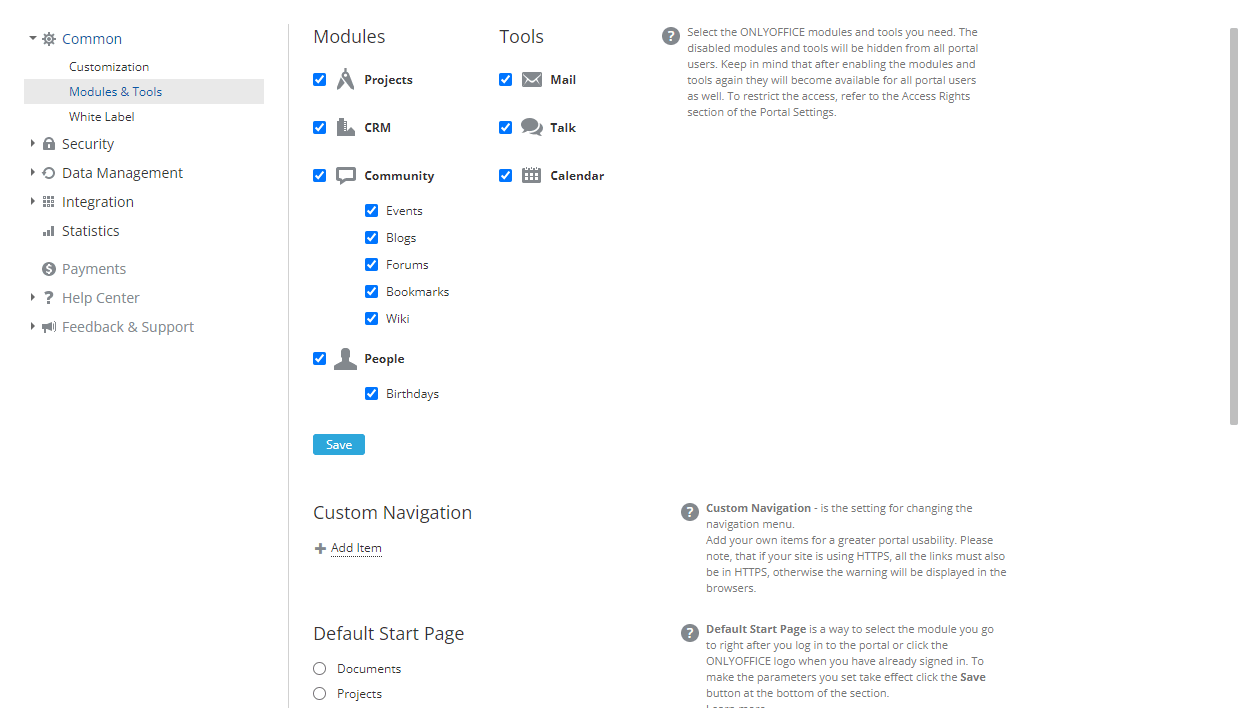
Im Unterbereich Module & Tools der Allgemeinen Einstellungen haben Sie Zugriff auf die Liste der Portalmodule und Tools und können diese verwalten. Gehen Sie dazu wie folgt vor:
-
Lassen Sie die gewünschten Module und Tools ausgewählt und heben Sie die Auswahl derjenigen auf, die Sie für Ihre Arbeit nicht benötigen,
Ab Version 12.0 ist das Community-Modul für neu erstellte Installationen und Cloud-Portale standardmäßig deaktiviert. Es kann in diesem Bereich der Einstellungen aktiviert werden. Außerdem ist es möglich, die Tools innerhalb des Moduls Community zu verwalten, indem Sie die benötigten auswählen.
-
klicken Sie unten im Bereich auf die Schaltfläche Speichern, um die vorgenommenen Änderungen zu übernehmen.
Die deaktivierten Module und Tools werden vor allen Portalbenutzern verborgen.
Nachdem Sie die Module und Tools wieder aktiviert haben, stehen sie auch allen Portalbenutzern wieder zur Verfügung. Um den Zugriff einzuschränken, lesen Sie den Bereich Zugriffsrechte in den Einstellungen des Portals.
Benutzerdefinierte Navigation
In diesem Bereich können Sie Ihre eigenen Elemente zum Navigationsmenü des Portals hinzufügen, um die Benutzerfreundlichkeit des Portals zu verbessern. Sie können beispielsweise Links zu externen Websites oder Diensten hinzufügen.
So fügen Sie ein neues Menüelement hinzu:
-
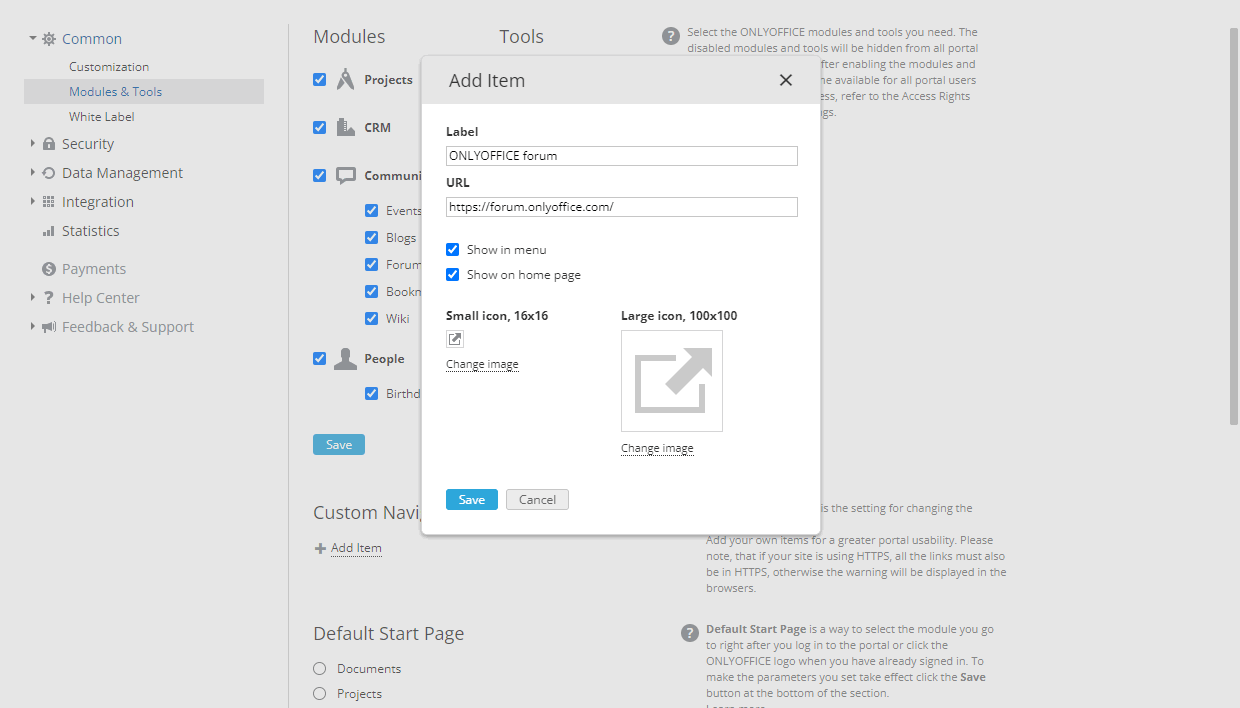
Klicken Sie im Bereich Benutzerdefinierte Navigation auf den Link Element hinzufügen. Ein neues Fenster wird geöffnet.
-
Geben Sie den Titel des Menüelements in das Textfeld Beschriftung ein.
-
Geben Sie im Feld URL den Link zur gewünschten Ressource an.
hinweisHinweis: Wenn Ihr Portal HTTPS verwendet, müssen auch alle Links HTTPS verwenden; andernfalls wird in den Browsern eine Warnung angezeigt.
-
Die Optionen Im Menü anzeigen und Auf der Startseite anzeigen sind standardmäßig ausgewählt. Sie können die Auswahl einer davon bei Bedarf aufheben.
-
Ersetzen Sie die Standardsymbole durch Ihre eigenen. Das kleine Symbol (16 x 16) wird im Navigationsmenü in der Kopfzeile des Portals verwendet. Das große Symbol (100 x 100) wird auf der Startseite des Portals angezeigt. Klicken Sie unten auf den entsprechenden Link Bild ändern, um ein neues Bild hochzuladen.
-
Klicken Sie anschließend auf die Schaltfläche Speichern.
Das neu erstellte Navigationselement wird je nach den angegebenen Einstellungen zum Navigationsmenü und/oder zur Startseite des Portals hinzugefügt. Es wird außerdem unter dem Titel Benutzerdefinierte Navigation auf der Seite mit den Portaleinstellungen angezeigt. Um das Element zu bearbeiten, klicken Sie daneben auf das Symbol Einstellungen. Ändern Sie im Fenster Elementeinstellungen die erforderlichen Parameter und klicken Sie auf die Schaltfläche Speichern. Wenn Sie das hinzugefügte Navigationselement entfernen möchten, verwenden Sie die Schaltfläche Element entfernen im Fenster Elementeinstellungen.
Standard-Startseite
In diesem Bereich können Sie die Seite auswählen, die Sie direkt nach der Anmeldung am Portal öffnen oder wenn Sie bereits angemeldet sind und auf das Logo des Online-Office klicken. Sie können eine der folgenden Optionen auswählen:
- eines der Portalmodule (Dokumente, Projekte, CRM, Community, Personen),
- eines der Tools (E-Mail, Talk, Kalender),
- die Feed-Seite,
- die Standardseite Modulauswahl.
Wählen Sie die entsprechende Optionsschaltfläche aus und klicken Sie unten im Bereich auf Speichern, um die Änderungen zu übernehmen.
Einstellungen der Preisseite
In diesem Bereich können Sie festlegen, ob die Preisseite für alle Portalbenutzer oder nur für Administratoren zugänglich sein soll.
Aktivieren Sie das Kontrollkästchen Preisseite nur für Administratoren verfügbar, damit diese Seite nur für Portaladministratoren sichtbar ist, und klicken Sie unten im Bereich auf die Schaltfläche Speichern, um die vorgenommenen Änderungen zu übernehmen.
White Label
Diese Option ist nur für kostenpflichtige Portale verfügbar.
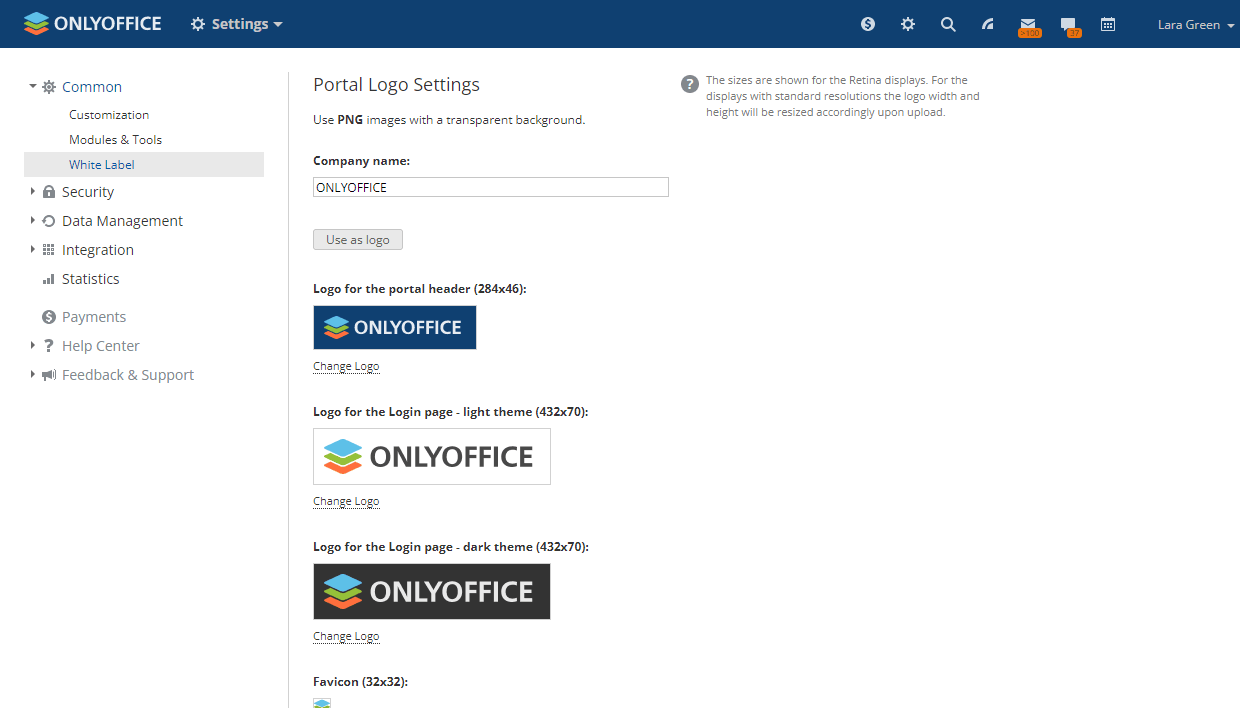
Im Unterbereich White Label der Allgemeinen Einstellungen können Sie die in der Benutzeroberfläche des Online-Office verwendeten Branding-Elemente durch Ihre eigenen ersetzen. Sie können Ihren Firmennamen in den Textelementen (z. B. Tooltips, Meldungsfeldern usw.) verwenden sowie das Standard-Favicon und die Standardlogos durch Ihr eigenes Logo ersetzen. Gehen Sie dazu wie folgt vor:
-
Geben Sie Ihren Firmennamen in das Textfeld ein, um alle Titel und Meldungen in der Benutzeroberfläche des Online-Office, in denen der Standardwert verwendet wird, durch den von Ihnen angegebenen zu ersetzen. Klicken Sie unter dem Eingabefeld auf die Schaltfläche Als Logo verwenden, wenn Sie Ihren Firmennamen als Textlogo (anstelle eines Bildlogos) verwenden möchten – alle Logos unten ändern sich entsprechend.
-
Ersetzen Sie alle Bild-Logos, die im Online-Office angezeigt werden:
- Logo für Kopfzeile des Portals (284 x 46) – dieses Logo wird in der oberen linken Ecke jeder Portalseite angezeigt.
- Logo für die Anmeldeseite – helles Thema (432 x 70) – dieses Logo wird auf der Anmeldeseite des Portals angezeigt und verwendet, wenn das helle Thema aktiviert ist.
- Logo für die Anmeldeseite – dunkles Thema (432 x 70) – dieses Logo wird auf der Anmeldeseite des Portals angezeigt und verwendet, wenn das dunkle Thema aktiviert ist.
- Favicon (32x32) – dieses Logo wird in der Adressleiste oder im Tab eines Webbrowsers angezeigt, wenn das Portal darin geöffnet ist, oder in der Lesezeichenleiste, wenn Sie die Portaladresse zu den Lesezeichen hinzugefügt haben.
- Logo für Kopfzeile der Editoren (172x40) – dieses Logo wird in der oberen linken Ecke des gestarteten Online-Editors angezeigt. Das erste, zweite und dritte Logo werden bei aktiviertem hellem Thema für Dokument-, Tabellen- bzw. Präsentationseditoren verwendet; das vierte Logo wird bei aktiviertem dunklem Thema für alle Editoren verwendet.
- Logo für Kopfzeile der Editoren – Eingebetteter Modus (172x40) – dieses Logo wird in der oberen linken Ecke Ihrer in Webseiten eingebetteten Portaldokumente angezeigt.
Klicken Sie unter dem Logo, das Sie ersetzen möchten, auf Logo ändern. Suchen Sie die Bilddatei und klicken Sie auf Öffnen. Das Bild wird hochgeladen und im entsprechenden Feld Logo angezeigt.
hinweisEs wird empfohlen, Bilder im Format PNG mit transparentem Hintergrund zu verwenden. Um die Lesbarkeit Ihrer Logos zu verbessern und ihre Umrisse deutlich erkennbar zu machen, sollten Sie sie außerdem für die Verwendung auf dunklem oder hellem Hintergrund optimieren. Die Bildgrößen werden für Retina-Displays angezeigt. Bei Displays mit Standardauflösung werden Breite und Höhe des Logos beim Hochladen entsprechend angepasst.
-
klicken Sie unten im Bereich auf die Schaltfläche Speichern, um die vorgenommenen Änderungen zu übernehmen.
Um zu den Standardeinstellungen zurückzukehren, klicken Sie auf die Schaltfläche Auf Standard zurücksetzen.
Sicherheitseinstellungen
Im Bereich Sicherheit können Sie den Zugriff auf Ihr Portal steuern und die Aktivität aller Benutzer überwachen. Er umfasst vier Unterbereiche: Portalzugriff, Zugriffsrechte, Anmeldeverlauf und Audit Trail.
Steuern des Portalzugriffs
Im Unterbereich Portalzugriff der Sicherheitseinstellungen können Sie Benutzern sichere und bequeme Möglichkeiten für den Zugriff auf das Portal bieten.
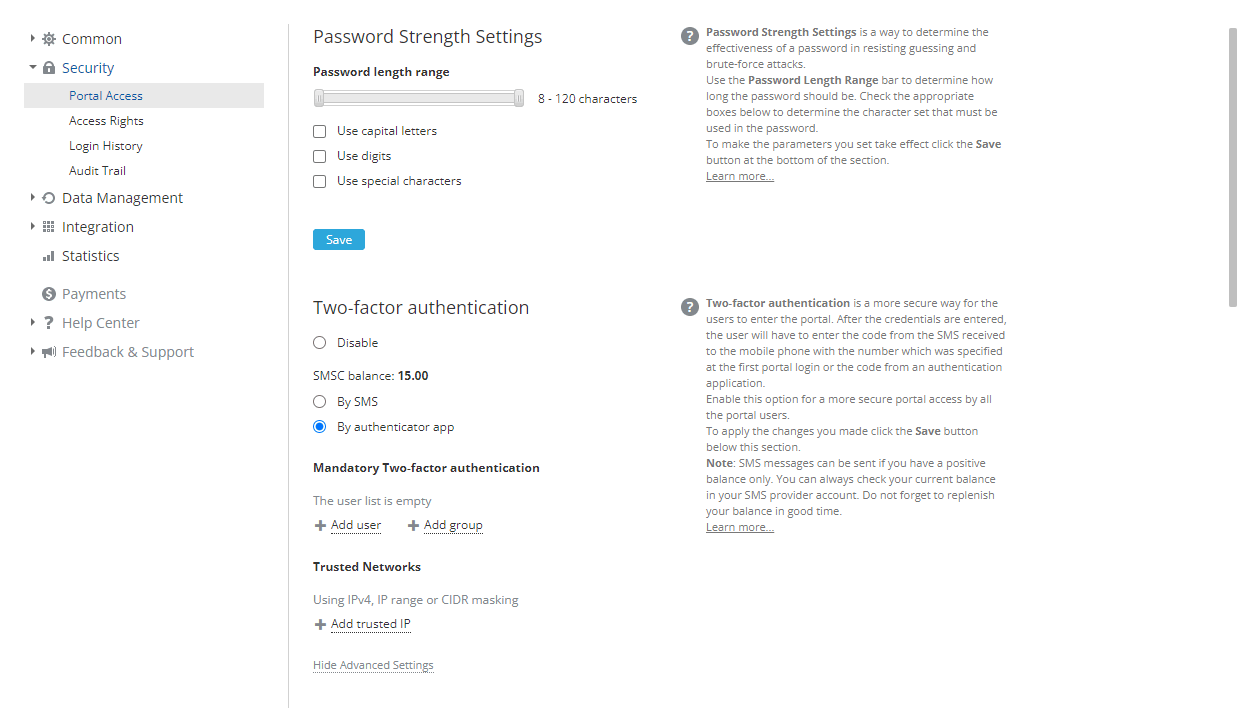
Einstellungen zur Kennwortstärke
In diesem Bereich können Sie die Kennwortkomplexität festlegen (die Wirksamkeit eines Kennworts gegen Rate- und Brute-Force-Angriffe). Gehen Sie dazu wie folgt vor:
-
Verwenden Sie die Leiste Passwortlänge, um die minimale und maximale Kennwortlänge festzulegen,
Standardmäßig muss das Kennwort mindestens 8, aber nicht mehr als 120 Zeichen lang sein.
-
aktivieren Sie die entsprechenden Kontrollkästchen unter der Leiste, um den Zeichensatz festzulegen, der im Kennwort verwendet werden muss: Großbuchstaben, Ziffern, Sonderzeichen,
-
klicken Sie unten im Bereich auf die Schaltfläche Speichern, um die vorgenommenen Änderungen zu übernehmen.
Zwei-Faktor-Authentifizierung
In diesem Bereich können Sie die Zwei-Schritt-Verifizierung per SMS oder mit Authentifikator-Apps aktivieren, die einen sichereren Zugriff auf das Portal gewährleisten.
Bei der SaaS-Version wird der auf Ihrem Portal verwendete SMS-Anbieter abhängig von der Portalregion ausgewählt: smsc wird für die GUS-Staaten verwendet, Clickatell und Twilio werden für alle anderen Regionen verwendet. Sie können verfügbare SMS-Anbieter im Bereich Einstellungen > Integration > Dienste von Drittanbietern hinzufügen.
Wenn Sie die Serverversion verwenden, müssen Sie zuerst mindestens einen SMS-Anbieter im Bereich Einstellungen > Integration > Dienste von Drittanbietern verbinden, damit Sie die Option Zwei-Faktor-Authentifizierung aktivieren können.
So aktivieren Sie die Zwei-Faktor-Authentifizierung per SMS:
- Stellen Sie sicher, dass im Bereich Integration einer der SMS-Anbieter verbunden ist,
- wählen Sie unter Zwei-Faktor-Authentifizierung die Optionsschaltfläche Per SMS aus,
- um erweiterte Optionen zu konfigurieren, klicken Sie auf Erweiterte Einstellungen anzeigen und legen Sie die erforderlichen Optionen fest:
- Im Bereich Obligatorische Zwei-Faktor-Authentifizierung können Sie Benutzer oder Gruppen hinzufügen, für die die Zwei-Faktor-Verifizierung auch dann durchgeführt wird, wenn der Benutzer von einer vertrauenswürdigen IP-Adresse kommt. Für andere Benutzer, die nicht in der Liste Vertrauenswürdige Netzwerke enthalten sind, wird die Zwei-Faktor-Verifizierung wie üblich durchgeführt.
- Im Bereich Vertrauenswürdige Netzwerke können Sie vertrauenswürdige IP-Adressen hinzufügen, für die keine Zwei-Faktor-Verifizierung durchgeführt wird. Geben Sie einzelne IP-Adressen im IPv4-Format (x.x.x.x, wobei # ein numerischer Wert von 0 bis 255 ist) an, oder legen Sie einen IP-Adressbereich fest, indem Sie die Start- und Endadresse des Bereichs im Format x.x.x.x-x.x.x.x eingeben, oder verwenden Sie CIDR-Maskierung im Format x.x.x.x/#.
- klicken Sie unten im Bereich auf die Schaltfläche Speichern, um die vorgenommenen Änderungen zu übernehmen.
Wenn die Zwei-Faktor-Authentifizierung per SMS aktiviert ist, kann ein Benutzer auf die Portaldaten zugreifen, nachdem er seine übliche E-Mail-Adresse und sein Kennwort eingegeben oder sich über ein Konto bei einem sozialen Netzwerk angemeldet und einen per SMS erhaltenen sechsstelligen Verifizierungscode eingegeben hat.
Die SMS-Nachrichten werden an das primäre Mobiltelefon des Benutzers gesendet, das bei der ersten Anmeldung am Portal per Zwei-Faktor-Authentifizierung angegeben wird und später auf der Seite des Benutzerprofils geändert werden kann. Ein Verifizierungscode kann durch Klicken auf Code erneut senden erneut gesendet werden, jedoch nicht öfter als fünfmal alle fünf Minuten. Der gesendete Code ist 10 Minuten lang gültig.
SMS-Nachrichten können nur gesendet werden, wenn Sie ein positives Guthaben haben. Ihr aktuelles Guthaben können Sie jederzeit in Ihrem SMS-Anbieterkonto überprüfen. Halten Sie Ihr Kontoguthaben auf dem neuesten Stand, damit Ihr Dienst nicht unterbrochen wird.
So aktivieren Sie die Zwei-Faktor-Authentifizierung mit einer Authentifizierungs-App:
- Wählen Sie unter Zwei-Faktor-Authentifizierung die Optionsschaltfläche Mit Authentifizierungs-App aus,
- um erweiterte Optionen zu konfigurieren, klicken Sie auf Erweiterte Einstellungen anzeigen und legen Sie die erforderlichen Optionen fest:
- Im Bereich Obligatorische Zwei-Faktor-Authentifizierung können Sie Benutzer oder Gruppen hinzufügen, für die die Zwei-Faktor-Verifizierung durchgeführt wird,
- im Bereich Vertrauenswürdige Netzwerke können Sie vertrauenswürdige IP-Adressen hinzufügen, für die keine Zwei-Faktor-Verifizierung durchgeführt wird. Geben Sie einzelne IP-Adressen im IPv4-Format (x.x.x.x, wobei # ein numerischer Wert von 0 bis 255 ist) an, oder legen Sie einen IP-Adressbereich fest, indem Sie die Start- und Endadresse des Bereichs im Format x.x.x.x-x.x.x.x eingeben, oder verwenden Sie CIDR-Maskierung im Format x.x.x.x/#.
- klicken Sie unten im Bereich auf die Schaltfläche Speichern, um die vorgenommenen Änderungen zu übernehmen.
Wenn die Zwei-Faktor-Authentifizierung mit einer Authentifizierungs-App aktiviert ist, kann ein Benutzer auf die Portaldaten zugreifen, nachdem er seine übliche E-Mail-Adresse und sein Kennwort eingegeben oder sich über ein Konto bei einem sozialen Netzwerk angemeldet und einen sechsstelligen Verifizierungscode oder einen von der Authentifizierungs-App generierten Backup-Code eingegeben hat.
So greifen Sie nach der Aktivierung der Zwei-Faktor-Authentifizierung zum ersten Mal auf das Portal zu:
- Geben Sie Ihre üblichen Anmeldedaten für den Zugriff auf das Portal ein. Der QR-Code und Ihr geheimer Schlüssel werden auf der Bestätigungsseite für die Portalanmeldung angezeigt.
- Installieren Sie eine Authentifizierungs-App auf Ihrem Mobilgerät. Sie können Google Authenticator für Android und iOS oder Authenticator für Windows Phone verwenden.
- Öffnen Sie die Authentifizierungs-App auf Ihrem Mobilgerät und konfigurieren Sie sie auf eine der folgenden Arten:
- Scannen Sie den im Browser angezeigten QR-Code, oder
- geben Sie Ihren im Browser angezeigten geheimen Schlüssel manuell ein.
- Geben Sie auf der Bestätigungsseite für die Portalanmeldung einen von Ihrer Anwendung generierten 6-stelligen Code ein.
- Klicken Sie auf die Schaltfläche App verbinden.
Weitere Informationen zur Verwendung der Zwei-Faktor-Authentifizierung auf Ihrem Portal finden Sie im Leitfaden zur Zwei-Faktor-Authentifizierung.
Einstellungen für vertrauenswürdige E-Mail-Domänen
In diesem Bereich können Sie die Mailserver angeben, die für die Selbstregistrierung von Benutzern auf Ihrem Portal verwendet werden. Standardmäßig ist diese Option deaktiviert. So aktivieren Sie sie:
- Wählen Sie die Optionsschaltfläche Benutzerdefinierte Domänen aus,
- geben Sie den vertrauenswürdigen Mailserver in das Feld ein, das darunter angezeigt wird,
- aktivieren Sie das Kontrollkästchen Benutzer als Gäste hinzufügen, wenn die hinzugefügten Benutzer nur Berechtigungen zum Anzeigen erhalten sollen,
- klicken Sie unten im Bereich auf die Schaltfläche Speichern, um die vorgenommenen Änderungen zu übernehmen.
Um weitere Mailserver hinzuzufügen, verwenden Sie den Link Vertrauenswürdige Domäne hinzufügen. Um einen versehentlich hinzugefügten Server zu löschen, klicken Sie rechts neben dem Feld auf das entsprechende Symbol  .
Danach kann sich jeder Benutzer, der ein Konto bei einem angegebenen Mailserver hat, selbst registrieren, indem er auf der Anmeldeseite auf den Link Hier klicken, um beizutreten klickt und die E-Mail-Adresse eingibt. Eine Einladungs-E-Mail mit einem Link zum Portal wird an die angegebene E-Mail-Adresse gesendet. Um sich anzumelden, muss der Benutzer dem in der E-Mail angegebenen Link folgen, ein Kennwort eingeben und es bestätigen.
Um diese Option wieder zu deaktivieren, wählen Sie die Optionsschaltfläche Deaktiviert aus.
IP-Sicherheitseinstellungen
In diesem Bereich können Sie unerwünschte Besucher am Zugriff auf Ihr Portal hindern, indem Sie den Zugriff auf das Portal nur von vertrauenswürdigen Netzwerken aus zulassen. Wenn ein Benutzer versucht, sich von einer anderen als den von Ihnen angegebenen IP-Adressen am Portal anzumelden, wird dieser Anmeldeversuch blockiert. So schränken Sie den Zugriff auf Ihr Portal anhand der IP-Adressen ein:
-
Wählen Sie die Optionsschaltfläche Aktivieren aus;
-
klicken Sie im gewünschten Bereich auf den Link Zugelassene IP-Adresse hinzufügen:
- Für alle Benutzer – in diesem Bereich können Sie Regeln festlegen, die für alle Benutzer gelten, einschließlich Administratoren mit Vollzugriff.
- Für Administratoren mit Vollzugriff – in diesem Bereich können Sie zusätzliche Regeln festlegen, die nur für Administratoren mit Vollzugriff gelten.
-
geben Sie in dem angezeigten Eingabefeld eine einzelne IP-Adresse im IPv4-Format (x.x.x.x, wobei # ein numerischer Wert von 0 bis 255 ist) an, oder legen Sie einen IP-Adressbereich fest, indem Sie die Start- und Endadresse des Bereichs im Format x.x.x.x-x.x.x.x eingeben, oder verwenden Sie CIDR-Maskierung im Format x.x.x.x/#;
hinweisInformationen zu den IP-Adressen Ihrer Portalbesucher finden Sie im Unterbereich Anmeldeverlauf der Sicherheitseinstellungen, indem Sie auf die Schaltfläche Bericht herunterladen und öffnen klicken.
-
fügen Sie auf die gleiche Weise so viele vertrauenswürdige IP-Adressen hinzu, wie Sie benötigen;
-
klicken Sie unten im Bereich auf die Schaltfläche Speichern.
Bei Bedarf können Sie die hinzugefügten IP-Adressen löschen, indem Sie rechts neben der IP-Adresse auf das entsprechende Symbol klicken. Um diese Option wieder zu deaktivieren, wählen Sie die Optionsschaltfläche Deaktivieren aus und klicken Sie auf die Schaltfläche Speichern.
Anmeldeeinstellungen
In diesem Bereich können Sie das Portal vor Brute-Force-Angriffen schützen.
- Legen Sie im Feld Anzahl der Versuche das Limit für erfolglose Anmeldeversuche durch den Benutzer fest;
- legen Sie im Feld Sperrzeit (Sek.) das Zeitintervall für das Blockieren neuer Anmeldeversuche fest;
- legen Sie im Feld Prüfzeitraum (Sek.) das Zeitintervall für das Zählen erfolgloser Anmeldeversuche fest.
Wenn das angegebene Limit für erfolglose Anmeldeversuche erreicht ist, werden Versuche von der zugehörigen IP-Adresse für den gewählten Zeitraum gesperrt (oder in der SaaS-Version wird ein Captcha angefordert).
Standardmäßig ist diese Funktion in der Serverversion deaktiviert. Wenn Sie sie verwenden möchten, muss die Funktion in der Konfigurationsdatei aktiviert werden. Weitere Informationen finden Sie im Leitfaden zur Recaptcha-Konfiguration.
Administrator-Nachrichteneinstellungen
In diesem Bereich können Sie das Kontaktformular auf der Anmeldeseite anzeigen, damit Personen eine Nachricht an den Portaladministrator senden können, falls sie Probleme beim Zugriff auf das Portal haben.
Um es zu aktivieren, wählen Sie die entsprechende Optionsschaltfläche aus und klicken Sie unten im Bereich auf Speichern, um die vorgenommenen Änderungen zu übernehmen.
Sitzungslebensdauer
In diesem Bereich können Sie ein Zeitlimit (in Minuten) festlegen, nach dem Benutzer ihre Anmeldedaten erneut eingeben müssen, um auf das Portal zuzugreifen.
Um die Sitzungslebensdauer festzulegen, wählen Sie die Optionsschaltfläche Aktivieren aus, geben Sie im angezeigten Feld Lebensdauer den erforderlichen Zeitwert in Minuten ein und klicken Sie unten im Bereich auf die Schaltfläche Speichern, um die vorgenommenen Änderungen zu übernehmen. Danach werden alle Benutzer vom Portal abgemeldet.
Zugriffsrechte verwalten
Der Unterbereich Zugriffsrechte der Sicherheitseinstellungen dient dazu, den Portalinhaber zu ändern, Benutzern Administratorrechte zu gewähren und den Zugriff auf bestimmte Portalmodule für Benutzer und Gruppen einzuschränken.
Ausführliche Informationen zu den vorhandenen Zugriffsebenen im Portal und dazu, welche Berechtigungen Gäste, Benutzer und Administratoren haben, finden Sie in diesem Abschnitt.
Ändern des Portalbesitzers
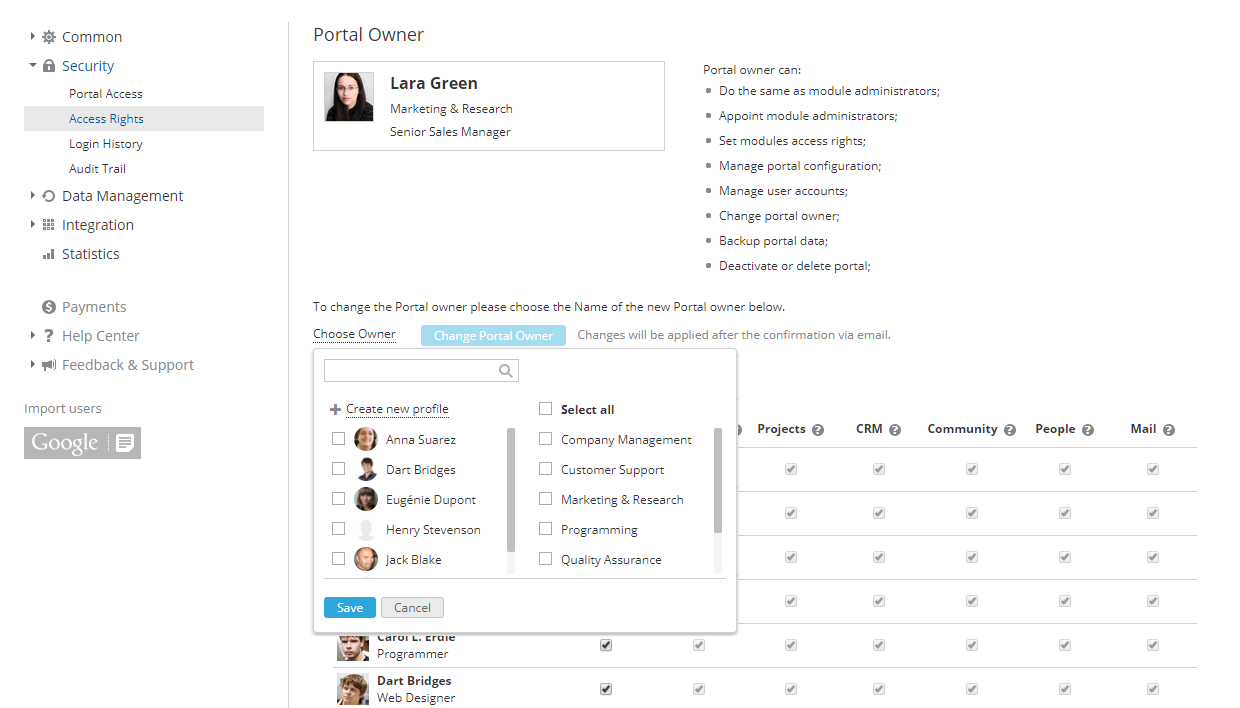
Wenn der Portalinhaber ein anderes Portalmitglied für diese Position ernennen möchte, muss er:
- im Bereich Portalinhaber unter dem Foto auf den Link Inhaber auswählen klicken,
- eine Person aus der Dropdown-Liste auswählen,
- auf die Schaltfläche Portalinhaber ändern klicken,
- seinen Posteingang prüfen und dem in der E-Mail-Nachricht gesendeten Bestätigungslink folgen.
Hinzufügen von Administratoren
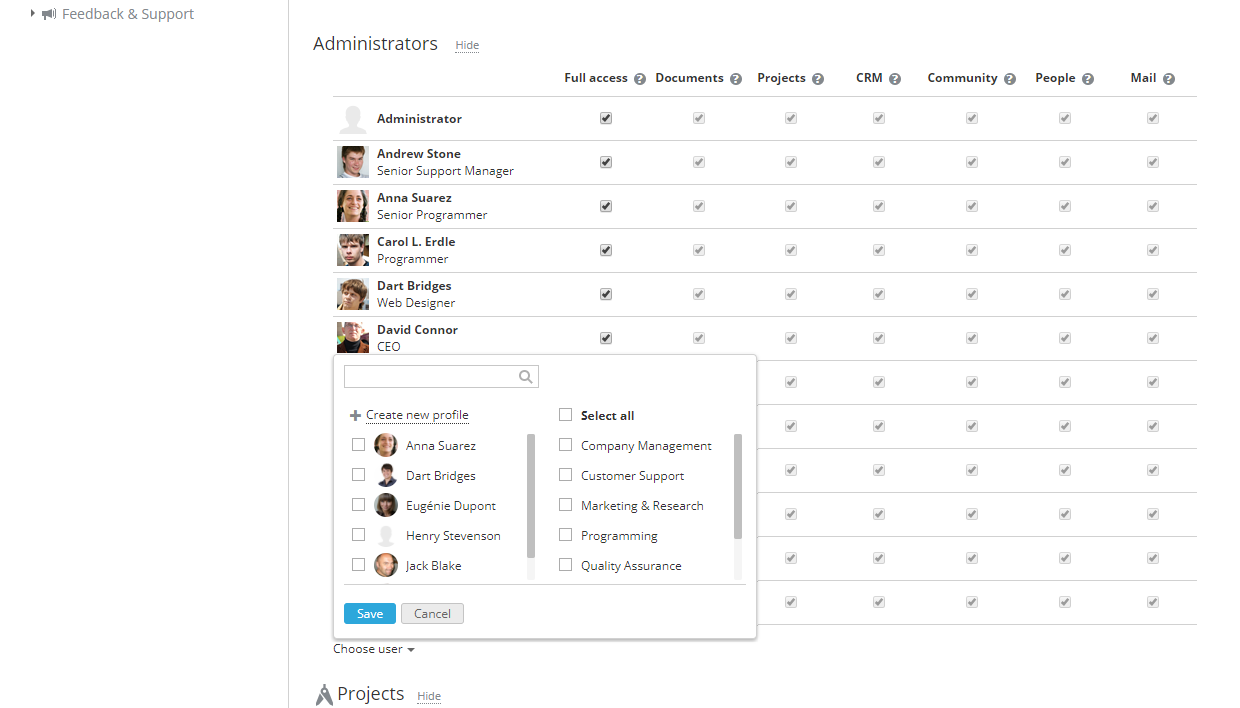
Der Portalinhaber oder Administratoren mit Vollzugriff können nur Benutzern (nicht Gästen) Administratorrechte gewähren. Gehen Sie dazu wie folgt vor:
- Klicken Sie neben dem Bereich Administratoren auf den Link Anzeigen,
- klicken Sie unter der Liste der Administratoren auf den Link Benutzer auswählen,
- wählen Sie eine oder mehrere Personen gleichzeitig aus den vorhandenen Benutzern/Gästen aus oder erstellen Sie direkt hier einen neuen Administrator, indem Sie auf den Link Neues Profil erstellen klicken,
- klicken Sie auf die Schaltfläche Speichern,
- die ausgewählten Personen erhalten standardmäßig maximalen Zugriff auf alle Portalmodule; um ihn einzuschränken, deaktivieren Sie zuerst das Kontrollkästchen Vollzugriff und dann die Kontrollkästchen der Module, für die Sie keinen Administratorzugriff gewähren möchten.
Zugriff auf Portalmodule einschränken
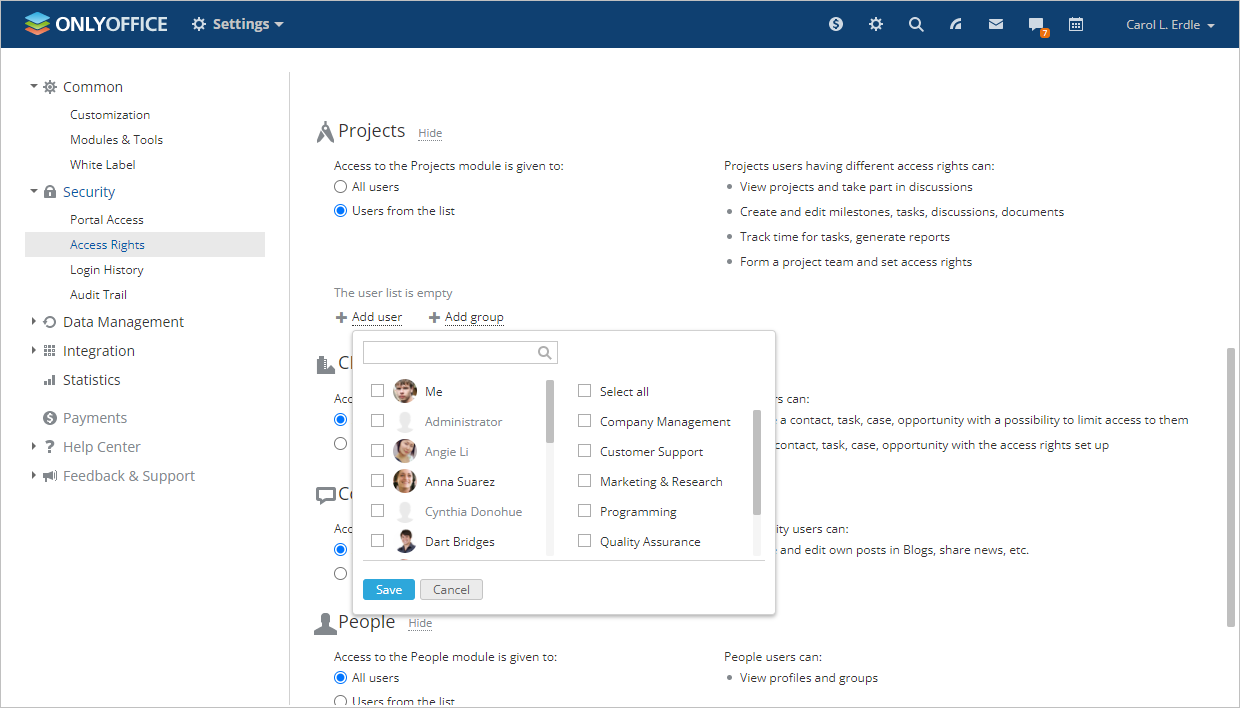
Der Portalinhaber oder Administratoren mit Vollzugriff können den Zugriff auf bestimmte Portalmodule für einige Benutzer oder Gruppen einschränken.
So schränken Sie den Zugriff auf ein Portalmodul ein:
-
Suchen Sie unter der Liste der Administratoren den Bereich des gewünschten Moduls,
-
wählen Sie die Optionsschaltfläche Benutzer aus Liste aus,
-
wählen Sie die Benutzer aus, denen Sie Zugriff gewähren möchten,
Verwenden Sie dazu eine der verfügbaren Optionen:
- Verwenden Sie den Link Benutzer hinzufügen, wenn Sie einer oder mehreren Personen Zugriff gewähren möchten;
- verwenden Sie den Link Gruppe hinzufügen, wenn Sie allen Portalbenutzern oder einer oder mehreren Gruppen Zugriff gewähren möchten.
Verfolgung des Anmeldeverlaufs
Der Unterbereich Anmeldeverlauf der Sicherheitseinstellungen dient dazu, die letzten Anmeldeaktivitäten der Benutzer zu überwachen, einschließlich erfolgreicher Anmeldungen und fehlgeschlagener Versuche, mit Angabe der Gründe.
Auf dieser Seite werden nur die letzten 20 Einträge angezeigt. Jeder Eintrag zeigt, welche Aktion stattgefunden hat, wer sie ausgeführt hat und wann das Ereignis eingetreten ist. Sie können auch den Zeitraum festlegen, in dem die Daten gespeichert werden. Standardmäßig sind es 180 Tage.
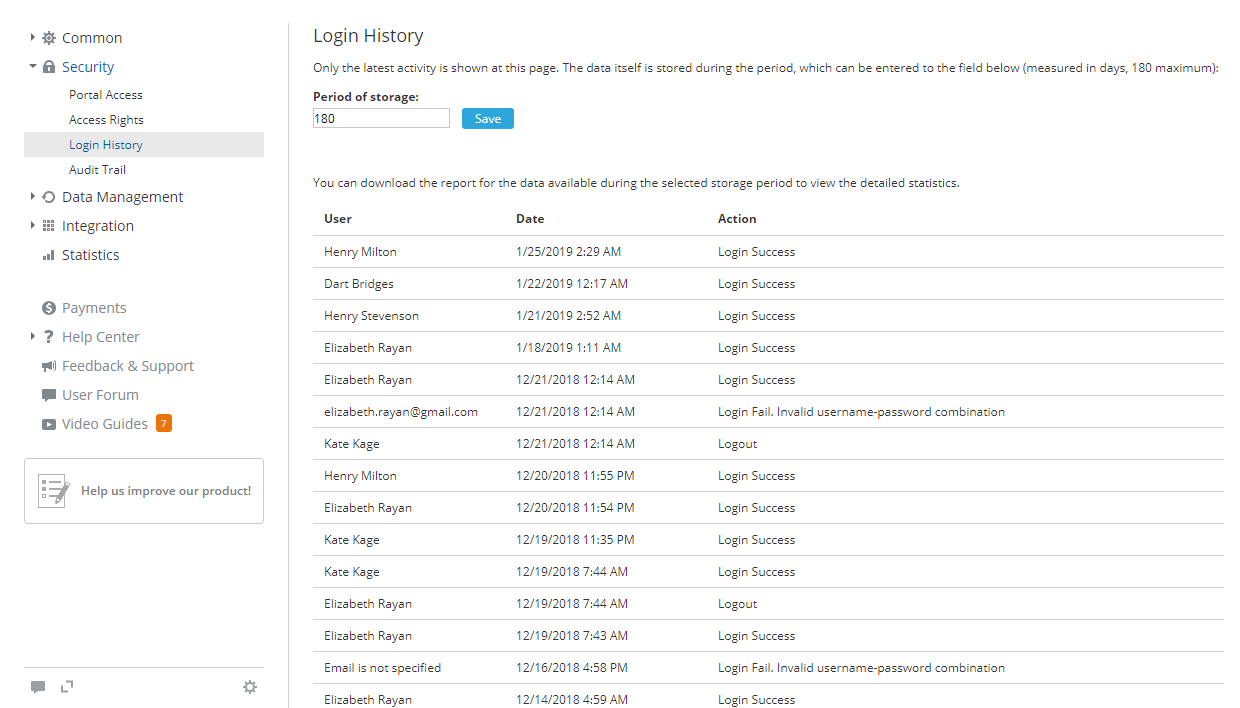
Um die detaillierten Statistiken der letzten sechs Monate anzuzeigen, klicken Sie auf die Schaltfläche Bericht herunterladen und öffnen. Der Bericht wird in einer .csv-Datei (LoginHistory_ReportStartDate-EndDate.csv) geöffnet.
Die Datei wird außerdem automatisch im Bereich Meine Dokumente gespeichert.
Der Bericht zum Anmeldeverlauf enthält die folgenden Details: IP-Adresse des Benutzers, Browser und Plattform, die beim Auftreten des erfassten Ereignisses verwendet wurden, Datum und Uhrzeit des Ereignisses, Name des Benutzers, der versucht hat, sich an- oder abzumelden, Portalseite, auf der die Aktion ausgeführt wurde, konkrete Aktion (zum Beispiel Anmeldung fehlgeschlagen. Zugehöriges Social-Media-Konto nicht gefunden).
Die Einträge sind chronologisch absteigend sortiert, Sie können die Daten aber ganz einfach nach einem beliebigen Parameter sortieren und filtern oder mit dem Suchwerkzeug schnell einen bestimmten Eintrag finden.
Im Bereich Online-Benutzer können Sie außerdem die Liste der Benutzer anzeigen, die derzeit angemeldet sind, sowie die Sitzungsdauer jedes Online-Benutzers.
Empfangen von Audit-Trail-Daten
Im Unterbereich Audit-Trail der Sicherheitseinstellungen können Sie die Liste der letzten Änderungen (Erstellung, Änderung, Löschung usw.) durchsuchen, die Benutzer an Objekten (Aufgaben, Verkaufschancen, Dateien usw.) in Ihrem Portal vorgenommen haben.
Diese Funktion ist derzeit für den Bereich Allgemein des Moduls Dokumente, die Module Projekte, CRM und Personen sowie für die Portaleinstellungen verfügbar.
Auf dieser Seite werden nur die letzten 20 Einträge angezeigt. Jeder Eintrag zeigt, welche Aktion stattgefunden hat, wer sie ausgeführt hat und wann das Ereignis eingetreten ist. Sie können auch den Zeitraum festlegen, in dem die Daten gespeichert werden. Standardmäßig sind es 180 Tage.
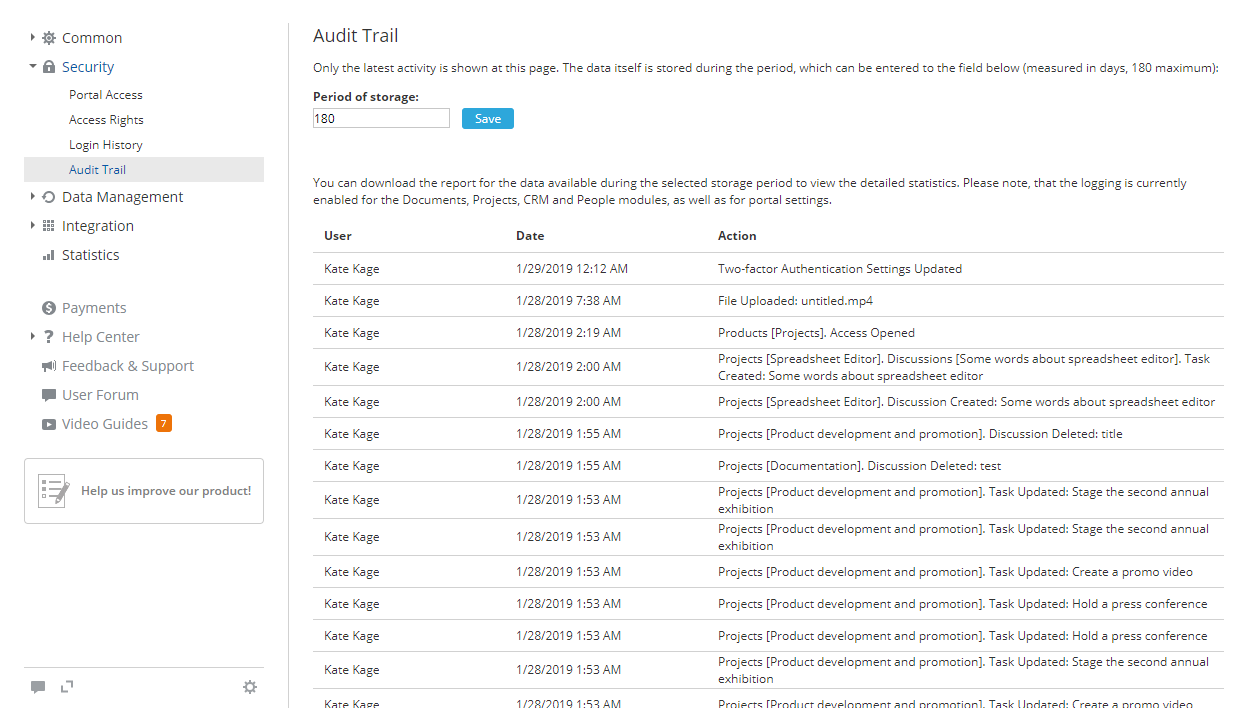
Um die detaillierten Statistiken des letzten halben Jahres anzuzeigen, klicken Sie auf die Schaltfläche Bericht herunterladen und öffnen. Der Bericht wird in einer .csv-Datei (AuditTrail_ReportStartDate-EndDate.csv) geöffnet.
Die Datei wird außerdem automatisch im Bereich Meine Dokumente gespeichert.
Der Audit-Trail-Bericht enthält die folgenden Details: IP-Adresse des Benutzers, Browser und Plattform, die beim Auftreten des erfassten Ereignisses verwendet wurden, Datum und Uhrzeit des Ereignisses, Name des Benutzers, der den Vorgang ausgeführt hat, Portalseite, auf der die Aktion ausgeführt wurde, allgemeiner Aktionstyp (zum Beispiel Herunterladen, Anhängen, Zugriff aktualisiert), konkrete Aktion (zum Beispiel Projekte [Produktentwicklung und -vermarktung]. Aufgaben [Gutscheine verteilen]. Status aktualisiert: Geschlossen), Produkt und Modul, auf das sich das geänderte Objekt bezieht.
Die Einträge sind chronologisch absteigend sortiert, Sie können die Daten aber ganz einfach nach einem beliebigen Parameter sortieren und filtern oder mit dem Suchwerkzeug schnell einen bestimmten Eintrag finden.
Datenverwaltungseinstellungen
Im Bereich Datenverwaltung der Einstellungen können Sie Ihre Daten schützen, Sicherungen verwalten und den Status Ihres Portals steuern. Er umfasst drei Unterbereiche: Migration, Sicherung und Portal deaktivieren/löschen.
Portalregion ändern
Diese Option ist nur für die Inhaber kostenpflichtiger Portale verfügbar.
Im Unterbereich Migration des Bereichs Datenverwaltung der Einstellungen können Sie den Standort des Servers ändern, auf dem Ihr Portal gehostet wird. Je näher die Serverregion an Ihrem geografischen Standort liegt, desto schneller reagiert Ihr Portal.
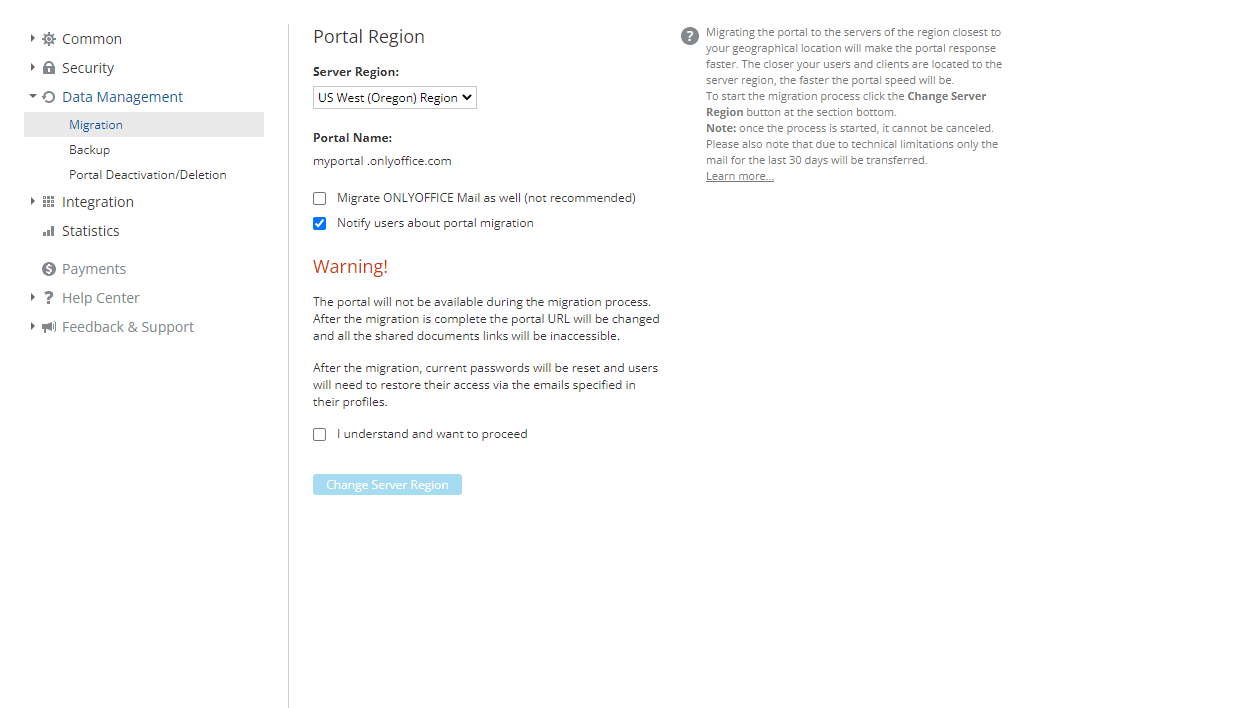
Derzeit können Sie zwischen drei Serverregionen wählen: Region EU (Frankfurt), Region US West (Oregon) und Asien-Pazifik (Singapur). So migrieren Sie von einer Region in eine andere:
-
Wählen Sie in der Dropdown-Liste die gewünschte Serverregion aus,
-
aktivieren Sie das Kontrollkästchen Mit E-Mails migrieren, wenn Sie auch Ihre E-Mails übertragen möchten,
hinweisDie Migration der E-Mails kann die Migrationsdauer erheblich verlängern. Außerdem werden nur die E-Mails der letzten 30 Tage übertragen. Daher wird empfohlen, Ihr E-Mail-Konto nach Abschluss der Migration neu zu konfigurieren.
-
Nutzer über Portalmigration benachrichtigen, indem Sie das entsprechende Kontrollkästchen aktiviert lassen,
-
klicken Sie auf die Schaltfläche Serverregion ändern, um den Migrationsprozess zu starten.
Sobald der Prozess gestartet wurde, kann er nicht mehr abgebrochen werden.
Der Migrationsprozess kann je nach Datenmenge Ihres Portals einige Zeit dauern. Während dieses Prozesses ist das Portal nicht verfügbar. Sobald die Migration abgeschlossen ist, erhalten Sie eine E-Mail mit der neuen Portaladresse.
Nach der Migration werden die aktuellen Kennwörter zurückgesetzt und die Benutzer müssen ihren Zugriff wiederherstellen. Die Benutzer erhalten Benachrichtigungen an die in ihren Profilen angegebenen E-Mail-Adressen und können die Schaltfläche Passwort festlegen in dieser Nachricht verwenden, um das Kennwort für die Anmeldung festzulegen.
Backup erstellen
Im Unterbereich Sicherung der Datenverwaltung können Sie Ihre Portaldaten sichern.
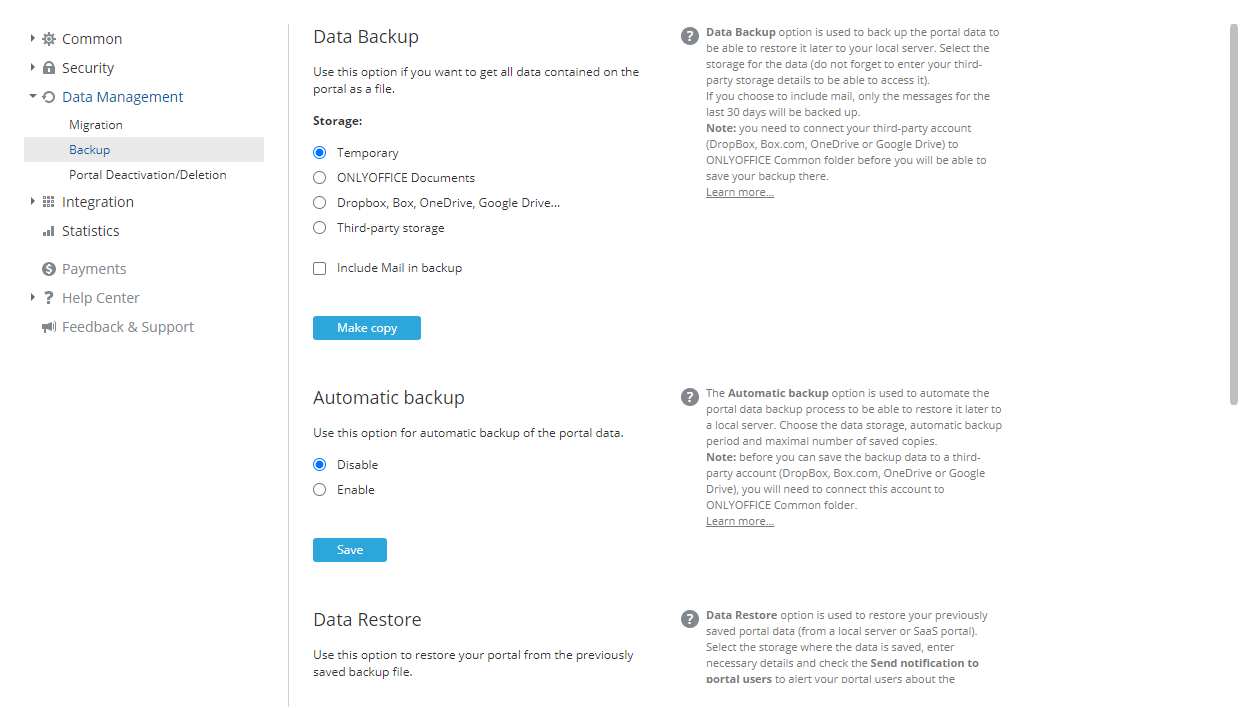
Datensicherung
Um die Sicherung Ihrer Portaldaten manuell zu erstellen, verwenden Sie den Bereich Datensicherung:
-
Wählen Sie den gewünschten Speicherort für Ihre Sicherungsdateien aus:
-
Wählen Sie die Optionsschaltfläche Temporär aus, um die Sicherung nach Abschluss auf Ihr lokales Laufwerk herunterzuladen. Unten wird ein Download-Link angezeigt.
-
Wählen Sie die Optionsschaltfläche Dokumente aus und klicken Sie neben dem darunter angezeigten Feld auf die Schaltfläche Auswählen. Das Fenster Ordner auswählen wird geöffnet. Legen Sie im Bereich Gemeinsame Dokumente einen Ordner fest, in dem Sie Ihre Sicherung speichern möchten, und klicken Sie auf die Schaltfläche OK.
-
Wählen Sie die Optionsschaltfläche DropBox, Box, OneDrive, Google Drive aus und klicken Sie neben dem darunter angezeigten Feld auf die Schaltfläche Auswählen. Das Fenster Ordner auswählen wird geöffnet. Legen Sie ein Verzeichnis einer Drittanbieter-Ressource im Bereich Gemeinsame Dokumente fest, in dem Sie Ihre Sicherung speichern möchten, und klicken Sie auf die Schaltfläche OK.
hinweisDie Drittanbieter-Ressource muss zuvor mit dem Modul Dokumente verbunden, freigegeben und im Bereich Gemeinsame Dokumente abgelegt worden sein. Andernfalls sind die Optionen Dropbox, Box, OneDrive, Google Drive deaktiviert.
-
Wählen Sie die Optionsschaltfläche Drittanbieterspeicher aus und wählen Sie einen der verfügbaren Dienste aus der Liste aus: Amazon AWS S3 (Amazon Simple Storage Service), Google Cloud Storage, Rackspace Cloud Storage oder Selectel Cloud Storage. Geben Sie in den Feldern darunter die erforderlichen Daten für den Zugriff auf den ausgewählten Drittanbieterspeicher ein.
hinweisDer entsprechende Dienst muss zuvor im Bereich Integration verbunden worden sein. Andernfalls sind die folgenden Einstellungen deaktiviert.
- Für den Dienst Amazon AWS S3 stehen die folgenden Felder zur Verfügung:
- Bucket – ein eindeutiger Name des Amazon-Buckets, z. B. my-new-test-bucket-12345.
- Region – eine AWS-Region, in der sich Ihr Amazon-Bucket befindet, z. B. us-east-2.
- URL des Dienstes – dies ist eine optionale Eigenschaft; ändern Sie sie nur, wenn Sie einen anderen Dienstendpunkt ausprobieren möchten. Lassen Sie dieses Feld leer, um den Standardwert zu verwenden.
- Erzwinge Pfad-Stil – bei true verwenden Anfragen immer die Adressierung im Pfadstil. Lassen Sie dieses Feld leer, da die Eigenschaft URL des Dienstes nicht angegeben ist.
- HTTP nutzen – wenn diese Eigenschaft auf true gesetzt ist, versucht der Client, das HTTP-Protokoll zu verwenden, wenn der Zielendpunkt es unterstützt. Standardmäßig ist diese Eigenschaft auf false gesetzt. Setzen Sie sie auf true oder lassen Sie dieses Feld leer, um den Standardwert zu verwenden.
- Methode der Server-seitigen Verschlüsselung – der serverseitige Verschlüsselungsalgorithmus, der beim Speichern dieses Objekts in S3 verwendet wird. Die möglichen Werte sind:
- Nein
- Serverseitige Verschlüsselung – SSE-S3 (Ihre Assets werden mit starken AES-256-GCM-Schlüsseln verschlüsselt, ein separater Schlüssel für jedes Objekt. Die Schlüssel selbst werden zum zusätzlichen Schutz mit einem rotierenden Stammschlüssel verschlüsselt) oder SSE-KMS (Ihre Assets werden mit einem vielseitigen Verschlüsselungsmechanismus verschlüsselt. Wie SSE-S3 beruht es auf einer starken AES-256-Verschlüsselungsmethode, bietet aber ein komplexeres und flexibleres Modell mit separaten Berechtigungen für einen KMS-Schlüssel, einer Audit-Trail-Funktion und der Möglichkeit, eigene Schlüssel zu erstellen). Für SSE-KMS können Sie Verwaltetes CMK – das von AWS verwaltete Standard-CMK oder vom Kunden verwaltetes CMK – auswählen. Wenn die Option „Vom Kunden verwaltetes CMK“ ausgewählt ist, müssen Sie die KMS-Schlüssel-ID angeben.
- Clientseitige Verschlüsselung – wenn diese Option ausgewählt ist, müssen Sie die KMS-Schlüssel-ID angeben.
- Für den Dienst Google Cloud Storage steht das folgende Feld zur Verfügung: Bucket.
- Für den Dienst Rackspace Cloud Storage stehen die folgenden Felder zur Verfügung: Öffentlicher Container, Privater Container und Region.
- Für den Dienst Selectel Cloud Storage stehen die folgenden Felder zur Verfügung: Privater Container und Öffentlicher Container.
- Für den Dienst Amazon AWS S3 stehen die folgenden Felder zur Verfügung:
hinweisWenn Sie die Option Dokumente oder Dropbox, Box, OneDrive, Google Drive auswählen, wirkt sich die Größe der Sicherungsdatei auf den insgesamt in Ihrem Portal belegten Speicherplatz aus.
-
-
Aktivieren Sie das Kontrollkästchen E-Mails in Sicherung einbeziehen, um auch die E-Mail-Daten zu sichern. Dadurch verlängern sich die Sicherungszeit und die Größe der Sicherungsdatei; wenn diese Option nicht ausgewählt ist, gehen die E-Mail-Daten nach der Wiederherstellung verloren und Sie müssen die Konten erneut verbinden.
-
Klicken Sie auf die Schaltfläche Kopie erstellen.
Nach Abschluss des Sicherungsvorgangs finden Sie die .tar.gz-Sicherungsdatei (portal-name_date_time.tar.gz) im angegebenen Ordner. Wenn Sie den temporären Speicher ausgewählt haben, ist der Link zum Herunterladen der erstellten Sicherung 24 Stunden lang verfügbar.
Um den Sicherungsprozess zu automatisieren, verwenden Sie den Bereich Automatische Sicherung:
Die Funktion Automatische Sicherung ist nur verfügbar, wenn sie in Ihrem Preisplan enthalten ist.
- Wählen Sie die Optionsschaltfläche Aktivieren aus.
- Wählen Sie den gewünschten Speicherort für Ihre Sicherungsdateien aus (die verfügbaren Optionen entsprechen den oben beschriebenen, mit Ausnahme des temporären Speichers, der nur im Bereich Datensicherung verfügbar ist).
- Aktivieren Sie das Kontrollkästchen E-Mails in Sicherung einbeziehen, wenn Sie auch die E-Mail-Daten sichern möchten.
- Geben Sie das Zeitintervall an, in dem Sicherungen erstellt werden sollen: Täglich mit Angabe der gewünschten Tageszeit, Wöchentlich mit Angabe des Wochentags und der Tageszeit oder Monatlich mit Angabe des gewünschten Tages des Monats und der Tageszeit.
- Legen Sie die Maximale Anzahl der zu speichernden Sicherungskopien fest, indem Sie den gewünschten Wert in der entsprechenden Dropdown-Liste auswählen.
- Klicken Sie auf die Schaltfläche Speichern.
Sicherungen werden automatisch im angegebenen Intervall erstellt.
Datenwiederherstellung
Die Funktion Wiederherstellen ist nur verfügbar, wenn Ihr Preisplan die Wiederherstellung aus einer Sicherung enthält.
So stellen Sie Ihre Portaldaten aus einer zuvor erstellten Sicherungsdatei wieder her (für ONLYOFFICE Workspace Cloud 11.5 oder höher):
-
Wählen Sie die Quelle aus, in der die Sicherung gespeichert ist.
-
Wählen Sie die Option ONLYOFFICE-Dokumente aus und klicken Sie unten auf die Schaltfläche Auswählen. Wählen Sie im Fenster Datei auswählen die im Ordner Allgemein gespeicherte Sicherungsdatei aus und klicken Sie auf OK.
-
Wählen Sie die Option DropBox, Box.com, OneDrive, Google Drive aus (mit dem Modul Dokumente verbundene Dienste von Drittanbietern, einschließlich über das WebDAV-Protokoll verbundener Dienste) und klicken Sie unten auf die Schaltfläche Auswählen. Wählen Sie im Fenster Datei auswählen die im Verzeichnis der Drittanbieter-Ressource gespeicherte Sicherungsdatei aus und klicken Sie auf OK.
-
Wählen Sie die Option Drittanbieterspeicher aus, wählen Sie den erforderlichen, zuvor im Bereich Integration verbundenen Drittanbieterspeicher aus und geben Sie die für den Zugriff auf den gewählten Speicher erforderlichen Daten ein.
-
Wählen Sie die Option Computerdatei aus, klicken Sie unten auf die Schaltfläche Auswählen und suchen Sie die auf Ihrem lokalen Laufwerk gespeicherte Sicherungsdatei.
hinweisAnstatt eine Sicherungsdatei aus einer bestimmten Quelle auszuwählen, können Sie unter dem Feld „Auswählen“ auf den Link Sicherungsliste anzeigen klicken, um die Sicherungsdatei aus dem Sicherungsverlauf auszuwählen (wenn eine Sicherungsdatei manuell aus dem Speicher gelöscht wurde, ist sie in der Liste nicht verfügbar). Klicken Sie neben der Sicherungsdatei auf den Link Wiederherstellen. Um eine Sicherungsdatei aus der Liste zu löschen, klicken Sie auf das Symbol
 .
-
-
Lassen Sie das Kontrollkästchen Benachrichtigung über Portalwiederherstellung an Benutzer senden aktiviert, um Ihre Portalbenutzer zu benachrichtigen;
-
Klicken Sie auf die Schaltfläche Wiederherstellen.
Nach der Wiederherstellung der Sicherung in der Cloud-Version werden die aktuellen Kennwörter zurückgesetzt und die Benutzer müssen ihren Zugriff über die in ihren Profilen angegebenen E-Mail-Adressen wiederherstellen, indem sie das Kennwort festlegen, das für die Anmeldung verwendet wird.
Wenn Sie eine Sicherungsdatei in der Cloud-Version erstellen und sie dann in der Serverversion wiederherstellen, kann der Zugriff nur über den Link Passwort vergessen? auf der Autorisierungsseite wiederhergestellt werden.
Weitere Tipps finden Sie in diesem Artikel für die Cloud-Version und die Serverversion.
Portal deaktivieren/löschen
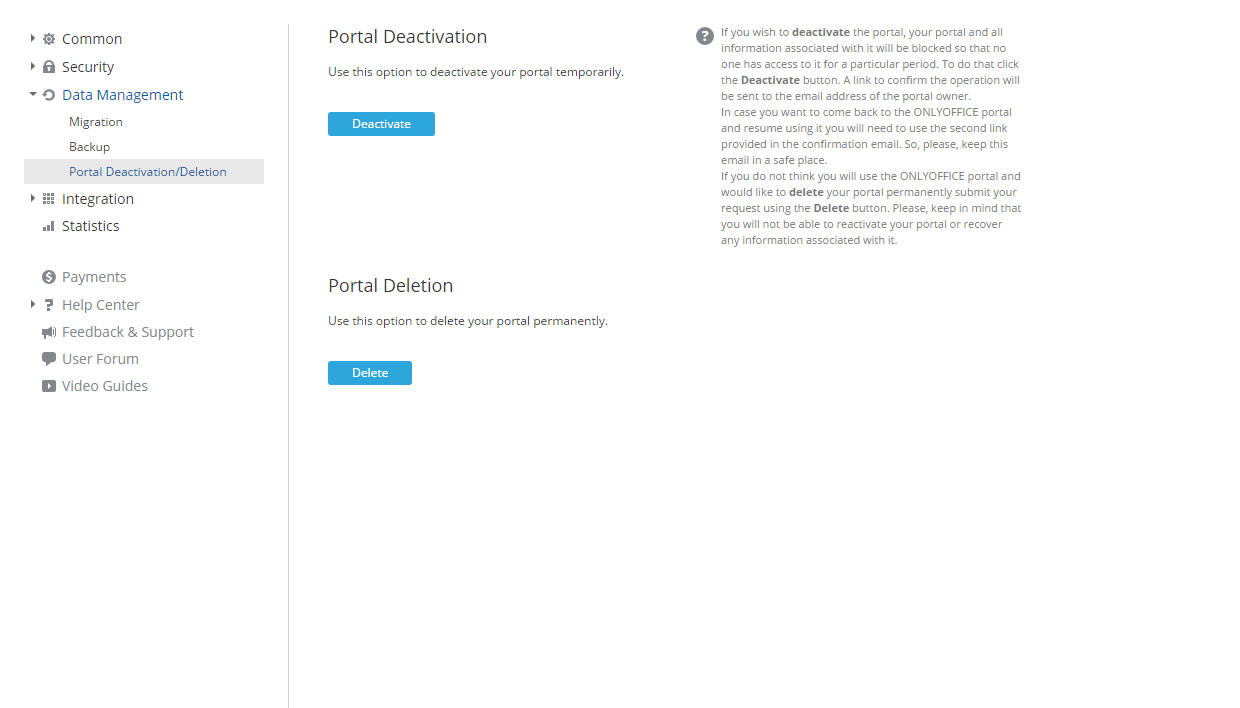
Im Unterbereich Portal deaktivieren/löschen der Datenverwaltung können Sie Ihr Portal vorübergehend deaktivieren oder dauerhaft löschen.
Portal-Deaktivierung
Wenn Sie das Portal aus vorübergehenden Gründen nicht nutzen möchten, deaktivieren Sie es. Gehen Sie dazu wie folgt vor:
- Klicken Sie auf die Schaltfläche Deaktivieren.
- Ein Link zur Bestätigung des Vorgangs wird an die E-Mail-Adresse des Portalinhabers gesendet. Folgen Sie dem Link, um den Vorgang zu bestätigen.
Dieser Link ist nur 7 Tage lang gültig. Bitte schließen Sie den Deaktivierungsprozess des Portals innerhalb dieses Zeitraums ab.
Danach werden Ihr Portal und alle damit verbundenen Informationen gesperrt, sodass in einem bestimmten Zeitraum niemand Zugriff darauf hat.
Sie können Ihr Portal jederzeit wieder aktivieren. Um zum Portal zurückzukehren und es wieder zu nutzen, verwenden Sie den zweiten Link in der Bestätigungs-E-Mail. Bewahren Sie diese E-Mail an einem sicheren Ort auf.
Portallöschung
Wenn Sie das Portal nicht mehr benötigen und es dauerhaft löschen möchten:
- Klicken Sie auf die Schaltfläche Löschen, um Ihre Anfrage zu senden.
- Ein Link zur Bestätigung des Vorgangs wird an die E-Mail-Adresse des Portalinhabers gesendet. Folgen Sie dem Link, um den Vorgang zu bestätigen.
Dieser Link ist nur 7 Tage lang gültig. Bitte schließen Sie den Löschvorgang des Portals innerhalb dieses Zeitraums ab.
Alle in Ihrem Portal gespeicherten Daten sowie Ihre Registrierungsdaten werden gelöscht. Sie können Ihr Portal nicht wieder aktivieren und keine damit verbundenen Informationen wiederherstellen.
Integrationseinstellungen
Der Bereich Integration dient dazu, die Einstellungen für LDAP und SSO zu aktivieren, Ihr Portal mit Diensten von Drittanbietern zu integrieren und die SMTP-Einstellungen anzupassen.
LDAP-Einstellungen
Bei der Verwendung von ONLYOFFICE Workspace kann das Erstellen von Konten für mehr als 50 Mitarbeiter zeitaufwendig sein. Mit der Option LDAP-Einstellungen können Sie Benutzer und Gruppen in wenigen Minuten von einem LDAP-Server importieren. Neue Benutzer melden sich mit ihren vorhandenen LDAP-Anmeldedaten an, sodass keine neuen Kennwörter oder Anmeldenamen erforderlich sind.
Füllen Sie die erforderlichen Felder aus und klicken Sie auf Speichern.
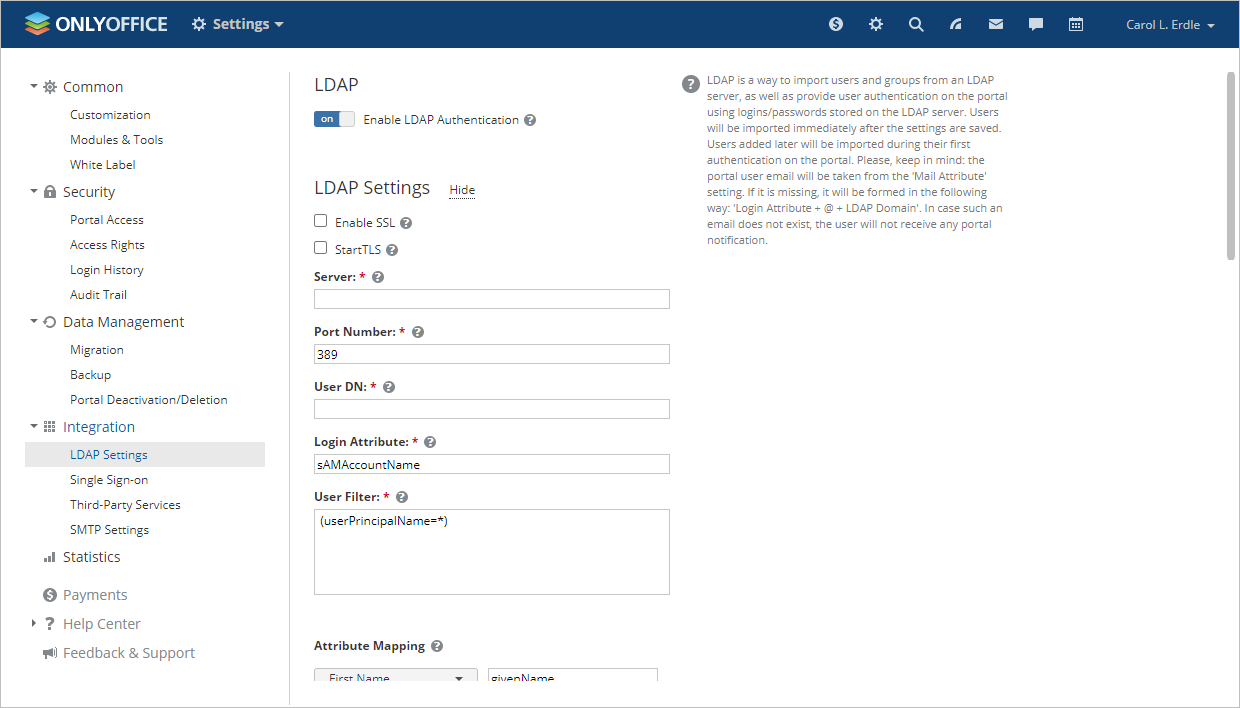
Ausführlichere Informationen zu den einzelnen Feldern und den entsprechenden Werten finden Sie in den folgenden Anleitungen für die SaaS-Version und die Serverversion.
Single-Sign-On-Einstellungen
Im Bereich Single Sign-on können Sie die Authentifizierung durch Drittanbieter mit SAML aktivieren/deaktivieren und Benutzern so einen schnelleren, einfacheren und sichereren Zugriff auf das Portal bieten.
Im Allgemeinen ermöglicht die Single-Sign-on-Technologie Benutzern, sich nur einmal anzumelden und dann Zugriff auf mehrere autorisierte (d. h. mit einem Identity Provider integrierte) Anwendungen/Dienste zu erhalten, ohne bei jedem Zugriff auf eine andere Anwendung erneut ihre Anmeldedaten eingeben zu müssen.
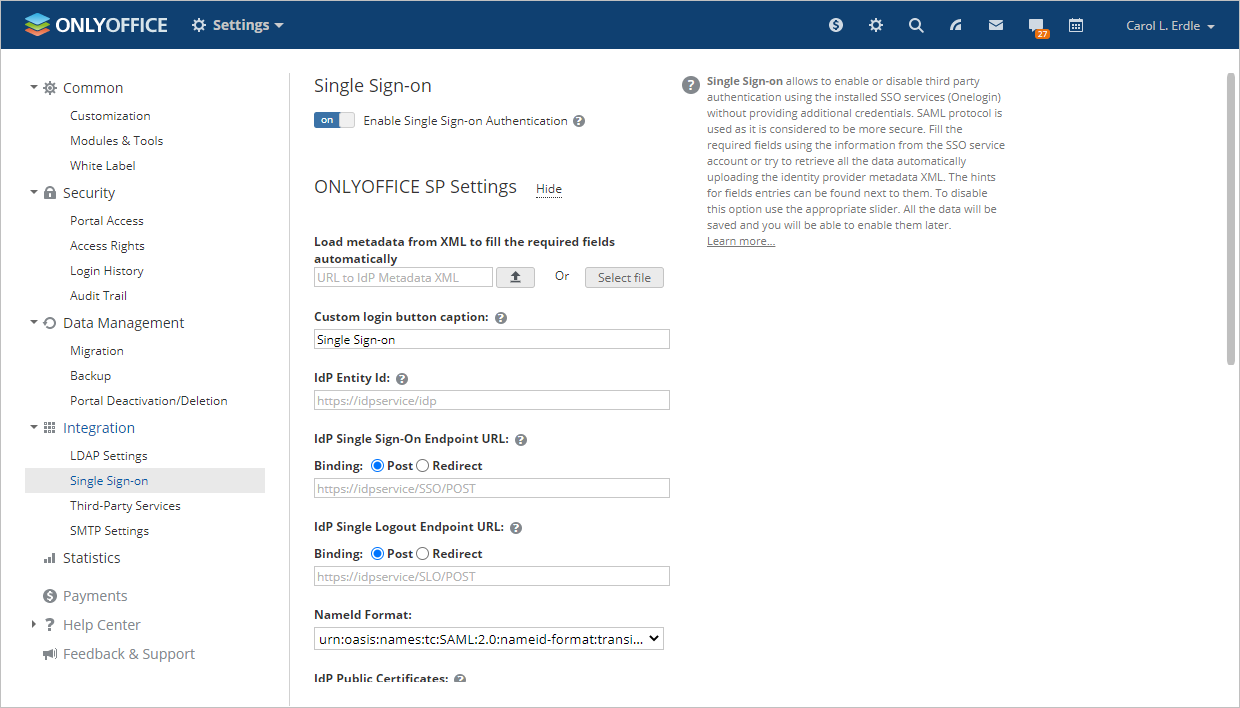
Weitere Informationen zur Konfiguration von SSO finden Sie in den entsprechenden Artikeln für die SaaS-Version und die Serverversion.
Integration von Drittanbieterdiensten
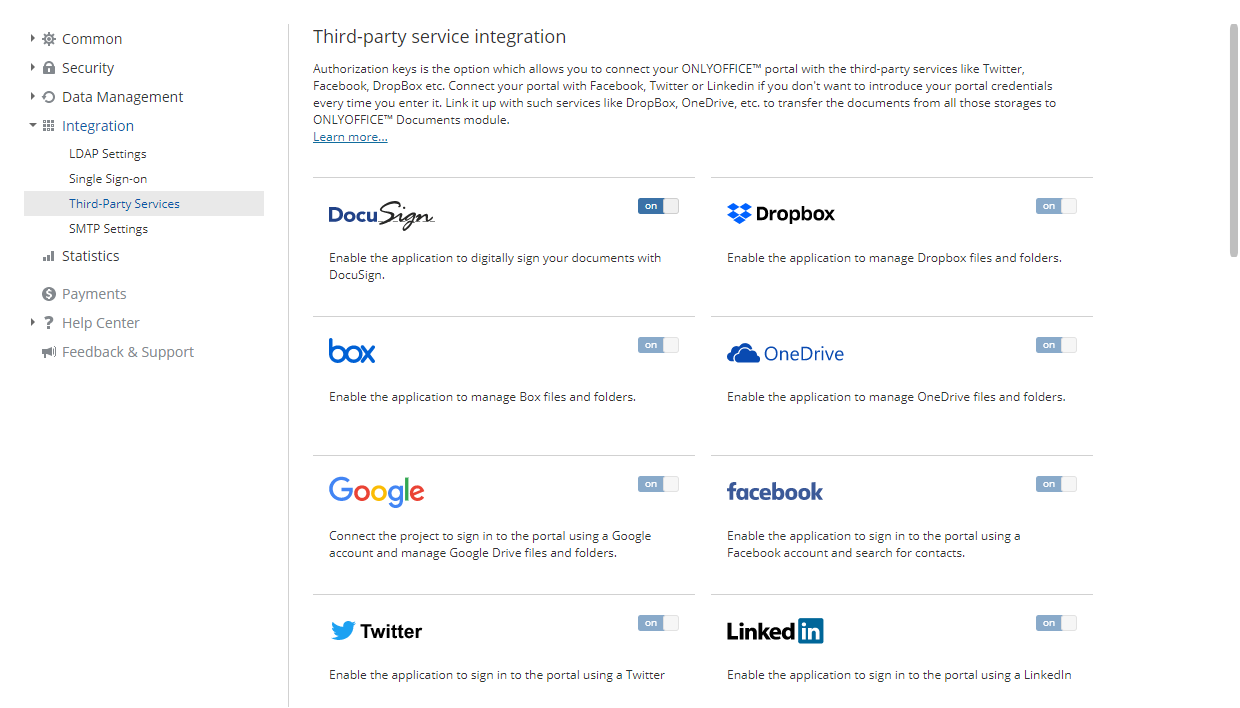
Wenn Sie die SaaS-Version verwenden, werden die Autorisierungsschlüsselparameter für die meisten Dienste, wie Facebook, Twitter, Google, LinkedIn, Box, Dropbox, OneDrive, Bitly, Firebase und Yahoo, automatisch eingerichtet, sodass die entsprechenden Schalter deaktiviert sind. Sie können Ihr Facebook-/Google-/LinkedIn-/Twitter-Konto sofort auf Ihrer Profilseite verbinden oder den entsprechenden Anweisungen folgen, um zu erfahren, wie Sie Dienste von Drittanbietern im Modul Dokumente verbinden.
In der SaaS-Version können Sie auf der Seite Dienste von Drittanbietern die folgenden Dienste verbinden:
- DocuSign – um eine Datei aus dem Modul Dokumente zur elektronischen Signatur an Ihre Portalmitarbeiter zu senden.
- Twilio – um Ihre CRM-Kontakte aus einem Webbrowser anrufen zu können. Sie können Twilio auch verwenden, um die Zwei-Faktor-Authentifizierung zu aktivieren.
- Amazon AWS S3, Google Cloud Storage, Rackspace Cloud Storage oder Selectel Cloud Storage – um Daten aus Ihrem Portal zu sichern und zu speichern.
Weitere Einzelheiten zur Integration von Drittanbieterdiensten finden Sie in unseren Anweisungen.
Anpassen der SMTP-Einstellungen
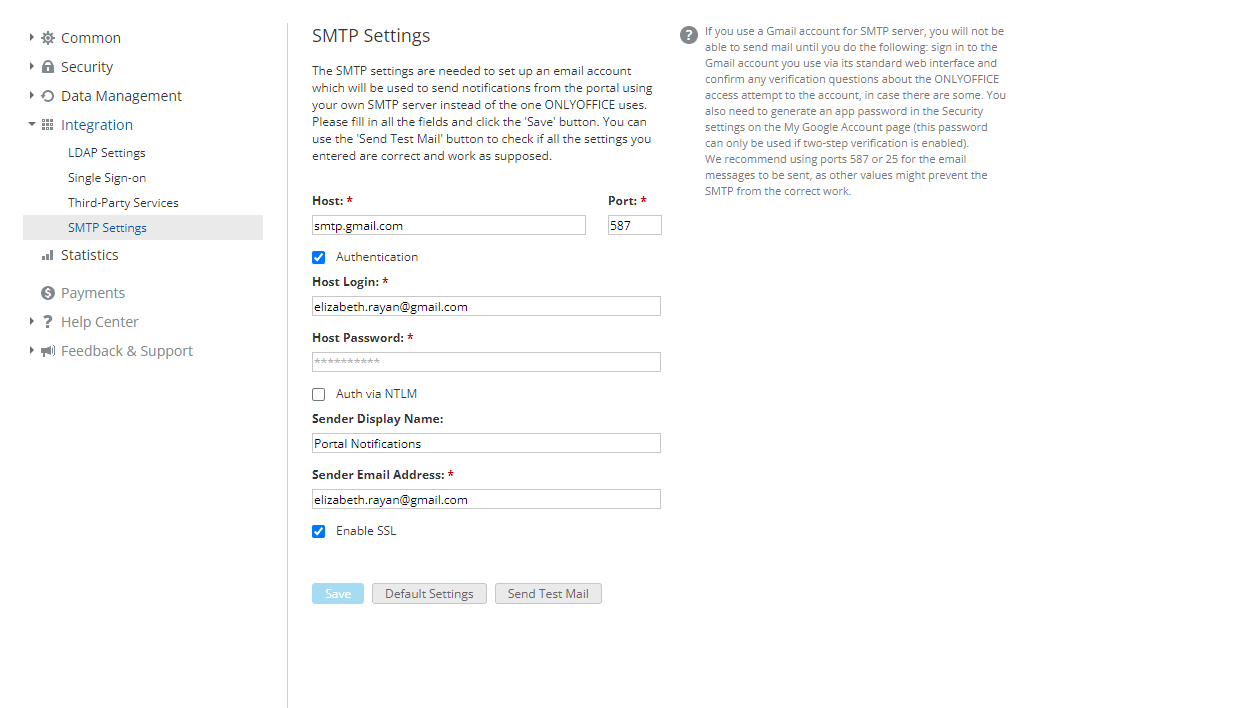
Im Unterbereich SMTP-Einstellungen können Sie Ihr Portal so konfigurieren, dass E-Mail-Benachrichtigungen über Ihren eigenen SMTP-Server gesendet werden. Gehen Sie dazu wie folgt vor:
-
Geben Sie im Feld Host den Domainnamen des von Ihnen verwendeten SMTP-Servers an;
-
geben Sie im Feld Port die SMTP-Portnummer an. Es wird empfohlen, Port 587 oder 25 zu verwenden.
-
aktivieren Sie das Kontrollkästchen Authentifizierung, wenn der SMTP-Server eine Authentifizierung erfordert;
-
geben Sie in den Feldern Host-Login und Host-Passwort den Benutzernamen und das Kennwort an, mit denen Sie auf den SMTP-Server zugreifen;
-
aktivieren Sie das Kontrollkästchen Authentifizierung über NTLM, um sich mit SaslMechanismNtlm anmelden zu können;
-
geben Sie im Feld Anzeigename des Absenders den Namen des Absenders an, der im Feld Von: angezeigt wird;
-
geben Sie im Feld E-Mail-Adresse des Absenders die E-Mail-Adresse des Absenders an;
-
aktivieren Sie das Kontrollkästchen SSL aktivieren, um verschlüsselte Verbindungen zu aktivieren;
-
klicken Sie auf die Schaltfläche Speichern.
hinweisUm zu überprüfen, ob die angegebenen Einstellungen korrekt sind, klicken Sie auf die Schaltfläche Test-E-Mail senden. Wenn die Einstellungen korrekt angegeben sind, erhalten Sie die SMTP-Testnachricht an die E-Mail-Adresse, die in Ihrem Benutzerprofil im Portal angegeben ist.
Weitere Informationen finden Sie im SMTP-Konfigurationsleitfaden.
Statistikeinstellungen
Der Bereich Statistik dient dazu, Ihre Portaldaten für Analyse und Verwaltung darzustellen und zusammenzufassen.
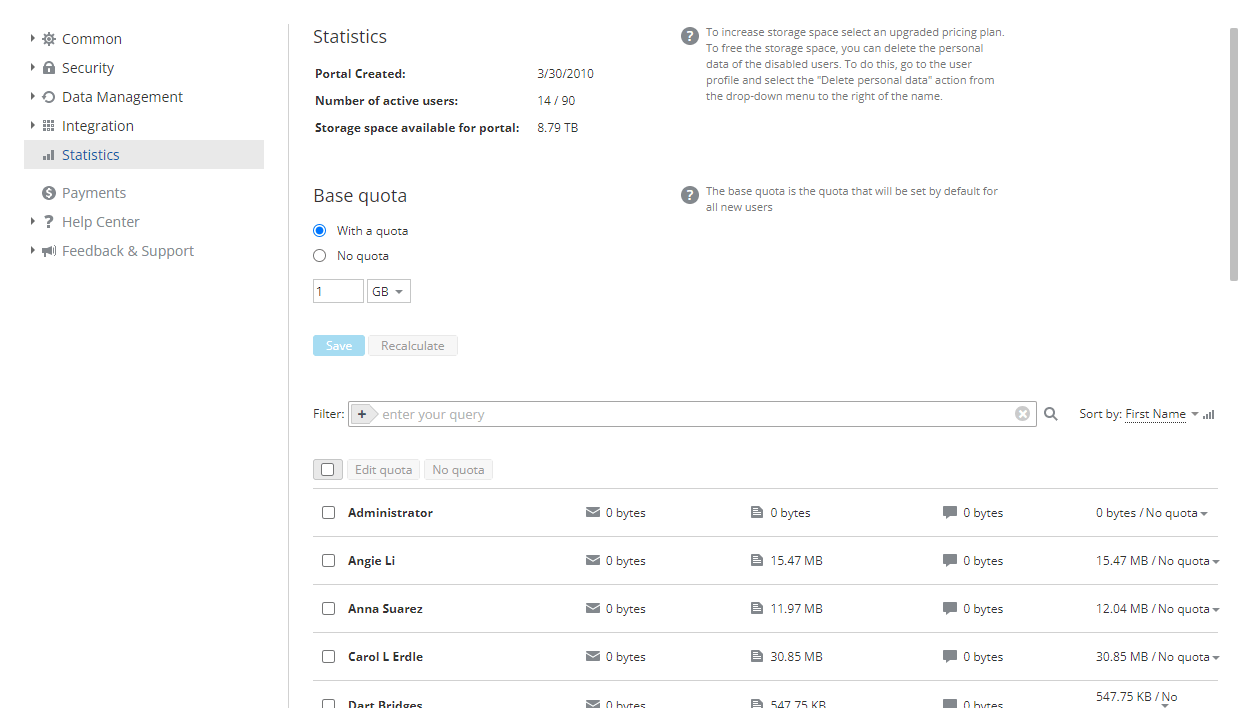
Anzeigen von Portalstatistiken
Hier können Sie die folgenden Informationen anzeigen:
-
das Erstellungsdatum Ihres Portals,
-
die Anzahl der aktiven Benutzer, die auf Ihrem Portal registriert sind,
-
den für den ausgewählten Preisplan zulässigen Speicherplatz (für die SaaS-Lösung),
-
das Basis-Speicherkontingent für alle neuen Benutzer und die Liste der Benutzer mit der in jedem Modul belegten Speichermenge (für die SaaS-Lösung),
-
den insgesamt belegten Speicherplatz,
Sie können auch den von jedem Portalmodul oder Tool belegten Speicherplatz anzeigen.
-
die Gesamtzahl der Besuche pro Tag,
Standardmäßig zeigt das Nutzungsdiagramm die Daten der letzten 3 Monate an. Sie können den Zeitraum ändern, indem Sie eine der verfügbaren Optionen auswählen: Letzte Woche, Letzter Monat oder Für einen Zeitraum, und das Start- und Enddatum in den entsprechenden Feldern festlegen.
Verwalten des Speicherkontingents
Sie können das Basis-Speicherkontingent aktivieren und festlegen, das für alle neuen Benutzer gilt:
- Wählen Sie die Optionsschaltfläche Mit Kontingent aus.
- Legen Sie den gewünschten Wert im Eingabefeld fest und wählen Sie die Maßeinheit in der Dropdown-Liste aus (Bytes, Kb, Mb, Gb, Tb).
- Klicken Sie auf Speichern.
Um das Kontingent zu deaktivieren, verwenden Sie die Option Kein Kontingent. Die Schaltfläche Neu berechnen dient dazu, den von den Benutzern belegten Speicherplatz neu zu berechnen.
In der Benutzerliste unten können Sie das Kontingent für mehrere Benutzer oder für einen bestimmten Benutzer separat festlegen. Um Benutzer einfach zu finden, können Sie die Liste nach E-Mail (Aktiv, Ausstehend), nach Typ (Administrator, Benutzer, Gast) oder nach Gruppe filtern. Es ist auch möglich, die Liste nach Vor- oder Nachname zu sortieren oder den gewünschten Namen in das Suchfeld einzugeben.
So legen Sie das Kontingent für mehrere Benutzer fest:
- Wählen Sie die gewünschten Benutzer in der Liste aus.
- Klicken Sie oben auf die Schaltfläche Kontingent bearbeiten.
- Legen Sie den gewünschten Wert im Eingabefeld fest und wählen Sie die Maßeinheit in der Dropdown-Liste aus (Bytes, Kb, Mb, Gb, Tb).
- Klicken Sie auf die Schaltfläche mit dem Häkchen, um die Einstellungen zu speichern.
Wenn das von Ihnen festgelegte Speicherkontingent kleiner ist als der von einem der ausgewählten Benutzer belegte Speicher, erhalten Sie eine Fehlermeldung.
So legen Sie das Kontingent für einen bestimmten Benutzer fest:
- Klicken Sie rechts neben dem Benutzernamen auf den Bereich Kein Kontingent.
- Wählen Sie in der Dropdown-Liste die Option Kontingent bearbeiten aus.
- Legen Sie den gewünschten Wert im Eingabefeld fest und wählen Sie die Maßeinheit in der Dropdown-Liste aus (Bytes, Kb, Mb, Gb, Tb).
- Klicken Sie auf die Schaltfläche mit dem Häkchen, um die Einstellungen zu speichern.
Wenn das von Ihnen festgelegte Speicherkontingent kleiner ist als der vom ausgewählten Benutzer belegte Speicher, erhalten Sie eine Fehlermeldung.