Den privaten Raum verwenden, um sicher an Ihren Dokumenten zu arbeiten
Einleitung
Der Private Raum soll eine sichere Umgebung für die Bearbeitung und gemeinsame Erstellung von Dokumenten bieten.
Der Private Raum ist ein spezieller Bereich im Modul Dokumente. Die Arbeit im Privaten Raum ist nur über ONLYOFFICE Desktop-Editoren möglich.
Im Privaten Raum gespeicherte Dokumente und während der Zusammenarbeit übertragene Daten werden mit dem Verschlüsselungsalgorithmus AES-256 verschlüsselt, um Ihre Daten vor unbefugtem Zugriff zu schützen.
Die Private Raum-Funktionalität wird nur in der Serverversion ab Community Server v.11.0, Document Server v.5.5.4 und Control Panel v.2.9 unterstützt. Die erforderliche Version von Desktop-Editoren ist v.5.6.
Schritt 1. Die Einstellungen für den privaten Raum in der Systemsteuerung aktivieren
Die Private Räume-Funktionalität ist in der Systemsteuerung für die Serverversion standardmäßig aktiviert (für die Arbeit mit Privaten Räumen ist außerdem die kostenpflichtige Version 5.6 von Desktop-Editoren erforderlich).
Der Administrator mit vollem Zugriff oder der Portalbesitzer kann den Privaten Raum in der Systemsteuerung deaktivieren/aktivieren.
Um auf die Systemsteuerung zuzugreifen, melden Sie sich bei Ihrem Portal an und klicken Sie auf der Startseite auf das Symbol „Systemsteuerung“. Alternativ können Sie in den Portaleinstellungen links auf den Link „Systemsteuerung“ klicken.
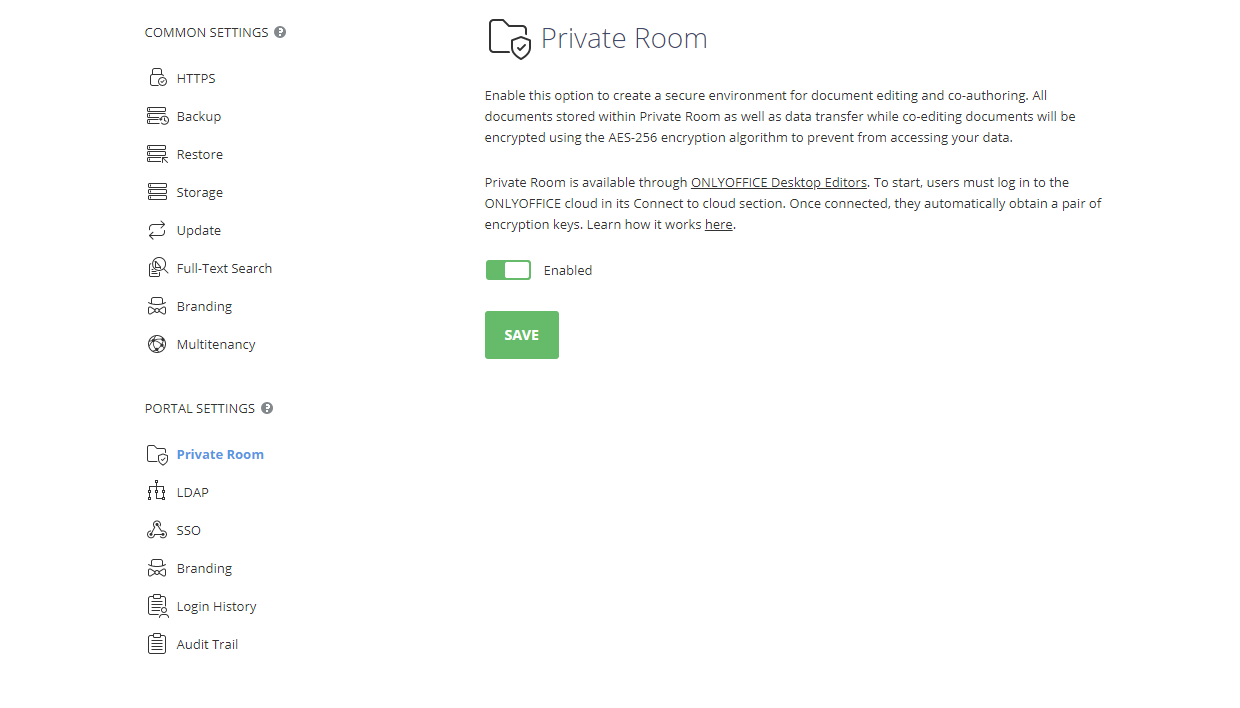
Wechseln Sie im Abschnitt PORTALEINSTELLUNGEN der Systemsteuerung zur Seite Privater Raum.
Um den Privaten Raum zu deaktivieren/aktivieren, schalten Sie den Umschalter aus/ein und klicken Sie auf die Schaltfläche SPEICHERN. Private Räume sind nur für das aktuelle Portal verfügbar.
Schritt 2. Sich über Desktop-Editoren mit der ONLYOFFICE-Cloud verbinden
Um mit der Arbeit in Privaten Räumen zu beginnen, sollten Benutzer die neueste Version der Desktop-Editoren mit der Unterstützung für Private Räume installieren (Version 5.6 und höher).
Wenn Sie versuchen, ein Dokument im Privaten Raum über einen Webbrowser zu öffnen, wird ein neuer Browser-Tab geöffnet, in dem Sie aufgefordert werden, Desktop-Editoren zu öffnen oder herunterzuladen. Wenn die Anwendung bereits installiert ist, klicken Sie im Browser-Popup-Fenster auf ONLYOFFICE Desktop öffnen oder auf die Schaltfläche ONLYOFFICE Desktop-Editoren öffnen, um Desktop-Editoren zu starten. Wenn die Anwendung nicht installiert ist, klicken Sie auf die Schaltfläche Herunterladen, um die neueste Version von Desktop-Editoren von unserer offiziellen Website herunterzuladen.
Um eine Verbindung zur ONLYOFFICE-Cloud herzustellen:
-
Starten Sie Desktop-Editoren.
-
Wechseln Sie im Hauptprogrammfenster zur Registerkarte Mit Cloud verbinden in der linken Seitenleiste.
-
Klicken Sie auf die Schaltfläche ONLYOFFICE.
-
Geben Sie im neuen Fenster Ihre Weboffice-Adresse ein.
-
Klicken Sie auf die Schaltfläche Jetzt verbinden.
-
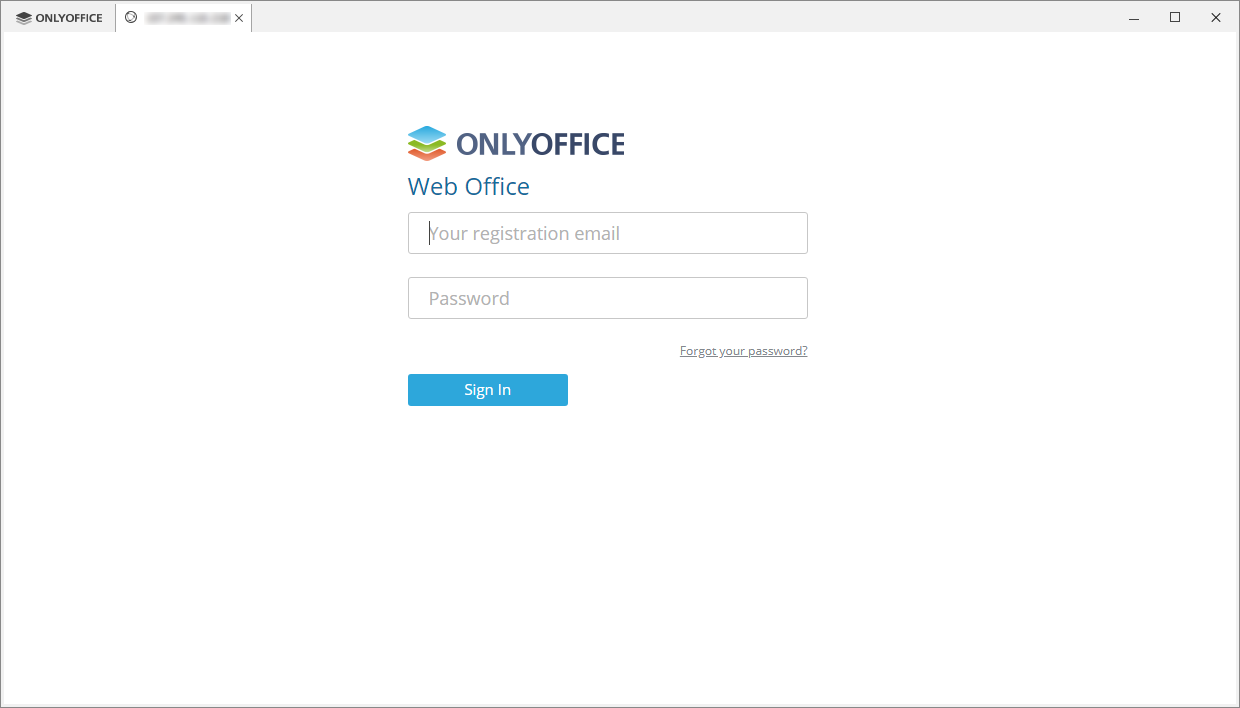
Geben Sie auf der Autorisierungsseite den Benutzernamen und das Kennwort für den Zugriff auf Ihr Cloud Office-Konto an.
Sie können sich nicht über Desktop-Editoren mit SSO oder Diensten von Drittanbietern bei Ihrem Konto anmelden, wenn Private Räume aktiviert sind.
Technische Details
Technische Details anzeigen
Wenn sich der Benutzer nach der Aktivierung des Privaten Raums zum ersten Mal in Desktop-Editoren mit der ONLYOFFICE-Cloud verbindet:
- Desktop-Editoren merken sich den Benutzernamen und das Passwort, die der Benutzer auf der Autorisierungsseite eingegeben hat.
- Desktop-Editoren generieren und speichern automatisch den öffentlichen Schlüssel und den privaten Schlüssel des Benutzers.
- Der private Schlüssel wird mit dem Passwort des Benutzers verschlüsselt.
- Der öffentliche Schlüssel und der verschlüsselte private Schlüssel werden an das Portal gesendet.
Wenn sich ein Benutzer über Desktop-Editoren mit der ONLYOFFICE-Cloud verbunden hat, bevor der Private Raum in der Systemsteuerung aktiviert wurde, muss sich der Benutzer erneut mit dem Portal verbinden, um den Privaten Raum zu verwenden.
Wenn der Benutzer sich das nächste Mal in Desktop-Editoren mit der ONLYOFFICE-Cloud verbindet:
- Desktop-Editoren merken sich den eingegebenen Benutzernamen und das Passwort.
- Desktop-Editoren überprüfen und merken sich den öffentlichen Schlüssel und den verschlüsselten privaten Schlüssel des Benutzers.
- Der private Schlüssel wird mit dem Passwort des Benutzers entschlüsselt.
Schritt 3. Dokumente im privaten Raum speichern und verwalten
Wenn Benutzer über Desktop-Editoren mit der ONLYOFFICE-Cloud verbunden sind, können sie den Abschnitt Privater Raum des Moduls Dokumente verwenden, um Dokumente zu speichern und sicher gemeinsam daran zu arbeiten.
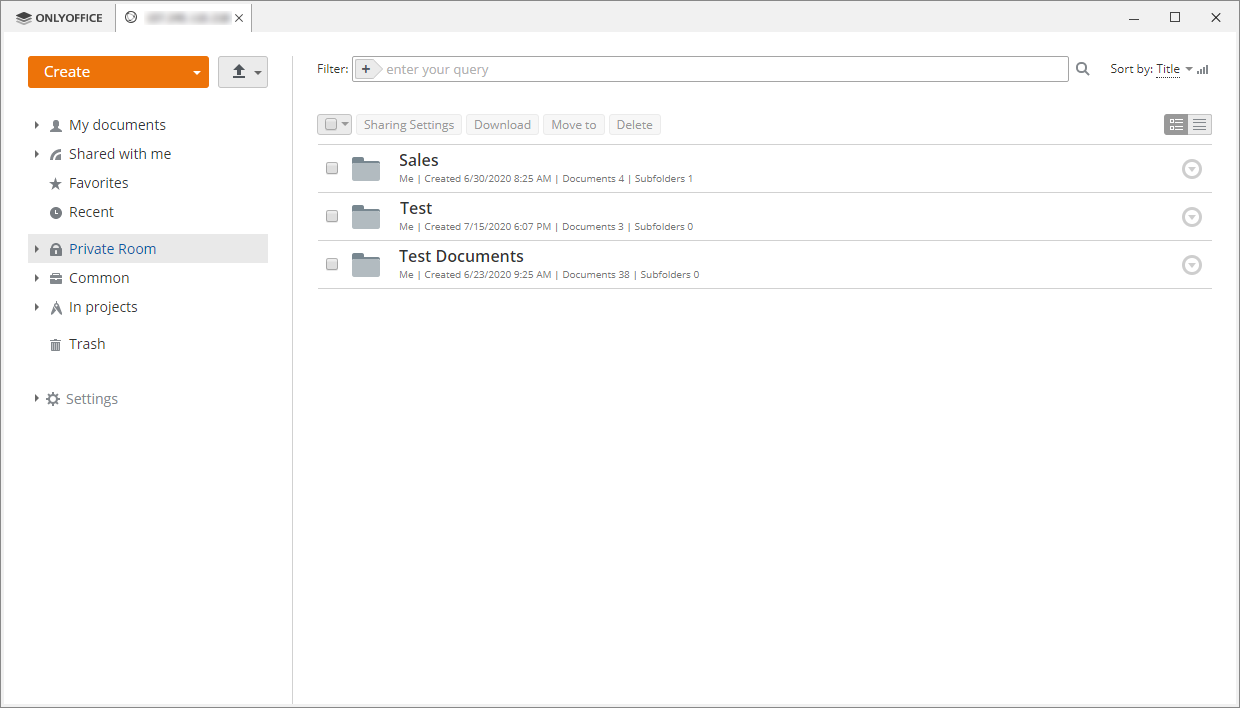
Der Private Raum jedes Benutzers enthält:
- Ordner und Dateien, die vom aktuellen Benutzer erstellt wurden,
- Dateien, die von anderen Benutzern aus dem Privaten Raum für den aktuellen Benutzer freigegeben wurden.
Arbeiten im Privaten Raum und darin gespeicherte Dokumente sind nur verfügbar, wenn Sie über die Desktop-Editoren-Schnittstelle eine Verbindung zu Ihrer ONLYOFFICE-Cloud herstellen.
Im Privaten Raum können Sie:
- Ordner erstellen,
- Dateien erstellen und hochladen (
.docx,.xlsx,.pptx), - Dokumente mit anderen Portalbenutzern teilen,
- Dokumente gemeinsam bearbeiten.
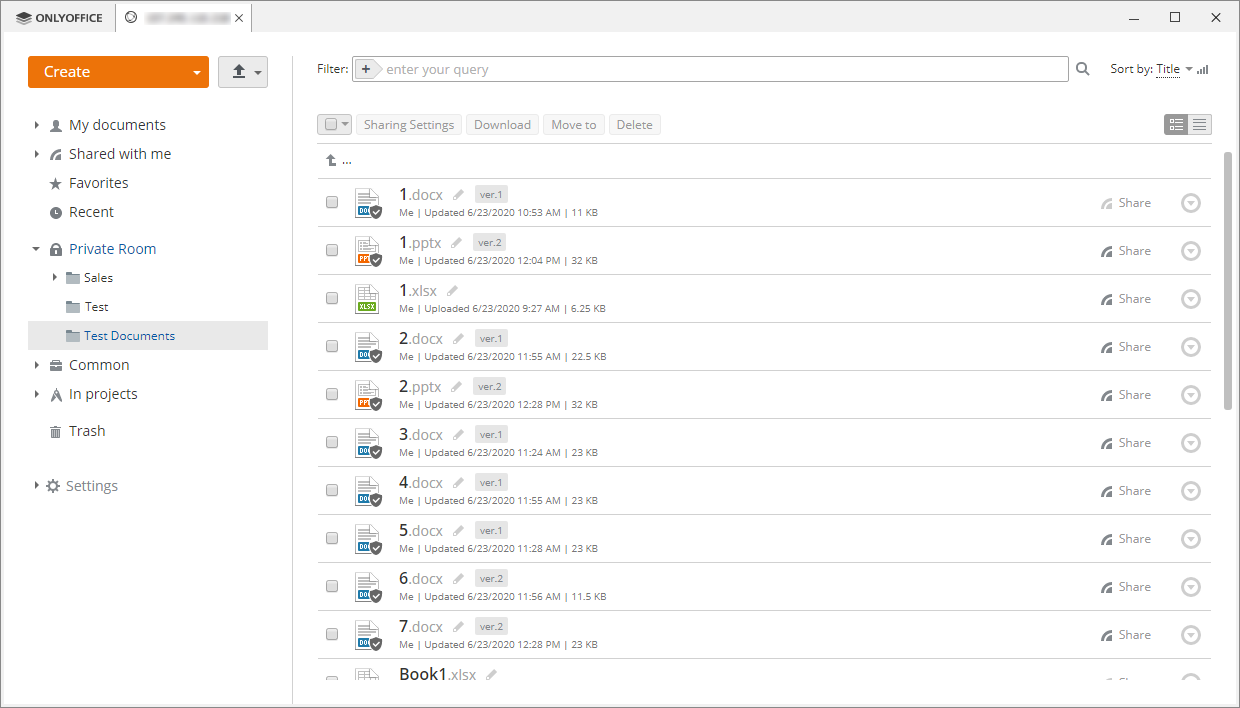
Alle Dokumente werden nach dem Hochladen oder Erstellen verschlüsselt. Alle im Privaten Raum gespeicherten Dokumente sind verschlüsselt und in der Dateiliste mit dem Symbol  gekennzeichnet.
Aufgrund der Besonderheiten der Verschlüsselung gibt es im Vergleich zu anderen Abschnitten des Moduls Dokumente einige Einschränkungen bei bestimmten Vorgängen im Privaten Raum.
Hochladen
- Beim Hochladen von Dateien kann eine vorhandene Datei mit gleichem Namen nicht überschrieben werden.
- Das Hochladen von Dateien per Drag-and-Drop ist nicht möglich.
- Sie können keine Ordner hochladen.
Kopieren
- Sie können die Dateien nicht kopieren.
Verschieben
- Sie können die Dateien nur innerhalb des Bereichs Privater Raum verschieben.
- Sie können nur Ihre eigenen Elemente verschieben und keine Elemente, die andere Benutzer für Sie freigegeben haben.
- Beim Verschieben von Dateien kann eine vorhandene Datei mit gleichem Namen nicht überschrieben werden.
Entfernen
- Dateien werden dauerhaft entfernt, ohne den Papierkorb zu durchlaufen, und können nicht wiederhergestellt werden.
Versionierung
- Sie können frühere Versionen einer Datei nicht wiederherstellen.
Freigeben
- Sie können Dateien mit Benutzern teilen, die bereits private und öffentliche Schlüssel erhalten haben.
- Sie können Dateien nur mit Vollzugriff freigeben.
- Sie können den Zugriff auf die Datei nicht über einen externen Link ermöglichen.
Technische Details
Technische Details anzeigen
Alle OOXML-Dokumente (.docx, .xlsx, .pptx) im Privaten Raum sind mit eigenen Passwörtern verschlüsselt.
Speichern der Datei
- Sobald die Datei bearbeitet und gespeichert ist, generieren Desktop-Editoren das Dokumentkennwort.
- Die Datei wird mit dem generierten Dokumentenkennwort verschlüsselt.
- Das Portal stellt eine Liste der öffentlichen Schlüssel der Benutzer bereit, die Zugriff auf die Datei haben.
- Das Dokumentenkennwort wird mit den öffentlichen Schlüsseln aller Benutzer verschlüsselt, die Zugriff auf die Datei haben.
- Die Paare aus den verschlüsselten Dokumentkennwörtern und öffentlichen Schlüsseln aller Benutzer, die Zugriff auf die Datei haben, werden im unverschlüsselten Teil der Datei aufgezeichnet.
- Die Datei wird in der Cloud gespeichert.
Öffnen der Datei
- Wenn ein Benutzer die Datei öffnet, wird sie in Desktop-Editoren heruntergeladen.
- Desktop-Editoren entnehmen das verschlüsselte Dokumentenkennwort, das dem öffentlichen Schlüssel des aktuellen Benutzers entspricht, aus dem unverschlüsselten Teil der Datei.
- Das verschlüsselte Dokumentenkennwort wird mit dem privaten Schlüssel des aktuellen Benutzers entschlüsselt.
- Zum Öffnen des Dokuments wird das Dokumentenkennwort verwendet.
Schritt 4. Dokumente im privaten Raum teilen und gemeinsam bearbeiten
Um Ihre im Privaten Raum gespeicherten Dateien für andere Benutzer freizugeben:
-
Klicken Sie rechts neben dem gewünschten Dokument auf die Schaltfläche Freigeben.
-
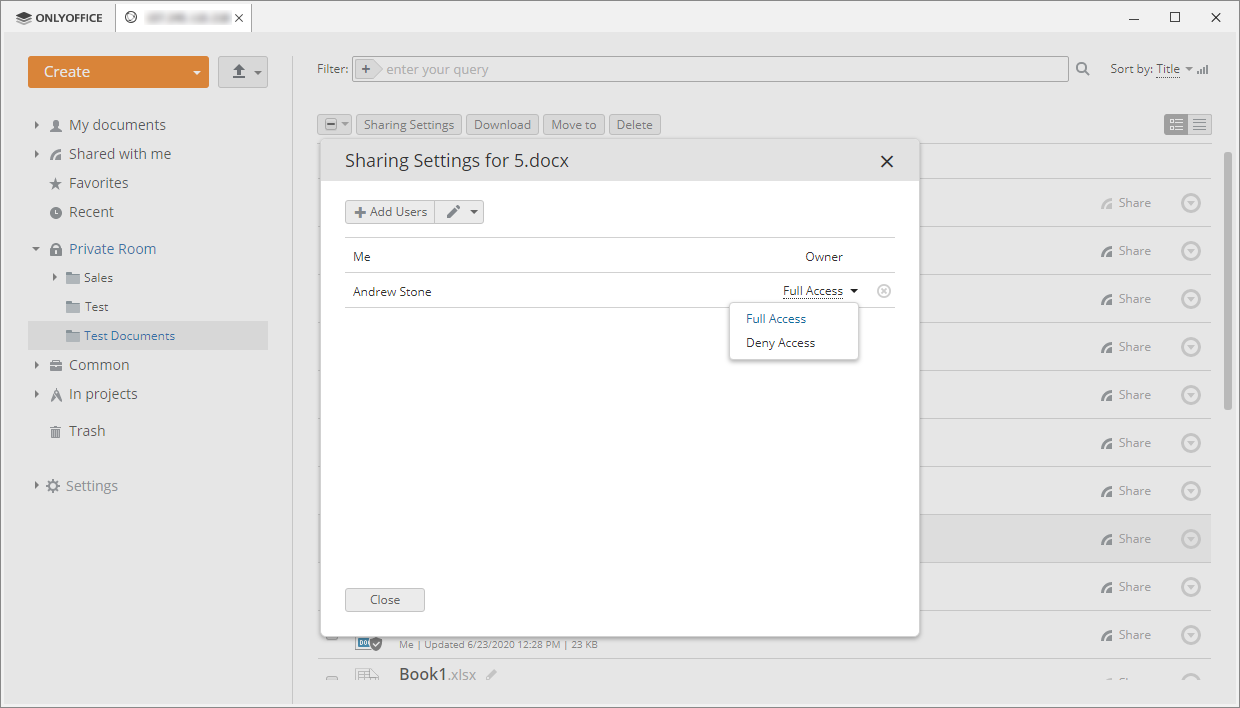
Klicken Sie im Fenster Freigabeeinstellungen auf die Schaltfläche Benutzer hinzufügen, um die Benutzerliste zu öffnen. Markieren Sie dann die Benutzer, mit denen Sie das Dokument teilen möchten, und klicken Sie auf Speichern.
hinweisSie können die Datei mit Benutzern teilen, die bereits private und öffentliche Schlüssel erhalten haben.
-
Standardmäßig ist Vollzugriff gewährt. Wenn Sie den zuvor gewährten Zugriff eines Benutzers sperren möchten, wählen Sie in der Dropdown-Liste neben dem Benutzernamen die Option Zugriff verweigern.
-
Klicken Sie unten im Fenster Freigabeeinstellungen auf Speichern.
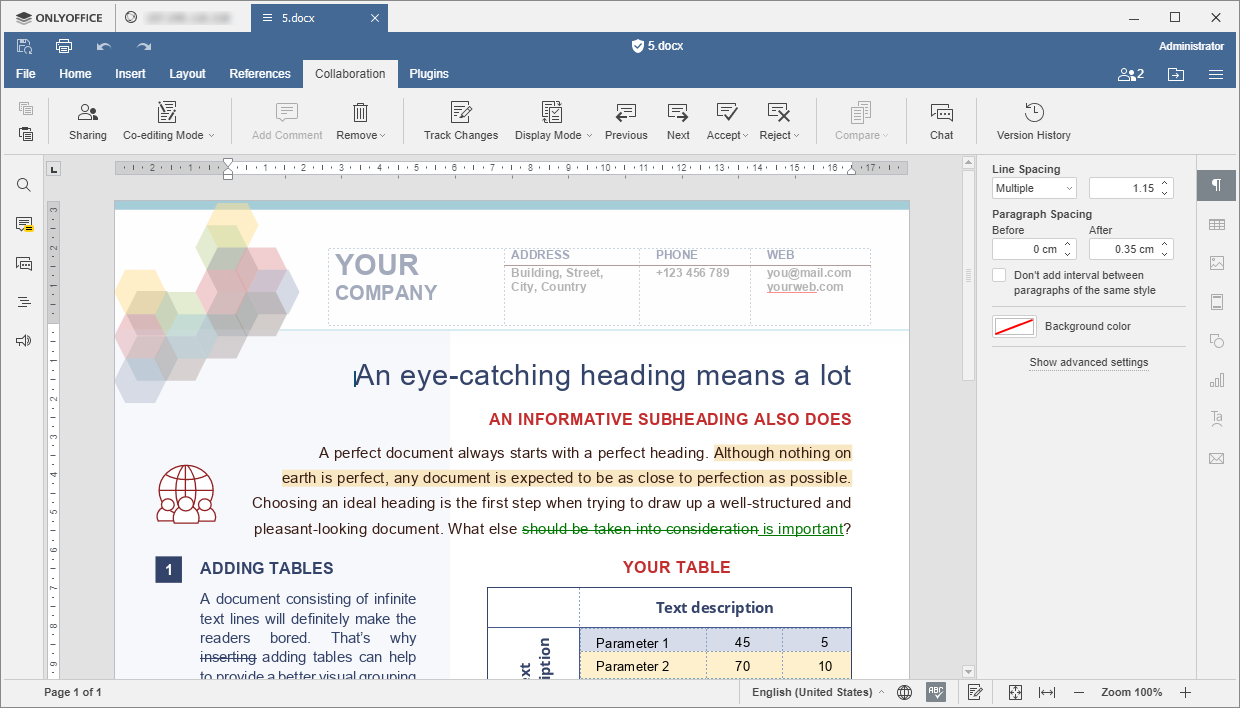
Jetzt können Sie die Datei sicher gemeinsam mit anderen Benutzern im Privaten Raum bearbeiten. Wenn Sie an der verschlüsselten Datei arbeiten, wird diese in der Kopfzeile des Editors mit dem Symbol  gekennzeichnet.
Technische Details
Technische Details anzeigen
Öffnen der freigegebenen Datei
- Wenn der Benutzer, mit dem Sie die Datei geteilt haben, die Datei öffnet, wird die Datei in Desktop-Editoren heruntergeladen.
- Desktop-Editoren entnehmen das verschlüsselte Dokumentenkennwort, das dem öffentlichen Schlüssel des aktuellen Benutzers entspricht, aus dem unverschlüsselten Teil der Datei.
- Das verschlüsselte Dokumentenkennwort wird mit dem privaten Schlüssel des aktuellen Benutzers entschlüsselt.
- Zum Öffnen des Dokuments wird das Dokumentenkennwort verwendet.
Speichern der freigegebenen Datei
- Sobald die Datei bearbeitet und gespeichert ist, generieren Desktop-Editoren das Dokumentkennwort.
- Die Datei wird mit dem generierten Dokumentenkennwort verschlüsselt.
- Das Portal stellt eine Liste der öffentlichen Schlüssel der Benutzer bereit, die Zugriff auf die Datei haben.
- Das Dokumentenkennwort wird mit den öffentlichen Schlüsseln aller Benutzer verschlüsselt, die Zugriff auf die Datei haben.
- Die Paare aus den verschlüsselten Dokumentkennwörtern und öffentlichen Schlüsseln aller Benutzer, die Zugriff auf die Datei haben, werden im unverschlüsselten Teil der Datei aufgezeichnet.
- Die Datei wird in der Cloud gespeichert (als Forcesave).