Importieren von Benutzern aus einer CSV-Datei
Einleitung
Diese Anleitung zeigt Ihnen, wie Sie mehrere Benutzer gleichzeitig mithilfe einer CSV-Datei zum Portal hinzufügen.
Mit diesen einfachen Schritten können Sie Ihre Kontakte in einer CSV-Datei speichern und sie dann in Ihr Portal importieren.
Schritt 1. Eine CSV-Datei erstellen
Wenn Sie bereits über eine CSV-Datei mit den zu importierenden Kontaktinformationen verfügen, fahren Sie mit Schritt 2 fort.
Wenn Sie Ihre Kontaktinformationen in einer Tabelle speichern, überprüfen Sie diese und speichern Sie sie im Dateiformat CSV (Comma Separated Values), beispielsweise mithilfe des Moduls Dokumente.
Jede Tabellenzeile sollte einem einzelnen Kontaktdatensatz entsprechen. Die erste Zeile kann ein Kopfdatensatz mit Spalten-/Feldnamen sein. Jeder Kontaktdatensatz sollte die folgenden Pflichtfelder enthalten: Vorname, Nachname und E-Mail.
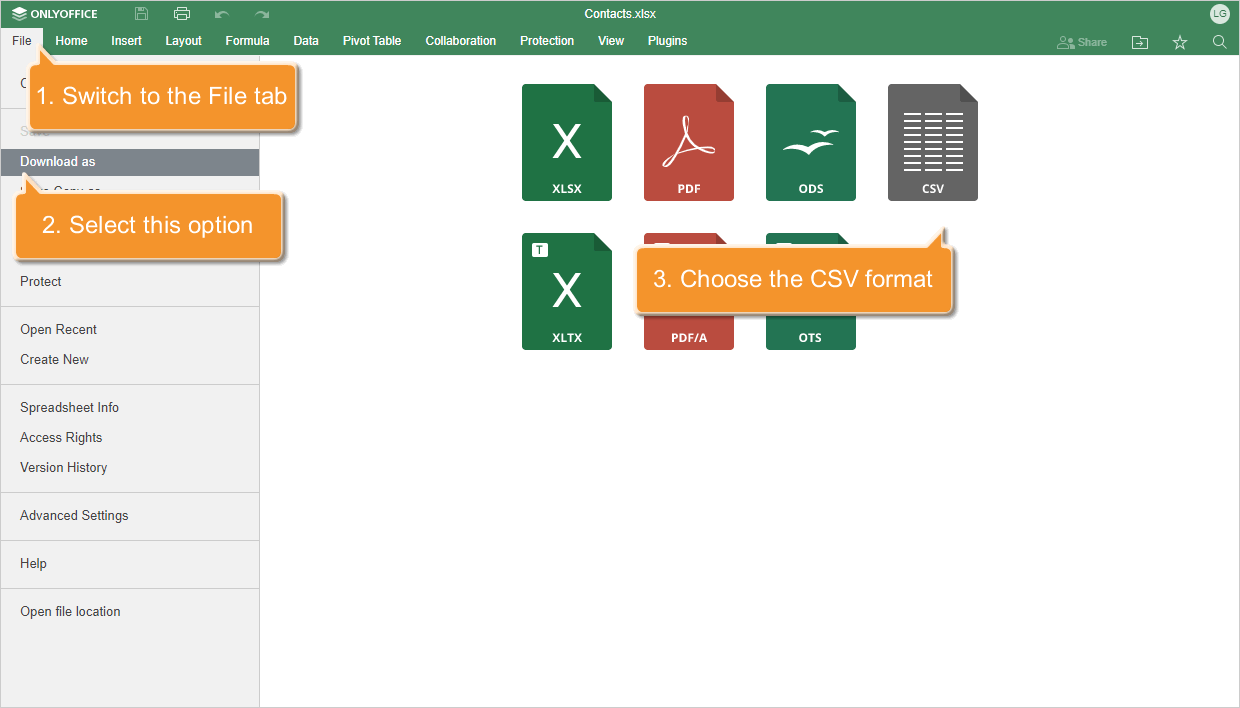
Sie können auch direkt auf Ihrem Portal eine neue Tabelle erstellen.
Schritt 2. Auf das Personenmodul zugreifen
Rufen Sie Ihr Portal auf und klicken Sie auf den Link Personen.
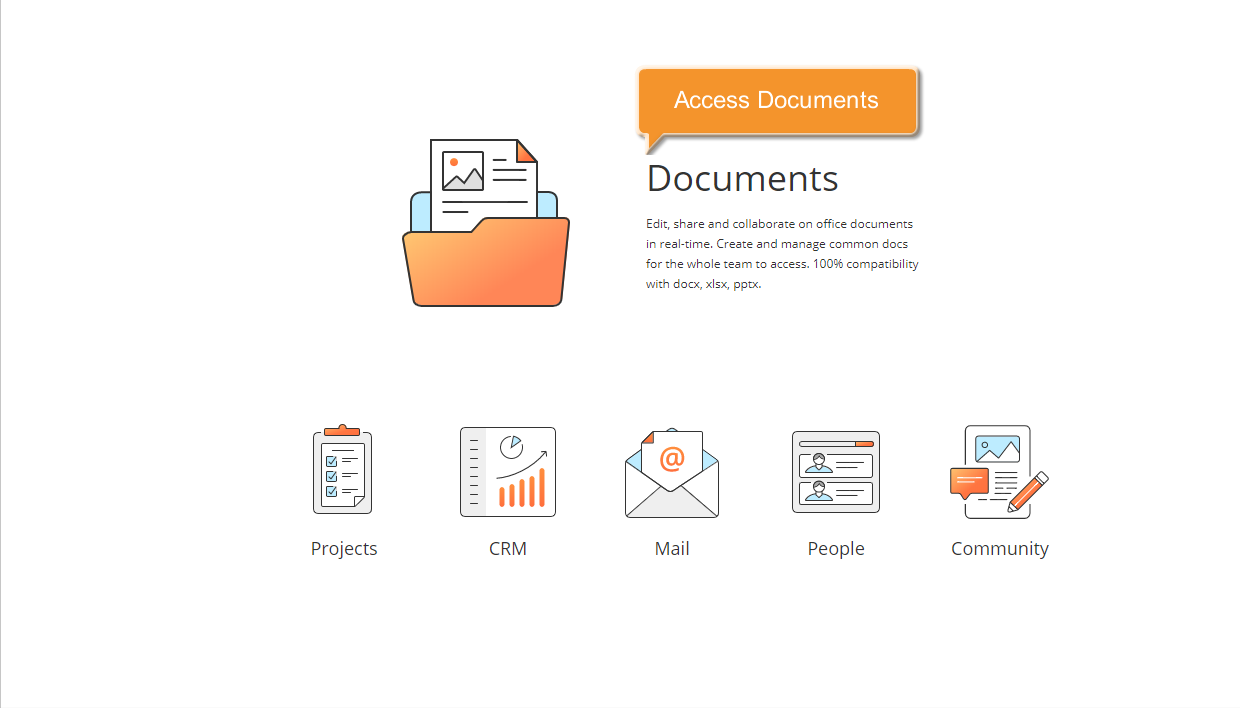
Falls Sie sich bereits beim Portal angemeldet haben, öffnen Sie zum Zugriff auf das Modul Personen die Dropdown-Liste in der oberen linken Ecke der Seite und wählen Sie die entsprechende Option aus.
Schritt 3. Die CSV-Datei in das Portal laden
Klicken Sie auf die Schaltfläche neben der Schaltfläche Erstellen in der oberen linken Ecke und wählen Sie die Option Personen importieren oder klicken Sie im linken Bereich auf Personen importieren. Der Assistent Benutzer zum Portal hinzufügen wird geöffnet.
Wählen Sie die Option Aus Datei. Das Fenster Datei hochladen wird geöffnet. Suchen Sie auf Ihrem Computer nach der CSV-Datei und klicken Sie auf die Schaltfläche Öffnen.
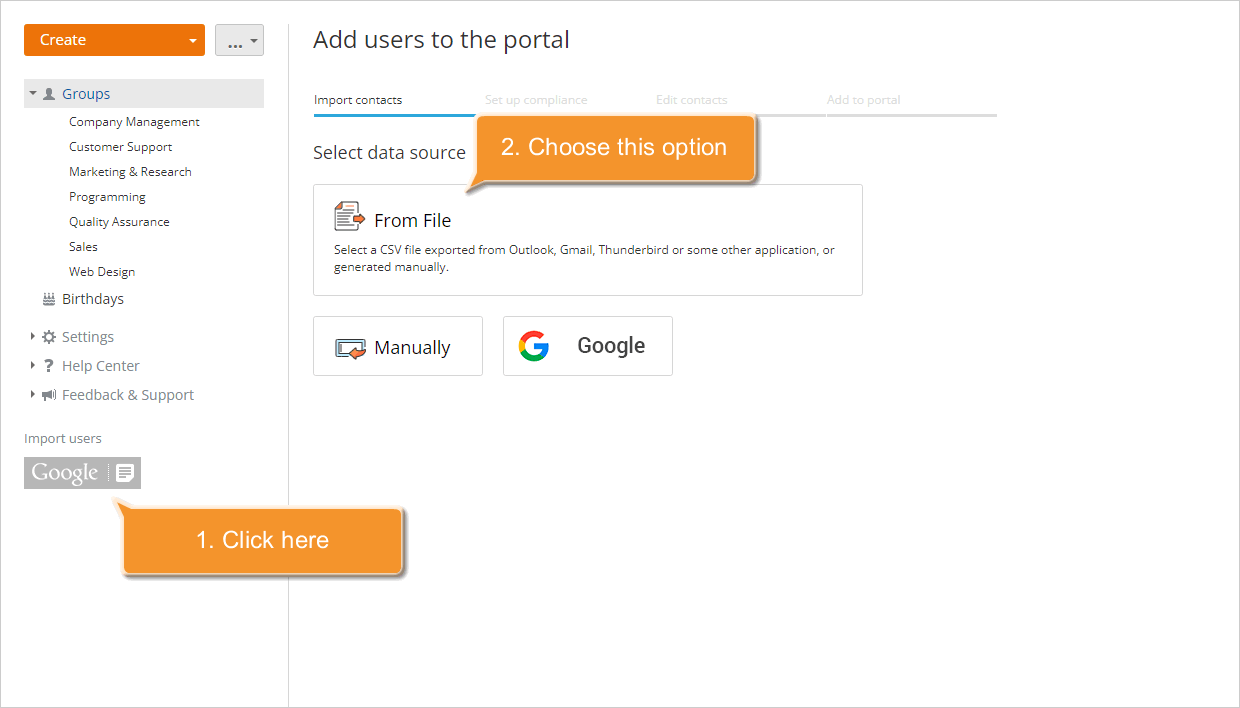
Die Datei wird geladen. Wenn Sie sie ersetzen möchten, klicken Sie auf Wählen Sie eine andere Quelle.
Schritt 4. Die Daten der CSV-Datei überprüfen
Überprüfen Sie im Assistenten Benutzer zum Portal hinzufügen die CSV-Dateieinstellungen und richten Sie die Kompatibilität zwischen den CSV-Dateifeldern und den Feldern im Portal ein, die zum Hinzufügen eines Benutzers erforderlich sind.
Für einen ordnungsgemäßen Import können Sie die Einstellungen der geladenen CSV-Datei ändern:
- Verschlüsselung - geben Sie den beim Speichern Ihrer CSV-Datei verwendeten Kodierungstyp an. Der Standardtyp ist UTF-8.
- Trennzeichen - verwenden Sie diese Dropdownliste, um das Zeichen auszuwählen, das zum Trennen der Werte in Ihrer CSV-Datei verwendet wird. Das Standardtrennzeichen ist Komma.
- Texttrennzeichen - verwenden Sie diese Dropdownliste, um das Zeichen anzugeben, mit dem die Felder in Ihrer CSV-Datei umschlossen werden.
Wenn Ihre CSV-Datei eine Kopfzeile mit den Feld-/Spaltennamen enthält, aktivieren Sie das Kontrollkästchen Die Namen der Felder in der ersten Zeile - die Feldnamen werden im Abschnitt Felder in der Datei angezeigt.
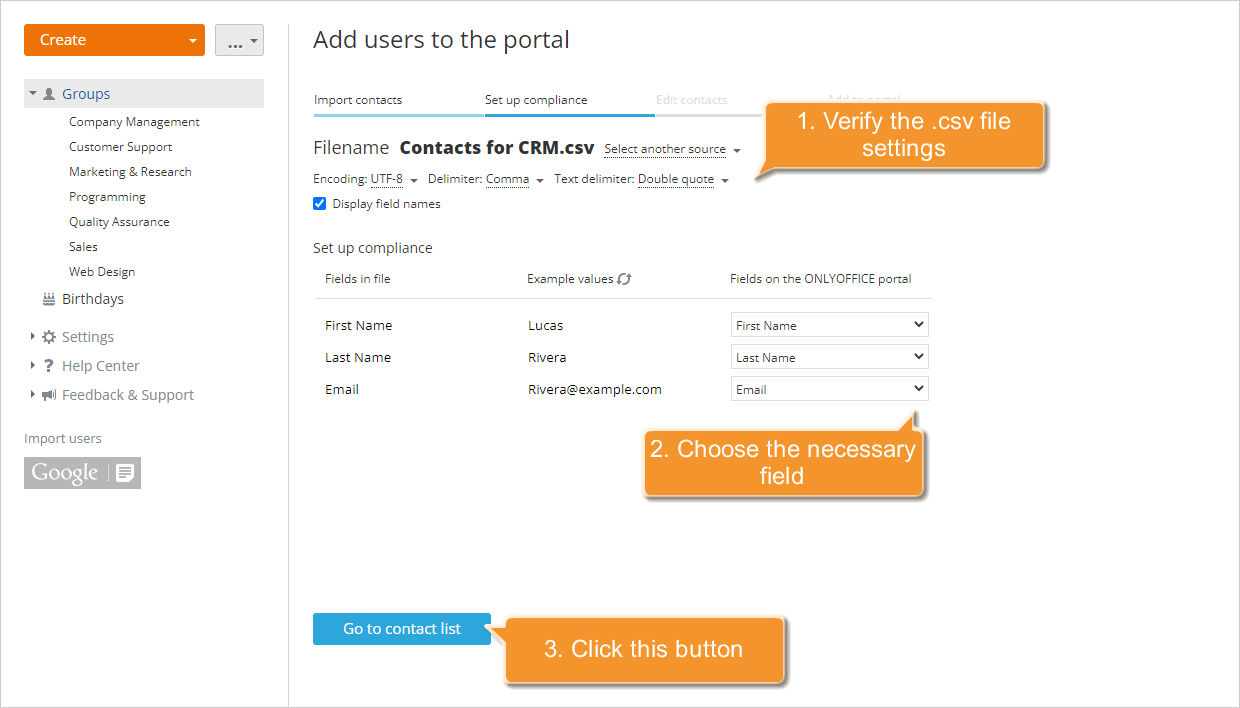
Unten können Sie die Kompatibilität zwischen den Feldern der CSV-Datei und den Feldern im Portal einrichten.
-
Felder in der Datei - eine Zeile Ihrer CSV-Datei, die die Spalten-/Feldnamen enthält.
-
Beispielwerte - die verfügbaren Dateispaltenwerte. Um Werte zu aktualisieren, verwenden Sie das Symbol
 .
-
Felder auf dem Portal - die Portalfelder, die den Feld-/Spaltennamen aus Ihrer Datei entsprechen.
Wenn die Feldnamen in der CSV-Datei den Pflichtfeldern entsprechen, die für den Import von Benutzern in das Portal erforderlich sind (Vorname, Nachname und E-Mail), werden sie automatisch im Abschnitt Felder auf dem Portal ausgewählt. Sie können die Übereinstimmung auch manuell einrichten, indem Sie den erforderlichen Wert aus der Liste auswählen.
Wenn alles erledigt ist, klicken Sie unten auf die Schaltfläche Zur Kontaktliste übergehen, um mit dem nächsten Schritt fortzufahren.
Schritt 5. Die Kontaktliste verwalten und den Import starten
Alle verfügbaren Kontaktinformationen werden im Assistenten Benutzer zum Portal hinzufügen angezeigt.
Überprüfen Sie die Liste. Geben Sie den Vor- und Nachnamen des Benutzers an, falls dieser fehlt.
Um Benutzer vom Import auszuschließen, wählen Sie mehrere Benutzer aus und klicken Sie oben auf Nicht importieren oder wählen Sie rechts neben dem jeweiligen Benutzer im Menü Nicht importieren.
Wenn Sie Benutzer als Gäste hinzufügen möchten, wählen Sie mehrere Benutzer aus und klicken Sie oben auf die Schaltfläche Gast oder wählen Sie rechts neben dem jeweiligen Benutzer den Menüpunkt Gast. Weitere Informationen zu den Benutzer-/Gastrechten im Portal finden Sie in diesem Abschnitt.
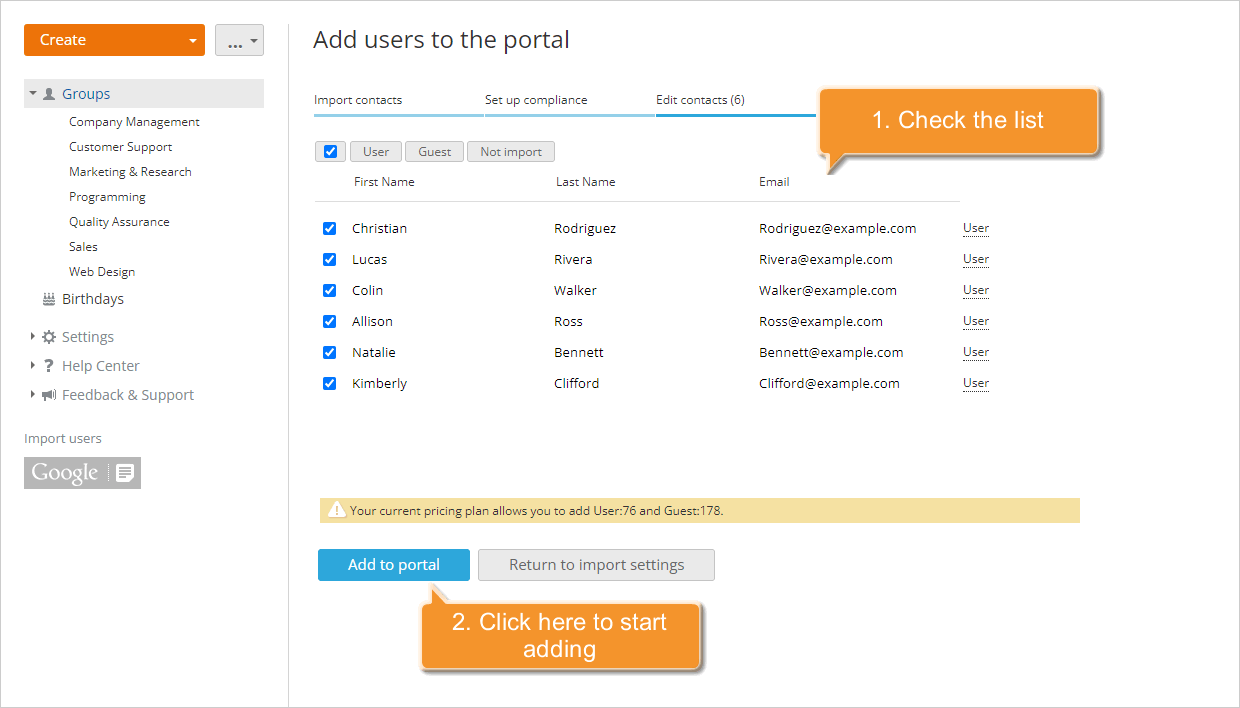
Wenn alles erledigt ist, klicken Sie auf die Schaltfläche Zum Portal hinzufügen, um mit dem Hinzufügen zu beginnen.
Die ausgewählten Benutzer werden sofort zum Portal hinzugefügt und erhalten eine E-Mail-Benachrichtigung mit einem Link zu Ihrem Portal.
Wenn Sie einen einzelnen Benutzer mit bekannten Daten hinzufügen möchten, verwenden Sie die Option Neuen Benutzer erstellen.