ONLYOFFICE mit Yandex integrieren
Verbinden Sie Ihr Yandex-Konto, um sich schnell bei Ihrem Portal anzumelden und im Modul Dokumente auf Yandex Disk-Dokumente zuzugreifen.
Serverversion
Schritt 1. Yandex-Zugriffsschlüssel erhalten
So erhalten Sie die Zugriffsschlüssel, die zum Verbinden von Yandex mit Ihrem Portal erforderlich sind:
- Gehen Sie zu https://oauth.yandex.com/.
- Melden Sie sich bei Ihrem Konto an.
- Klicken Sie auf App erstellen.
- Geben Sie den Dienstnamen an.
- Wählen Sie im Abschnitt Plattformen die Option Webdienste aus und klicken Sie auf Speichern und fortfahren.
- Klicken Sie auf dem nächsten Bildschirm auf Speichern und fortfahren.
- Geben Sie im Feld Umleitungs-URI
https://service.onlyoffice.com/oauth2.aspxein und klicken Sie auf Speichern und fortfahren. - Geben Sie die E-Mail-Adresse Ihres Unternehmens oder Ihre persönliche E-Mail-Adresse ein und klicken Sie auf Speichern und fortfahren.
- Überprüfen Sie die Einstellungen und klicken Sie auf Alles ist korrekt. Erstellen Sie die App.
- Kopieren Sie die
IDund dasKennwortoder notieren Sie sie sich.
Schritt 2. Yandex im Portal verbinden
So verbinden Sie Yandex in Ihrem Portal:
-
Klicken Sie auf das Symbol
 in der rechten oberen Ecke, um die Einstellungen zu öffnen.
-
Wechseln Sie zur Registerkarte Integration.
-
Öffnen Sie die Seite Drittanbieterdienste.
-
Scrollen Sie nach unten zu Yandex und klicken Sie auf den Schalter, um ihn zu aktivieren.
-
Geben Sie im geöffneten Fenster Yandex die
IDund dasKennwortein, die Sie im vorherigen Schritt erhalten haben.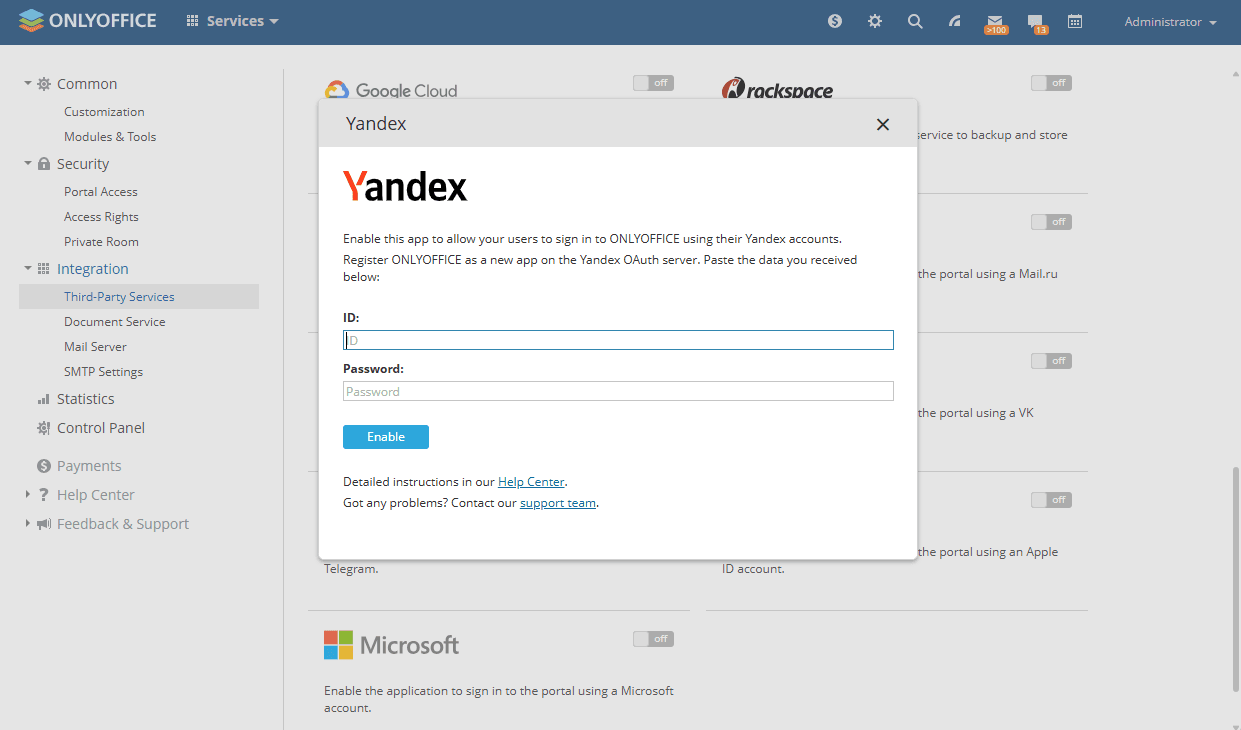
-
Klicken Sie auf Aktivieren, um den Dienst zu verbinden.
Cloud-Version
In der Cloud-Version werden die Parameter für die Autorisierungsschlüssel automatisch eingerichtet.
Ein Administrator mit Vollzugriff oder der Administrator des Moduls Dokumente muss zunächst den Umschalter Benutzern das Verbinden mit Drittanbieter-Speichern erlauben im Abschnitt Admin-Einstellungen aktivieren.
Zum Verbinden Ihres Yandex-Kontos ist außerdem ein Anwendungskennwort erforderlich. Eine Anleitung zum Erstellen finden Sie in diesem Artikel.
So verbinden Sie Ihr Yandex Disk-Konto mit dem Modul Dokumente:
-
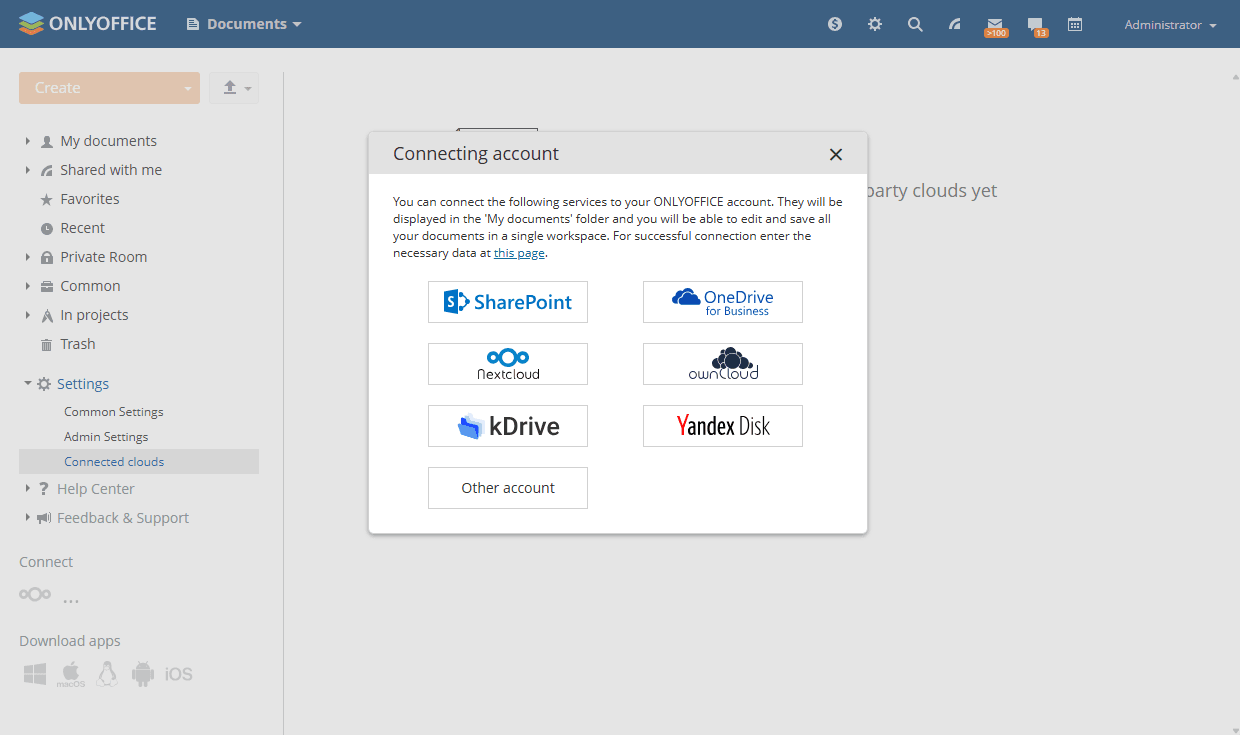
Klicken Sie in der linken Seitenleiste auf die drei Punkte
 unter dem Abschnitt Verbinden und wählen Sie im Fenster Konto verbinden die Option Yandex Disk aus, oder gehen Sie zu Einstellungen > Verbundene Clouds und klicken Sie auf Cloud verbinden.
-
Geben Sie Ihren Login und Ihr Passwort ein.
-
Geben Sie den Namen des Ordners an, in dem die Yandex Disk-Dokumente gespeichert werden, oder belassen Sie den Standardnamen.
-
Klicken Sie auf Speichern.
Wenn Sie ein Dokument aus dem Yandex Disk-Ordner löschen, wird es auch aus Ihrem Yandex-Konto gelöscht. Die Datei wird nicht im Abschnitt Papierkorb des Moduls Dokumente abgelegt. Das Löschen ist unwiderruflich.