ONLYOFFICE mit VK integrieren
Verbinden Sie Ihr VK-Konto, um sich schnell bei Ihrem Portal anzumelden.
VK-Zugriffsschlüssel erhalten
So erhalten Sie die Zugriffsschlüssel, die zum Verbinden von VK mit Ihrem Portal erforderlich sind:
- Gehen Sie zu https://vk.com/apps?act=manage.
- Melden Sie sich bei Ihrem Konto an.
- Klicken Sie auf den Link Create app.
- Geben Sie den Title der App ein.
- Wählen Sie im Abschnitt Platform die Option Website aus.
- Geben Sie im Feld Website address
https://service.onlyoffice.coman. - Geben Sie im Feld Base domain
onlyoffice.coman. - Klicken Sie auf Connect website.
- Verknüpfen Sie ein Gerät zur Verwaltung der App, falls noch keines verknüpft ist. Öffnen Sie die an das Gerät gesendete Benachrichtigung und folgen Sie den Anweisungen. Sie erhalten einen Anruf. Geben Sie die letzten vier Ziffern der eingehenden Telefonnummer als Bestätigungscode ein und klicken Sie auf Confirm.
- Gehen Sie zu den Settings der App.
- Geben Sie im Feld Authorized redirect URI
https://service.onlyoffice.com/oauth2.aspxein und klicken Sie auf Save. - Kopieren Sie die
App IDund denSecure key.
VK mit ONLYOFFICE verbinden
So verbinden Sie VK mit Ihrem Portal:
-
Klicken Sie auf das Symbol
 in der rechten oberen Ecke, um die Einstellungen zu öffnen.
-
Wechseln Sie zur Registerkarte Integration.
-
Öffnen Sie die Seite Drittanbieterdienste.
-
Scrollen Sie nach unten zu VK und klicken Sie auf den Schalter, um ihn zu aktivieren.
-
Geben Sie im geöffneten Fenster VK die
App IDund denSecure keyein, die Sie im vorherigen Abschnitt erhalten haben.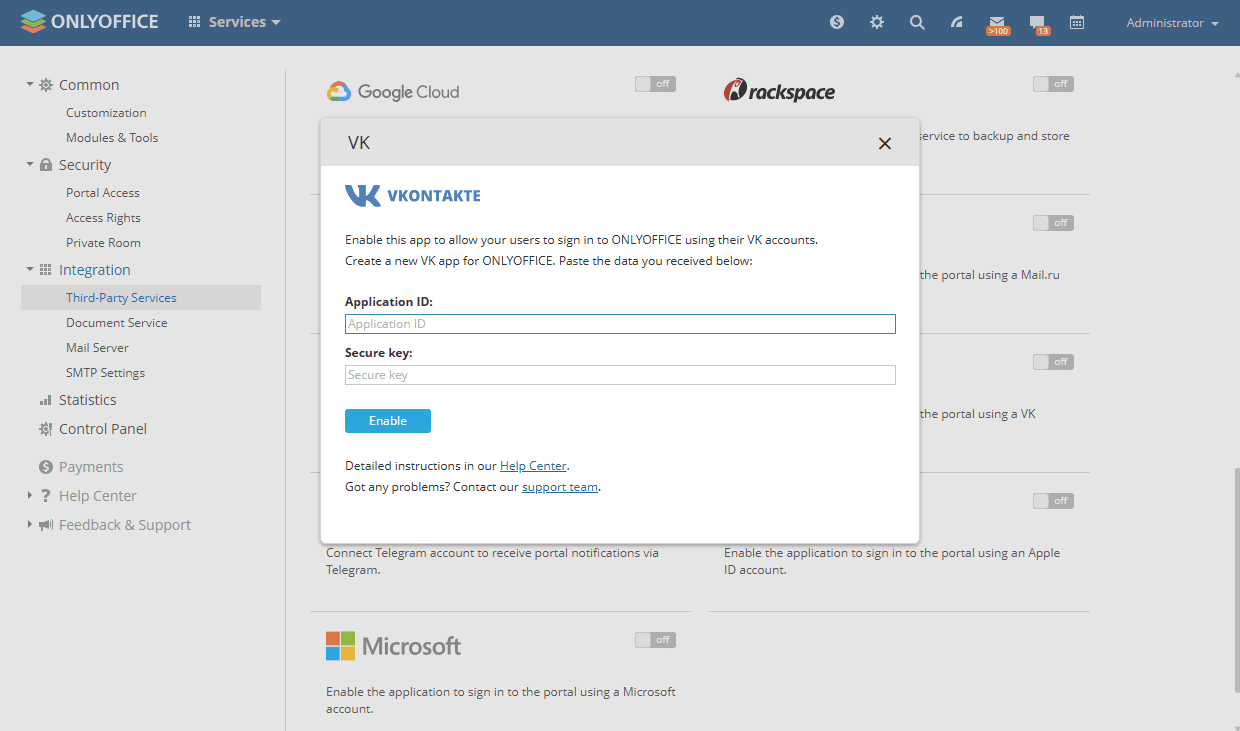
-
Klicken Sie auf Aktivieren, um den Dienst zu verbinden.