ONLYOFFICE mit X integrieren
Verbinden Sie Ihr X-Konto, um sich schnell bei Ihrem Portal anzumelden und Informationen zu Personen und Unternehmen im Modul CRM leichter zu finden.
Um X mit Ihrem Portal zu verbinden, ist Elevated-Zugriff auf die X-API erforderlich. Dieser kann direkt bei X über das X Developers Portal angefordert werden.
X-Zugriffsschlüssel erhalten
So erhalten Sie die Zugriffsschlüssel, die zum Verbinden von X mit Ihrem Portal erforderlich sind:
- Gehen Sie zum X Developers Portal.
- Melden Sie sich bei Ihrem Konto an.
- Gehen Sie im linken Menü zu Projects & Apps: Overview und klicken Sie auf + Create App.
- Geben Sie den Namen Ihrer Anwendung im Feld App name ein und klicken Sie auf Next.
- Kopieren Sie im Abschnitt Keys & Tokens den
API Key, dasAPI Key Secretund dasBearer Token. - Klicken Sie auf App settings.
- Klicken Sie im Abschnitt User authentication settings auf Set up.
- Wählen Sie im Block App permissions die Option Read and write and Direct message aus.
- Wählen Sie im Block Type of App die Option Web App, Automated App or Bot aus.
- Geben Sie im Block App info im Feld Callback URI / Redirect URL
https://service.onlyoffice.com/oauth2.aspxein und geben Sie im Feld Website URL die URL der Website an, auf der X verbunden ist. - Klicken Sie auf Save.
- Kopieren Sie die
Client IDund dasClient Secretund klicken Sie dann auf Done.
X mit ONLYOFFICE verbinden
So verbinden Sie X mit Ihrem Portal:
-
Klicken Sie auf das Symbol
 in der rechten oberen Ecke, um die Einstellungen zu öffnen.
-
Wechseln Sie zur Registerkarte Integration.
-
Öffnen Sie die Seite Drittanbieterdienste.
-
Scrollen Sie nach unten zu X und klicken Sie auf den Schalter, um ihn zu aktivieren.
-
Geben Sie im geöffneten Fenster X die Zugriffsschlüssel ein, die Sie im vorherigen Abschnitt erhalten haben.
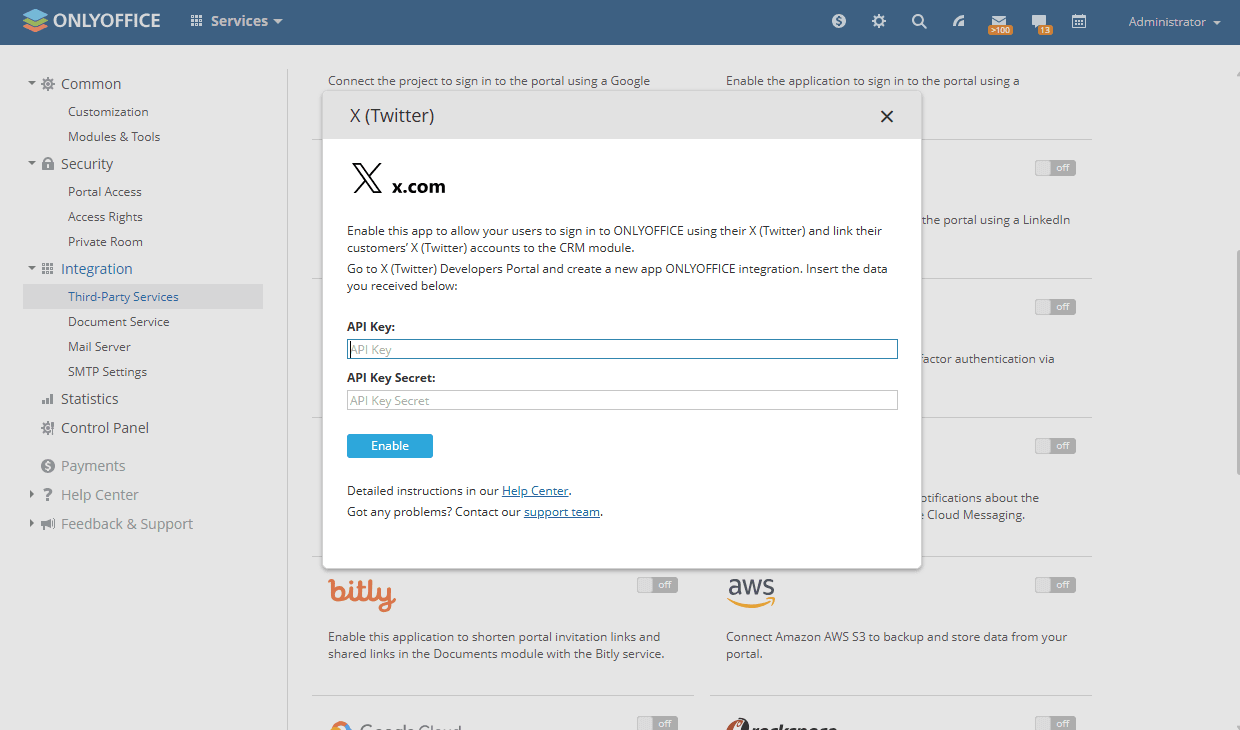
-
Klicken Sie auf Aktivieren, um den Dienst zu verbinden.
Gehen Sie nach dem Verbinden zu Ihrer Seite Profil, suchen Sie den Abschnitt Anmeldung über soziale Netzwerke, wählen Sie X aus und klicken Sie auf Verbinden. Gewähren Sie im geöffneten Fenster der ONLYOFFICE-Anwendung Zugriff und geben Sie bei Bedarf Ihre Anmeldedaten ein.