ONLYOFFICE mit Selectel Cloud Storage integrieren
Verbinden Sie den Selectel Cloud Storage-Dienst, um ihn als Drittanbieterspeicher für Backups zu nutzen. In der Serverversion können Sie diesen Cloud-Speicher auch zum Speichern von Daten und statischen Inhalten Ihres Portals verwenden.
Wenn Sie die SaaS-Version verwenden, werden die Parameter für die Autorisierungsschlüssel für die meisten Dienste automatisch eingerichtet. In der SaaS-Version können Sie DocuSign, Twilio, AWS, Google Cloud, Rackspace und Selectel verbinden.
Zugriffsschlüssel für Selectel Cloud Storage erhalten
So erhalten Sie die Zugriffsschlüssel, die zum Verbinden von Selectel Cloud Storage mit Ihrem Portal erforderlich sind:
- Melden Sie sich bei Ihrem Selectel-Konto an.
- Gehen Sie zu Cloud-Speicher > Benutzer.
- Wählen Sie einen Benutzer mit den entsprechenden Zugriffsrechten für den Speicher aus oder erstellen Sie einen neuen Benutzer mit Lese- und Schreibzugriff auf die Container, in denen die Backups gespeichert werden.
- Kopieren Sie den Benutzer-Login. Dies ist der Wert für das Feld Selectel authUser im Portal.
- Kopieren Sie das Benutzerkennwort. Dies ist der Wert für das Feld Kennwort für den Zugriff auf den Speicher im Portal.
Selectel Cloud Storage mit ONLYOFFICE verbinden
So verbinden Sie Selectel Cloud Storage mit Ihrem Portal:
-
Klicken Sie auf das Symbol
 in der rechten oberen Ecke, um die Einstellungen zu öffnen.
-
Wechseln Sie zur Registerkarte Integration.
-
Öffnen Sie die Seite Drittanbieterdienste.
-
Scrollen Sie nach unten zu Selectel Cloud Storage und klicken Sie auf den Schalter, um ihn zu aktivieren.
-
Geben Sie im geöffneten Fenster Selectel Cloud Storage den Selectel authUser und das Kennwort ein, die Sie im vorherigen Abschnitt erhalten haben.
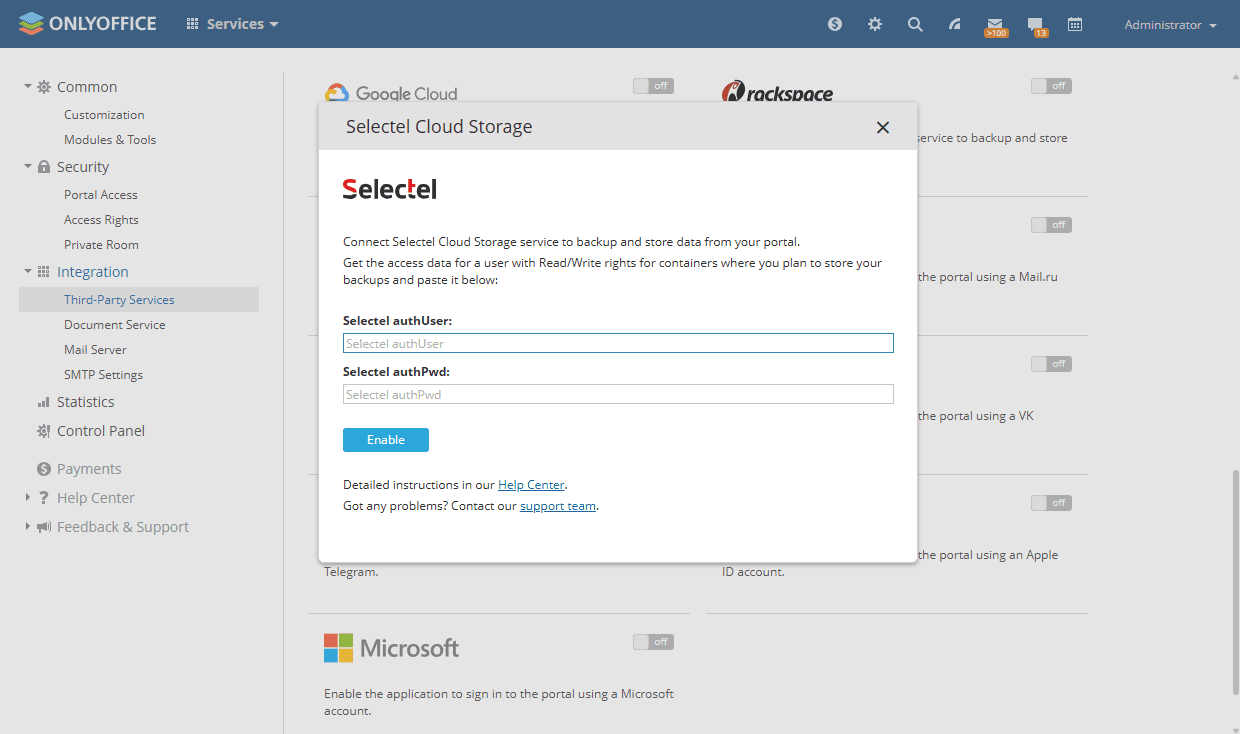
-
Klicken Sie auf Aktivieren, um den Dienst zu verbinden.