ONLYOFFICE mit Rackspace Cloud Storage integrieren
Verbinden Sie den Rackspace Cloud Storage-Dienst, um ihn beim Erstellen von Backups als Drittanbieter-Speicher zu verwenden. Es ist auch möglich, diesen Cloud-Speicher zum Speichern von Daten und statischen Inhalten Ihres Portals zu verwenden.
Wenn Sie die SaaS-Version verwenden, werden die Parameter der Autorisierungsschlüssel für die meisten Dienste automatisch eingerichtet. In der SaaS-Version können Sie DocuSign, Twilio, AWS, Google Cloud, Rackspace und Selectel verbinden.
Schritt 1. Rackspace-Cloud-Storage-Zugriffsschlüssel abrufen
So rufen Sie die Zugriffsschlüssel ab, die zum Verbinden von Rackspace Cloud Storage mit Ihrem Portal erforderlich sind:
- Gehen Sie zum Rackspace Cloud Control Panel.
- Melden Sie sich bei Ihrem Konto an.
- Klicken Sie in der rechten oberen Ecke auf das Benutzernamenmenü.
- Wählen Sie My Profile & Settings.
- Scrollen Sie nach unten zu Security Settings.
- Klicken Sie neben Rackspace API Key auf den Link Show.
- Kopieren oder notieren Sie den
Rackspace API Keyund denRackspace-Benutzernamen, mit dem Sie sich anmelden.
Schritt 2. Rackspace Cloud Storage im Portal verbinden
So verbinden Sie Rackspace Cloud Storage in Ihrem Portal:
-
Klicken Sie auf das Symbol
 in der rechten oberen Ecke, um die Einstellungen zu öffnen.
-
Wechseln Sie zur Registerkarte Integration.
-
Öffnen Sie die Seite Drittanbieterdienste.
-
Scrollen Sie nach unten zu Rackspace Cloud Storage und klicken Sie auf den Schalter, um den Dienst zu aktivieren.
-
Geben Sie im sich öffnenden Fenster Rackspace Cloud Storage den im vorherigen Schritt erhaltenen
Rackspace API KeyundRackspace-Benutzernamenein.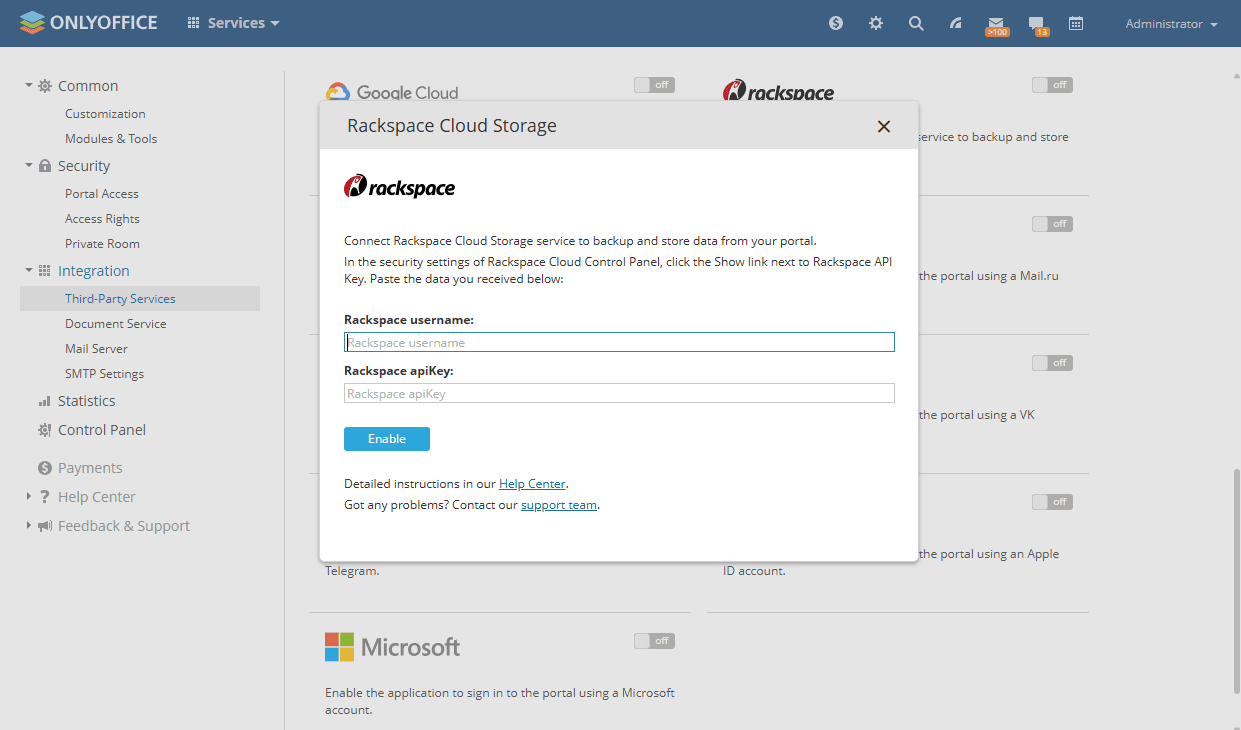
-
Klicken Sie auf Aktivieren, um den Dienst zu verbinden.