ONLYOFFICE mit OneDrive integrieren
Verbinden Sie Ihr OneDrive-Konto, um in OneDrive gespeicherte Dokumente direkt über das Portalmodul Dokumente zu bearbeiten.
Server-Version
Schritt 1. Autorisierungsschlüssel erstellen
So erstellen Sie die Autorisierungsschlüssel, die für die Verbindung von OneDrive mit Ihrem Portal erforderlich sind:
- Gehen Sie zu Microsoft Azure.
- Melden Sie sich bei Ihrem Konto an.
- Klicken Sie auf der Seite App-Registrierungen auf Neue Registrierung.
- Geben Sie den Namen Ihrer Anwendung ein.
- Geben Sie
https://service.onlyoffice.com/oauth2.aspxin das Feld Umleitungs-URL ein. - Klicken Sie auf Registrieren.
- Kopieren oder notieren Sie die
Anwendungs-(Client-)ID, die auf der Seite Übersicht angezeigt wird. - Wechseln Sie links zum Abschnitt Zertifikate und Geheimnisse.
- Klicken Sie auf Neues Client-Geheimnis.
- Geben Sie eine Beschreibung ein und klicken Sie auf Hinzufügen.
- Kopieren oder notieren Sie das
Client-Geheimnis, das im Feld Wert angezeigt wird.
Schritt 2. OneDrive im Portal verbinden
So verbinden Sie OneDrive in Ihrem Portal:
- Klicken Sie oben rechts auf das Symbol
 , um die Einstellungen zu öffnen.
- Wählen Sie die Registerkarte Integration.
- Öffnen Sie die Seite Dienste von Drittanbietern.
- Scrollen Sie nach unten zu OneDrive und klicken Sie auf den Schalter, um den Dienst zu aktivieren.
- Geben Sie im geöffneten Fenster OneDrive die im vorherigen Schritt erhaltene
Anwendungs-(Client-)IDund dasClient-Geheimnisein. - Klicken Sie auf Aktivieren, um den Dienst zu verbinden.
Cloud-Version
OneDrive for Business oder SharePoint verbinden
OneDrive for Business und SharePoint können nur unter einem Office 365 Global Admin-Konto verbunden werden.
So verbinden Sie OneDrive for Business oder SharePoint:
-
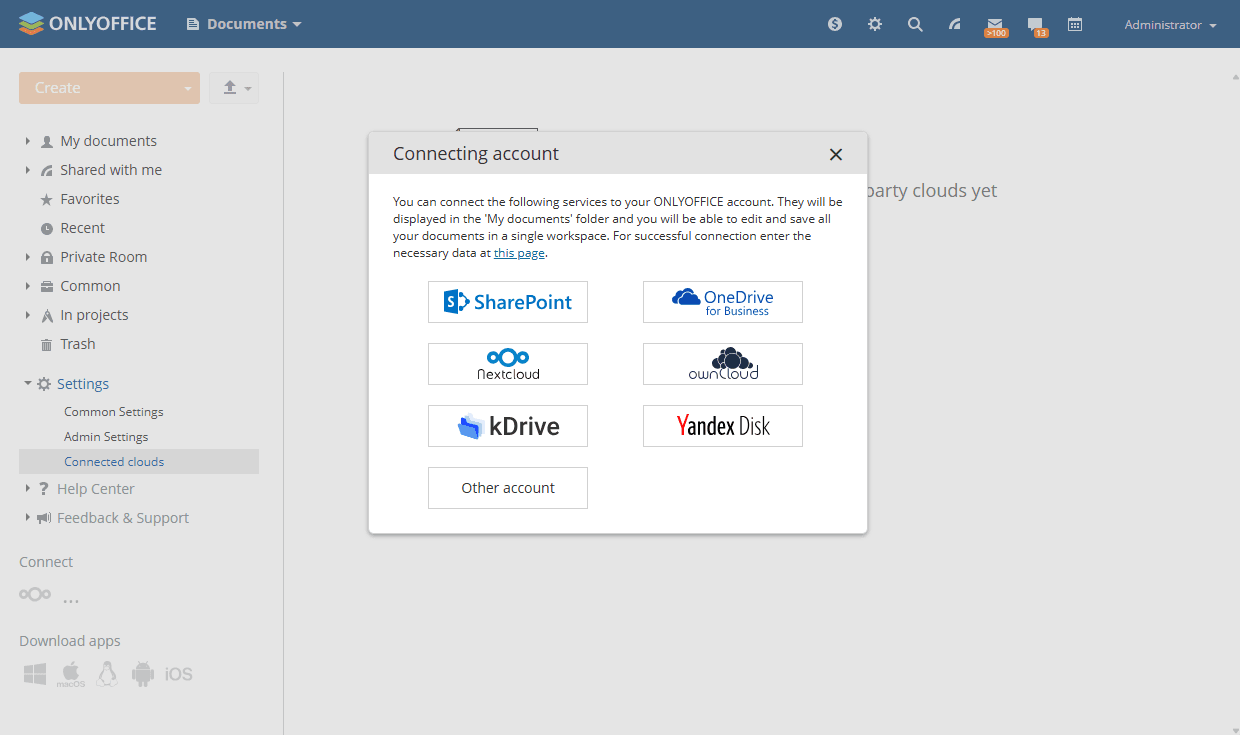
Klicken Sie in der linken Seitenleiste im Abschnitt Verbinden auf die drei Punkte
 und wählen Sie im Fenster Konto verbinden die Option SharePoint oder OneDrive for Business aus, oder gehen Sie zu Einstellungen > Verbundene Clouds und klicken Sie auf Cloud verbinden.
-
Geben Sie die Verbindungs-URL ein. Die URL muss folgendermaßen aussehen:
https://****-my.sharepoint.com/. Geben Sie keine Pfadsegmente nach der Top-Level-Domain an. -
Geben Sie den Login und das Passwort für Ihr Office 365-Konto ein.
-
Geben Sie den Namen des Ordners an, in dem die Dokumente gespeichert werden, oder belassen Sie den Standardnamen.
-
Klicken Sie auf Speichern.
OneDrive-Dokumente bearbeiten
So bearbeiten Sie ein in OneDrive gespeichertes Dokument:
- Suchen Sie den OneDrive-Ordner im Modul Dokumente und öffnen Sie ihn.
- Navigieren Sie zu der Datei, die Sie bearbeiten möchten, und klicken Sie darauf. Bei Bedarf werden Sie in einem Dialogfeld aufgefordert, das Dokument zur schnelleren Anzeige und Bearbeitung in das Format Office Open XML zu konvertieren. Um die Originaldatei zu behalten, aktivieren Sie das Kontrollkästchen Dateikopie auch im Originalformat speichern.
- Klicken Sie auf Konvertieren.
- Klicken Sie auf Öffnen, wenn die Meldung angezeigt wird, dass das Dokument erfolgreich konvertiert wurde.
Schließen Sie das Dokument nach der Bearbeitung, um die Änderungen zu speichern.