ONLYOFFICE mit Microsoft integrieren
Verbinden Sie Ihr Microsoft-Konto, um sich schnell bei Ihrem Portal anzumelden.
Microsoft-Zugriffsschlüssel abrufen
So rufen Sie die Zugriffsschlüssel ab, die für die Verbindung von Microsoft mit Ihrem Portal erforderlich sind:
- Gehen Sie zu Microsoft Azure.
- Melden Sie sich bei Ihrem Konto an.
- Klicken Sie auf der Seite App-Registrierungen auf Neue Registrierung.
- Geben Sie den Namen Ihrer Anwendung ein.
- Wählen Sie Web als Plattform und geben Sie
https://service.onlyoffice.com/oauth2.aspxin das Feld Umleitungs-URL ein. - Klicken Sie auf Registrieren.
- Kopieren oder notieren Sie die
Anwendungs-(Client-)ID, die auf der Seite Übersicht angezeigt wird. - Wählen Sie im Menü links Zertifikate und Geheimnisse aus.
- Klicken Sie auf Neues Client-Geheimnis.
- Geben Sie die Beschreibung ein und klicken Sie auf Hinzufügen.
- Kopieren oder notieren Sie das
Client-Geheimnis, das im Feld Wert angezeigt wird.
Microsoft mit ONLYOFFICE verbinden
So verbinden Sie Microsoft mit Ihrem Portal:
-
Klicken Sie oben rechts auf das Symbol
 , um die Einstellungen zu öffnen.
-
Wählen Sie die Registerkarte Integration.
-
Öffnen Sie die Seite Drittanbieterdienste.
-
Scrollen Sie nach unten zu Microsoft und klicken Sie auf den Schalter, um den Dienst zu aktivieren.
-
Geben Sie im geöffneten Fenster Microsoft die im vorherigen Abschnitt erhaltene
Anwendungs-(Client-)IDund dasClient-Geheimnisein.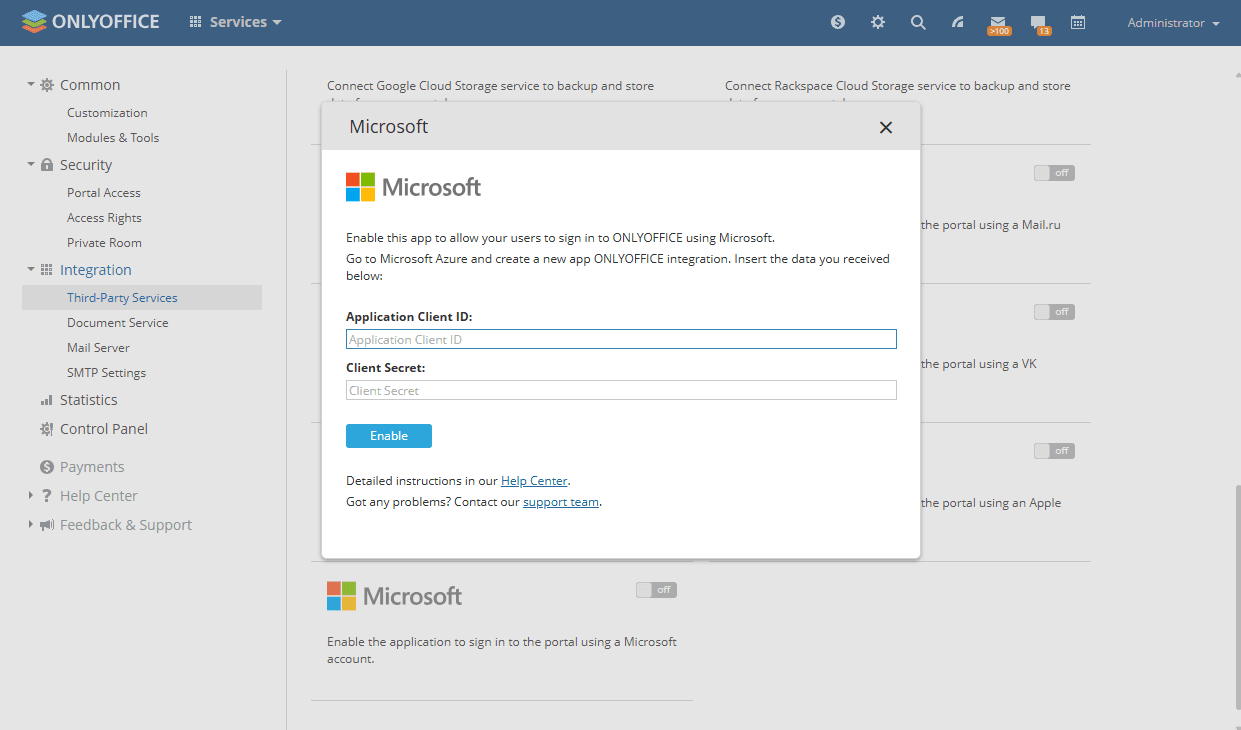
-
Klicken Sie auf Aktivieren, um den Dienst zu verbinden.