Integration von ONLYOFFICE mit LinkedIn
Verbinden Sie Ihr LinkedIn-Konto, um sich schnell bei Ihrem Portal anzumelden.
LinkedIn-Zugriffsschlüssel erhalten
So erhalten Sie die Zugriffsschlüssel, die für die Verbindung von LinkedIn mit Ihrem Portal erforderlich sind:
- Gehen Sie zur Website der LinkedIn-Entwickler.
- Melden Sie sich bei Ihrem Konto an.
- Klicken Sie auf Anwendung erstellen.
- Füllen Sie alle erforderlichen Felder aus und klicken Sie auf Senden.
- Markieren Sie die Optionen r_basicprofile und r_emailaddress im Abschnitt Standardanwendungsberechtigungen.
- Geben Sie
https://service.onlyoffice.com/oauth2.aspxin das Feld Autorisierte Umleitungs-URLs ein, klicken Sie auf Hinzufügen und dann unten auf der Seite auf Aktualisieren, um die Änderungen zu speichern. - Kopieren oder notieren Sie im Abschnitt Authentifizierungsschlüssel die
LinkedIn-IDund denLinkedIn-Schlüssel.
LinkedIn mit ONLYOFFICE verbinden
So verbinden Sie LinkedIn mit Ihrem Portal:
-
Klicken Sie auf das Symbol
 in der rechten oberen Ecke, um die Einstellungen zu öffnen.
-
Wechseln Sie zur Registerkarte Integration.
-
Öffnen Sie die Seite Drittanbieterdienste.
-
Scrollen Sie nach unten zu LinkedIn und klicken Sie auf den Schalter, um den Dienst zu aktivieren.
-
Geben Sie im geöffneten Fenster LinkedIn die im vorherigen Abschnitt erhaltene
LinkedIn-IDund denLinkedIn-Schlüsselein.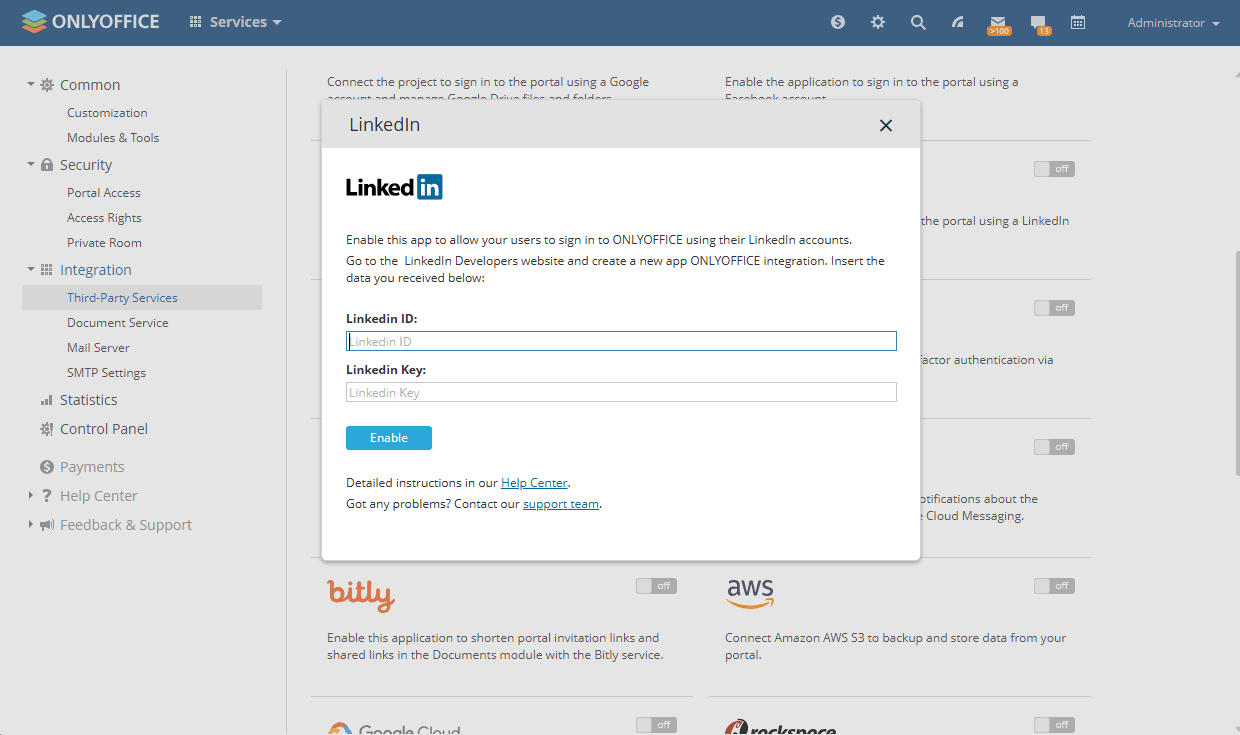
-
Klicken Sie auf Aktivieren, um den Dienst zu verbinden.
Gehen Sie nach der Verbindung zu Ihrer Seite Profil, suchen Sie den Abschnitt Anmeldung über soziale Netzwerke, wählen Sie LinkedIn aus und klicken Sie auf Verbinden. Gewähren Sie im geöffneten Fenster der ONLYOFFICE-Anwendung den Zugriff und geben Sie bei Bedarf Ihre Anmeldedaten ein.