ONLYOFFICE mit Google Cloud Storage integrieren
Verbinden Sie den Dienst Google Cloud Storage, um ihn beim Erstellen von Backups als Drittanbieter-Speicher zu verwenden. Es ist auch möglich, diesen Cloud-Speicher zum Speichern von Daten und statischen Inhalten Ihres Portals zu nutzen.
Wenn Sie die SaaS-Version verwenden, werden die Parameter der Autorisierungsschlüssel für die meisten Dienste automatisch eingerichtet. In der SaaS-Version können Sie DocuSign, Twilio, AWS, Google Cloud, Rackspace und Selectel verbinden.
Zugriffsschlüssel für Google Cloud Storage abrufen
So rufen Sie die Zugriffsschlüssel ab, die zum Verbinden von Google Cloud Storage mit Ihrem Portal erforderlich sind:
- Gehen Sie zur Google Cloud Platform-Konsole.
- Melden Sie sich bei Ihrem Konto an.
- Klicken Sie oben links auf das Navigationsmenü und wählen Sie IAM & Verwaltung > Dienstkonten.
- Wählen Sie ein vorhandenes Projekt aus oder erstellen Sie ein neues.
- Klicken Sie auf Dienstkonto erstellen.
- Geben Sie den Namen des Dienstkontos an und klicken Sie auf Erstellen.
- Wählen Sie die Rolle Inhaber aus und klicken Sie auf Weiter.
- Gewähren Sie optional Zugriff auf dieses Dienstkonto, indem Sie die erforderlichen Google-Konten hinzufügen, und klicken Sie auf Fertig.
- Klicken Sie auf der Seite Dienstkonten in der Spalte Aktionen auf die Menüschaltfläche und wählen Sie Schlüssel erstellen.
- Wählen Sie im sich öffnenden Fenster den Typ JSON aus und klicken Sie auf Erstellen. Die .json-Datei mit dem privaten Schlüssel wird auf Ihren Computer heruntergeladen.
- Öffnen Sie die .json-Datei mit einem Texteditor, kopieren Sie ihren Inhalt und fügen Sie ihn in das Feld json im Portal ein.
Google Cloud Storage mit ONLYOFFICE verbinden
So verbinden Sie Google Cloud Storage mit Ihrem Portal:
-
Klicken Sie auf das Symbol
 in der oberen rechten Ecke, um die Einstellungen zu öffnen.
-
Wählen Sie die Registerkarte Integration.
-
Öffnen Sie die Seite Drittanbieterdienste.
-
Scrollen Sie nach unten zu Google Cloud Storage und klicken Sie auf den Umschalter, um den Dienst zu aktivieren.
-
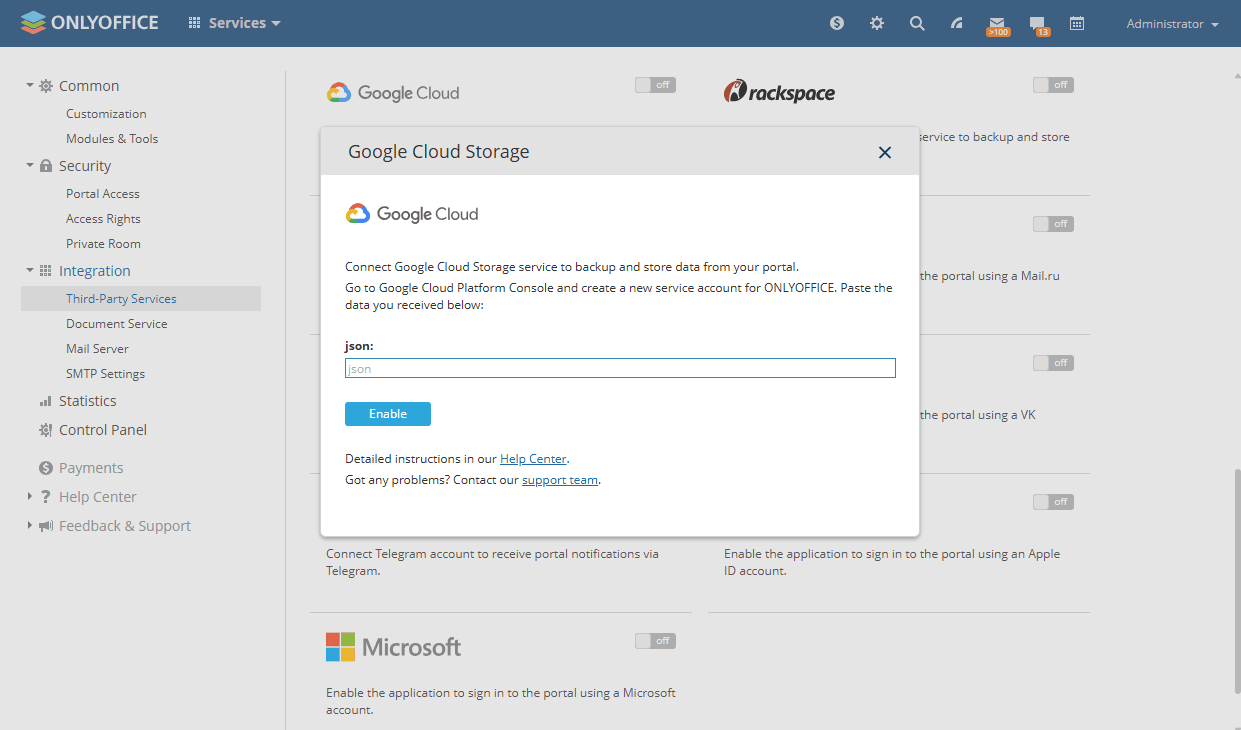
Fügen Sie im sich öffnenden Fenster Google Cloud Storage den Inhalt der im vorherigen Abschnitt erhaltenen .json-Datei ein.
-
Klicken Sie auf Aktivieren, um den Dienst zu verbinden.