ONLYOFFICE mit Google integrieren
Verbinden Sie Ihr Google-Konto, um sich schnell bei Ihrem Portal anzumelden, Google Drive mit dem Modul Dokumente zu verbinden und Benutzer aus Ihrer Kontaktliste zu importieren.
Google-Zugriffsschlüssel abrufen
So rufen Sie die Zugriffsschlüssel ab, die zum Verbinden von Google mit Ihrem Portal erforderlich sind:
-
Gehen Sie zur Google Cloud Platform-Konsole.
-
Melden Sie sich bei Ihrem Konto an.
-
Klicken Sie auf Projekt erstellen. Geben Sie den Projektnamen ein und klicken Sie auf Erstellen. Klicken Sie nach der Erstellung des Projekts in der Benachrichtigung auf den Projektnamen, um es zu öffnen.
-
Aktivieren Sie die erforderlichen APIs:
- Klicken Sie oben links auf das Navigationsmenü und wählen Sie APIs und Dienste > Aktivierte APIs und Dienste.
- Klicken Sie auf APIs und Dienste aktivieren.
- Klicken Sie im Bereich Google Workspace auf den Link Google Drive API und dann auf Aktivieren.
- Kehren Sie zur Seite Aktivierte APIs und Dienste zurück und aktivieren Sie auf dieselbe Weise Google People API und Contacts API.
-
Konfigurieren Sie den OAuth-Zustimmungsbildschirm:
- Wählen Sie im linken Navigationsmenü OAuth-Zustimmungsbildschirm aus.
- Wählen Sie den Nutzertyp aus und klicken Sie auf Erstellen.
- Geben Sie den App-Namen und die Nutzersupport-E-Mail-Adresse an.
- Klicken Sie im Unterabschnitt Autorisierte Domains auf Domain hinzufügen und geben Sie
onlyoffice.comein. - Geben Sie im Abschnitt Kontaktdaten des Entwicklers eine E-Mail-Adresse an und klicken Sie auf Speichern und fortfahren.
- Klicken Sie auf Bereiche hinzufügen oder entfernen. Geben Sie im Abschnitt Bereiche manuell hinzufügen
https://www.googleapis.com/auth/driveein, klicken Sie auf Zur Tabelle hinzufügen und dann auf Aktualisieren. - Klicken Sie auf Speichern und fortfahren.
- Klicken Sie im Abschnitt Testnutzer auf Nutzer hinzufügen, geben Sie die erforderlichen Google-Konten an und klicken Sie auf Hinzufügen.
- Klicken Sie auf Speichern und fortfahren.
-
Rufen Sie die
Google-IDund denGoogle-Schlüsselab:- Wählen Sie im linken Navigationsmenü Anmeldedaten aus.
- Klicken Sie auf Anmeldedaten erstellen und wählen Sie OAuth-Client-ID aus.
- Wählen Sie in der Liste Anwendungstyp die Option Webanwendung aus.
- Klicken Sie im Abschnitt Autorisierte JavaScript-Quellen auf URI hinzufügen und geben Sie
https://service.onlyoffice.comein. - Klicken Sie im Abschnitt Autorisierte Weiterleitungs-URIs auf URI hinzufügen und geben Sie
https://service.onlyoffice.com/oauth2.aspxein. - Klicken Sie auf Erstellen. Ihre
Google-IDund IhrGoogle-Schlüsselwerden im sich öffnenden Fenster angezeigt. Kopieren oder notieren Sie sie.
Google mit ONLYOFFICE verbinden
So verbinden Sie Google mit Ihrem Portal:
-
Klicken Sie auf das Symbol
 in der oberen rechten Ecke, um die Einstellungen zu öffnen.
-
Wählen Sie die Registerkarte Integration.
-
Öffnen Sie die Seite Drittanbieterdienste.
-
Scrollen Sie nach unten zu Google und klicken Sie auf den Umschalter, um den Dienst zu aktivieren.
-
Geben Sie im sich öffnenden Fenster Google die im vorherigen Abschnitt erhaltene
Google-IDund denGoogle-Schlüsselein.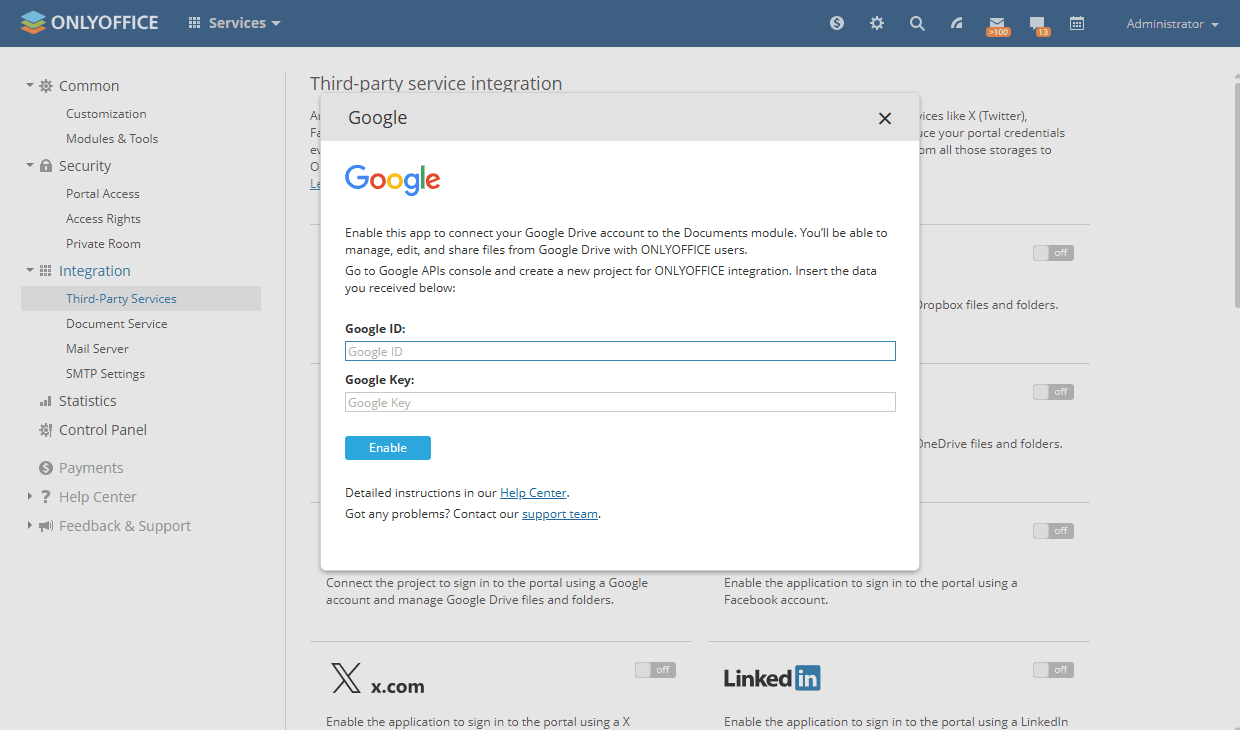
-
Klicken Sie auf Aktivieren, um den Dienst zu verbinden.
Gehen Sie nach der Verbindung zu Ihrer Seite Profil, suchen Sie den Abschnitt Anmeldung über soziale Netzwerke, wählen Sie Google und klicken Sie auf Verbinden. Gewähren Sie im sich öffnenden Fenster der ONLYOFFICE-Anwendung Zugriff und geben Sie bei Bedarf Ihre Anmeldedaten ein.