ONLYOFFICE mit Firebase integrieren
Verbinden Sie den Dienst Firebase, um Portalbenachrichtigungen auch dann zu erhalten, wenn Sie offline sind.
Firebase-Zugriffsschlüssel abrufen
So rufen Sie die Zugriffsschlüssel ab, die zum Verbinden von Firebase mit Ihrem Portal erforderlich sind:
- Gehen Sie zur Firebase-Konsole.
- Melden Sie sich bei Ihrem Konto an.
- Klicken Sie auf Projekt hinzufügen.
- Geben Sie Ihren Projektnamen in das Feld Projektname ein oder wählen Sie ein vorhandenes Google Cloud-Projekt aus.
- Klicken Sie im Assistenten auf Weiter und anschließend auf Projekt erstellen. Klicken Sie nach der Erstellung des Projekts auf Weiter.
- Klicken Sie im oberen linken Bereich der Seite auf das Symbol Einstellungen und wählen Sie Projekteinstellungen.
- Kopieren oder notieren Sie im Abschnitt Allgemein die
Projekt-ID. - Wechseln Sie zum Abschnitt Cloud Messaging und kopieren oder notieren Sie die
Absender-ID. - Um den
Serverschlüsselzu erhalten, generieren Sie ein Schlüsselpaar und kopieren Sie den öffentlichen Schlüssel. - Um Ihren
Web-API-Schlüsselzu finden, gehen Sie zur Google Cloud Platform-Konsole, suchen Sie Ihr Projekt und gehen Sie zu APIs und Dienste > Anmeldedaten. Kopieren Sie den Browserschlüssel (von Firebase automatisch erstellt).
Firebase mit ONLYOFFICE verbinden
So verbinden Sie Firebase mit Ihrem Portal:
-
Klicken Sie auf das Symbol
 in der oberen rechten Ecke, um die Einstellungen zu öffnen.
-
Wählen Sie die Registerkarte Integration.
-
Öffnen Sie die Seite Drittanbieterdienste.
-
Scrollen Sie nach unten zu Firebase und klicken Sie auf den Umschalter, um den Dienst zu aktivieren.
-
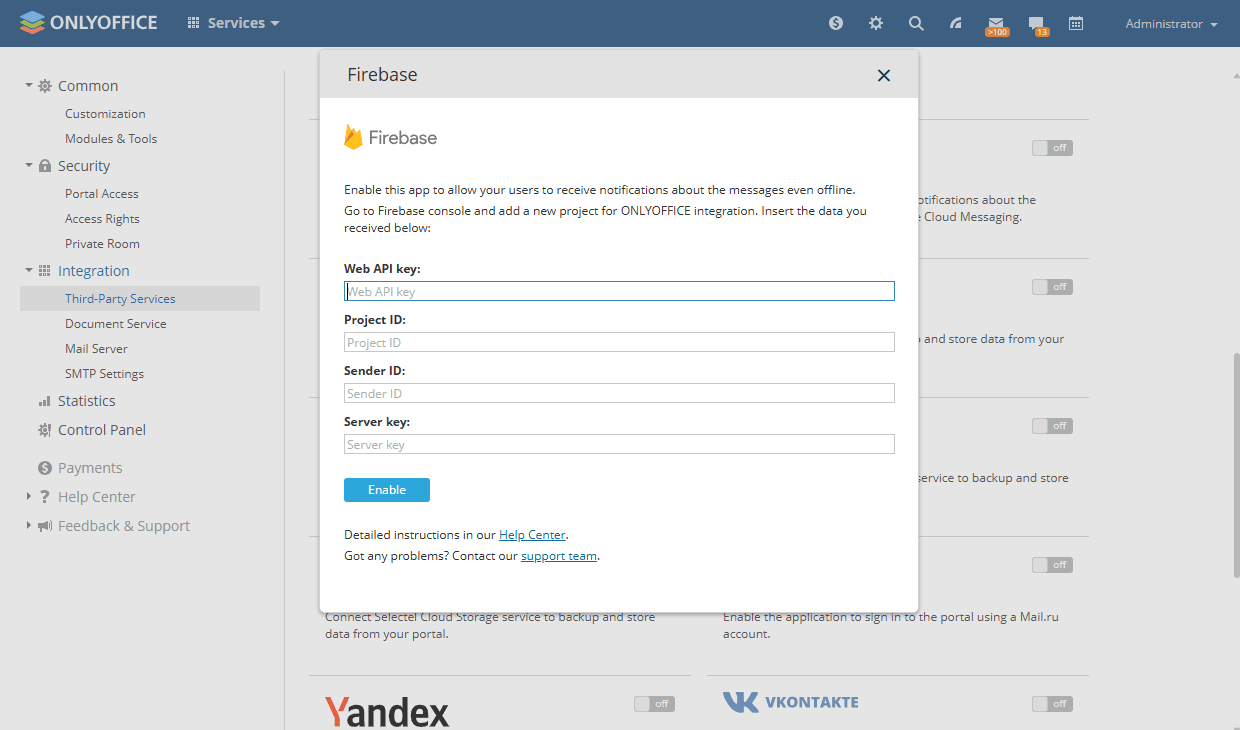
Geben Sie im sich öffnenden Fenster Firebase die im vorherigen Abschnitt erhaltenen Zugriffsschlüssel ein.
-
Klicken Sie auf Aktivieren, um den Dienst zu verbinden.