ONLYOFFICE mit Dropbox integrieren
Verbinden Sie Ihr Dropbox-Konto, um in Dropbox gespeicherte Dokumente direkt über das Portalmodul Dokumente zu bearbeiten.
Diese Option ist nur für Benutzer von ONLYOFFICE Workspace und ONLYOFFICE Workspace Enterprise verfügbar. Cloud-Benutzer können den Abschnitt Erstellen von Autorisierungsschlüsseln überspringen und direkt mit Dropbox mit ONLYOFFICE verbinden fortfahren.
Erstellen von Autorisierungsschlüsseln
So erstellen Sie die Autorisierungsschlüssel, die zum Verbinden von Dropbox mit Ihrem Portal erforderlich sind:
- Gehen Sie zur Dropbox Developers-Website.
- Klicken Sie auf Apps erstellen.
- Melden Sie sich bei Ihrem Konto an.
- Aktivieren Sie das Optionsfeld Dropbox-API.
- Wählen Sie den folgenden Zugriffstyp: Full Dropbox — Access to all files and folders in a user's Dropbox.
- Geben Sie Ihrer Anwendung einen Namen.
- Aktivieren Sie das Kontrollkästchen Ich stimme den Allgemeinen Geschäftsbedingungen der Dropbox-API zu und klicken Sie auf App erstellen.
- Geben Sie auf der Registerkarte Einstellungen Ihrer Anwendung
https://service.onlyoffice.com/oauth2.aspxin das Feld Umleitungs-URIs ein und klicken Sie auf Hinzufügen. - Kopieren oder notieren Sie die
Client-IDund dasClient-Geheimnisvon der Seite Einstellungen. - Aktivieren Sie auf der Registerkarte Berechtigungen im Bereich Dateien und Ordner das Kontrollkästchen files.metadata.read und klicken Sie auf Senden.
Dropbox mit ONLYOFFICE verbinden
So verbinden Sie Dropbox mit Ihrem Portal:
-
Klicken Sie auf das Symbol
 in der oberen rechten Ecke, um die Einstellungen zu öffnen.
-
Wählen Sie die Registerkarte Integration.
-
Öffnen Sie die Seite Drittanbieterdienste.
-
Scrollen Sie nach unten zu Dropbox und klicken Sie auf den Umschalter, um den Dienst zu aktivieren.
-
Geben Sie im sich öffnenden Fenster Dropbox die im vorherigen Abschnitt erhaltene
Client-IDund dasClient-Geheimnisein.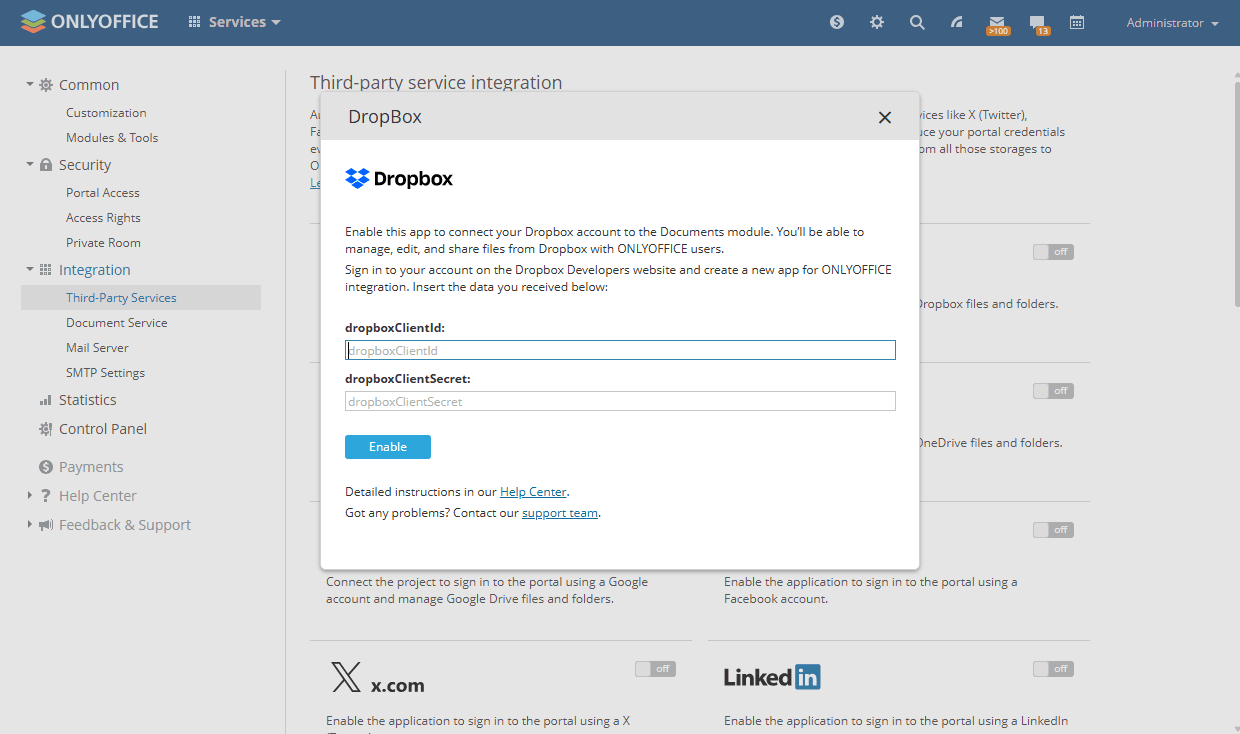
-
Klicken Sie auf Aktivieren, um den Dienst zu verbinden.
Ein Administrator mit Vollzugriff oder der Administrator des Moduls Dokumente muss außerdem den Umschalter Benutzern das Verbinden mit Drittanbieter-Speichern erlauben im Abschnitt Admin-Einstellungen aktivieren, damit Portalbenutzer Drittanbieter-Cloud-Speicher im Modul Dokumente verbinden können.
Dropbox-Dokumente bearbeiten
So bearbeiten Sie ein in Dropbox gespeichertes Dokument:
- Suchen Sie den Dropbox-Ordner im Modul Dokumente und öffnen Sie ihn.
- Navigieren Sie zu der Datei, die Sie bearbeiten möchten, und klicken Sie darauf. Bei Bedarf werden Sie in einem Dialogfeld aufgefordert, das Dokument zur schnelleren Anzeige und Bearbeitung in das OpenOffice XML-Format zu konvertieren. Um die Originaldatei zu behalten, aktivieren Sie das Kontrollkästchen Dateikopie auch im Originalformat speichern.
- Klicken Sie auf Konvertieren.
- Klicken Sie auf Öffnen, wenn die Meldung angezeigt wird, dass das Dokument erfolgreich konvertiert wurde.
Schließen Sie das Dokument nach der Bearbeitung, um die Änderungen zu speichern.
Wenn Sie ein Dokument aus dem Dropbox-Ordner löschen, wird es auch aus Ihrem Dropbox-Konto gelöscht. Die Datei wird nicht im Bereich Papierkorb des Moduls Dokumente abgelegt — das Löschen ist unwiderruflich.