Integration von ONLYOFFICE mit DocuSign
Verbinden Sie den DocuSign-Dienst, um Dateien aus dem Modul Dokumente über DocuSign zur elektronischen Signatur zu senden.
Wenn Sie die SaaS-Version verwenden, werden die Parameter der Autorisierungsschlüssel für die meisten Dienste automatisch eingerichtet. In der SaaS-Version können Sie DocuSign, Twilio, AWS, Google Cloud, Rackspace und Selectel verbinden.
DocuSign-Zugriffsschlüssel erhalten
So erhalten Sie die Zugriffsschlüssel, die für die Verbindung von DocuSign mit Ihrem Portal erforderlich sind:
- Gehen Sie zur Admin-Konsole der DocuSign-Sandbox.
- Melden Sie sich bei Ihrem Sandbox-Konto an.
- Öffnen Sie im Menü auf der linken Seite den Abschnitt Integrations und wählen Sie die Seite Apps and Keys aus.
- Klicken Sie auf Add App and Integration Key.
- Geben Sie den Namen Ihrer Anwendung ein und klicken Sie auf Create app.
- Kopieren oder notieren Sie unter General Info > Integration Key Ihren
Integration key. - Klicken Sie unter Authentication > Secret Keys auf Add Secret Key und kopieren oder notieren Sie den angezeigten
Secret Key. - Klicken Sie unter Additional settings > Redirect URIs auf Add URI und geben Sie
https://service.onlyoffice.com/oauth2.aspxein. - Klicken Sie auf Save.
- Verwenden Sie
account-d.docusign.comalsAuthentication endpoint. Wenn Ihre Anwendung in ein Live-Produktionskonto verschoben wurde, verwenden Sie stattdessenaccount.docusign.com.
DocuSign mit ONLYOFFICE verbinden
So verbinden Sie DocuSign mit Ihrem Portal:
-
Klicken Sie auf das Symbol
 in der rechten oberen Ecke, um die Einstellungen zu öffnen.
-
Wechseln Sie zur Registerkarte Integration.
-
Öffnen Sie die Seite Drittanbieterdienste.
-
Scrollen Sie nach unten zu DocuSign und klicken Sie auf den Schalter, um den Dienst zu aktivieren.
-
Geben Sie im geöffneten Fenster DocuSign die im vorherigen Abschnitt erhaltenen Zugriffsschlüssel ein.
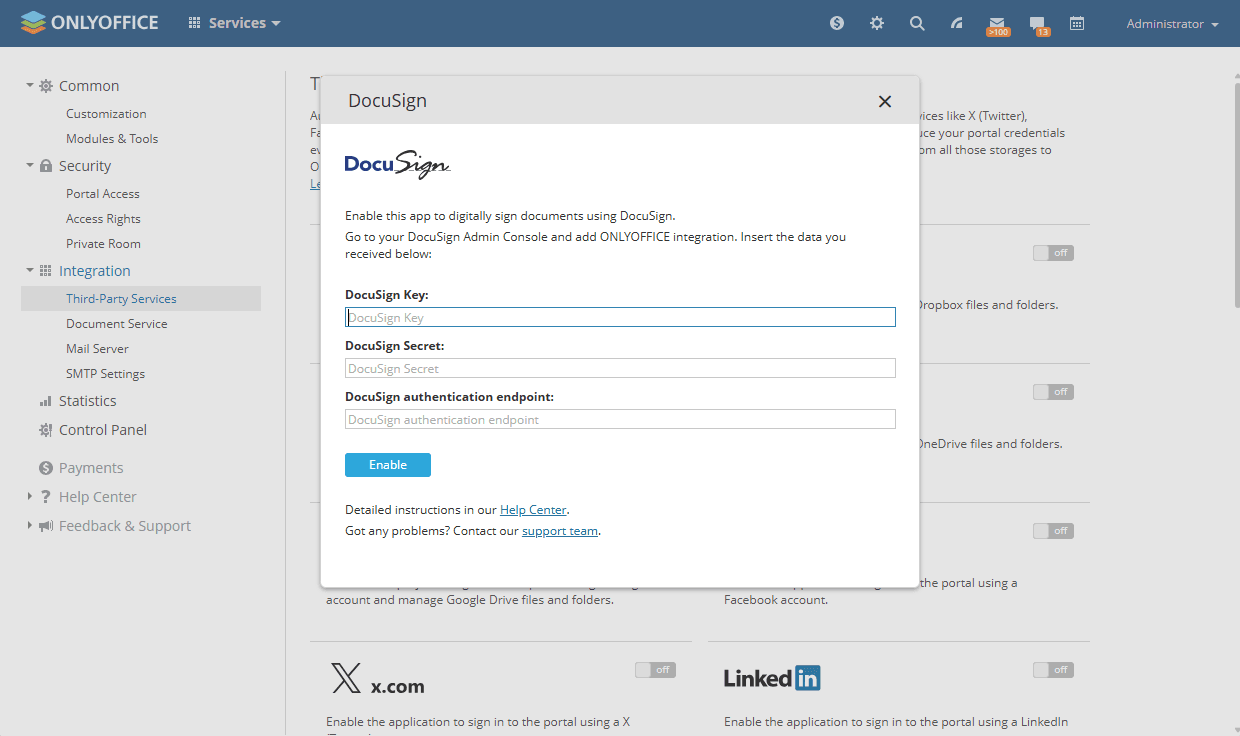
-
Klicken Sie auf Aktivieren, um den Dienst zu verbinden.
Um Dokumente aus dem Modul Dokumente zur Signatur zu senden, muss ein Administrator mit vollem Zugriff oder der Administrator des Moduls Dokumente außerdem den Schalter Benutzern erlauben, Drittanbieterspeicher zu verbinden im Abschnitt Admin-Einstellungen aktivieren. Weitere Anweisungen finden Sie in diesem Artikel.