Integration von ONLYOFFICE mit Box
Verbinden Sie Ihr Box-Konto, um in Box gespeicherte Dokumente direkt im Portalmodul Dokumente zu bearbeiten.
Serverversion
Schritt 1. Autorisierungsschlüssel erstellen
So erstellen Sie die Autorisierungsschlüssel, die für die Verbindung von Box mit Ihrem Portal erforderlich sind:
- Gehen Sie zur Box-Entwicklerseite.
- Melden Sie sich bei Ihrem Konto an.
- Klicken Sie auf Neue App erstellen.
- Wählen Sie auf der geöffneten Seite den Anwendungstyp Benutzerdefinierte App und die Methode Benutzerauthentifizierung (OAuth 2.0) aus.
- Geben Sie einen eindeutigen Namen für Ihre Anwendung ein und klicken Sie auf App erstellen.
- Geben Sie auf der geöffneten Seite Konfiguration im Abschnitt OAuth 2.0-Umleitungs-URI
https://service.onlyoffice.com/oauth2.aspxin das Feld Umleitungs-URI ein. - Aktivieren Sie unter Anwendungsbereiche > Inhaltsaktionen das Kontrollkästchen Alle in Box gespeicherten Dateien und Ordner schreiben.
- Kopieren oder notieren Sie im Abschnitt OAuth 2.0-Anmeldeinformationen die
Client-IDund dasClient-Geheimnis. - Klicken Sie oben rechts auf der Seite auf Änderungen speichern.
Schritt 2. Box im Portal verbinden
So verbinden Sie Box in Ihrem Portal:
-
Klicken Sie auf das Symbol
 in der rechten oberen Ecke, um die Einstellungen zu öffnen.
-
Wechseln Sie zur Registerkarte Integration.
-
Öffnen Sie die Seite Drittanbieterdienste.
-
Scrollen Sie nach unten zu Box und klicken Sie auf den Schalter, um den Dienst zu aktivieren.
-
Geben Sie im geöffneten Fenster Box die im vorherigen Schritt erhaltene
Client-IDund dasClient-Geheimnisein.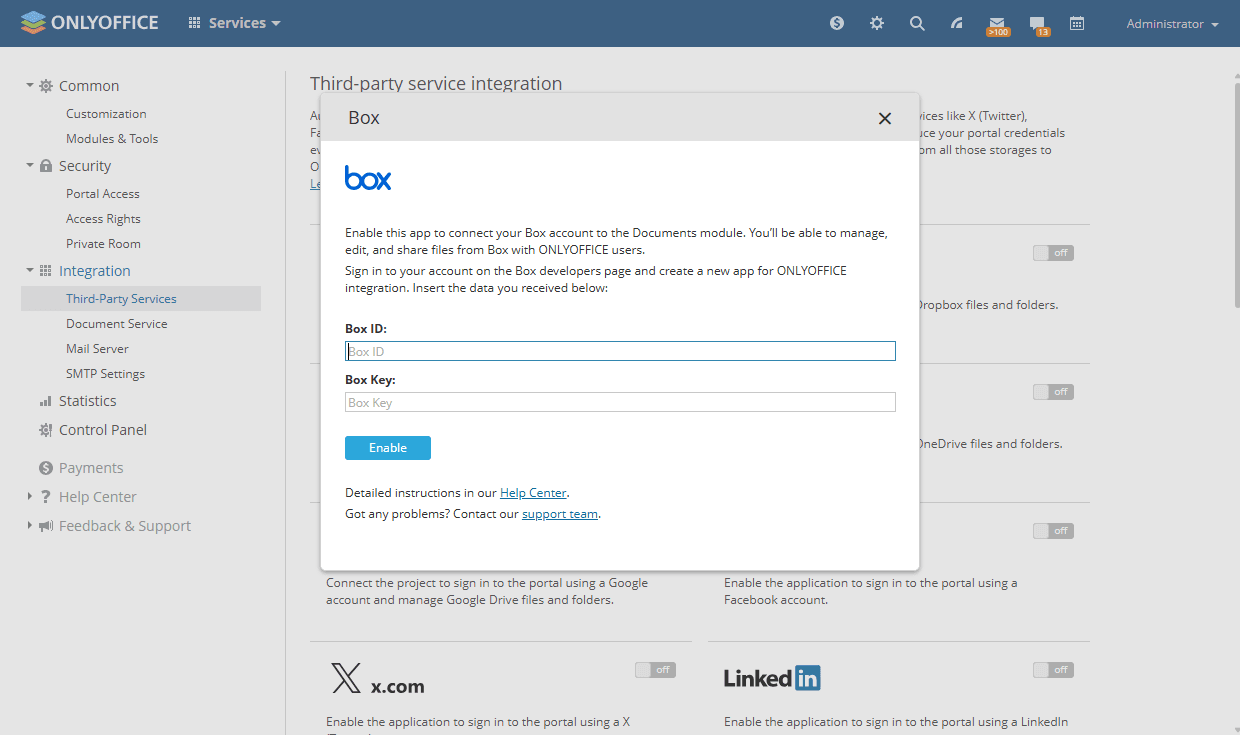
-
Klicken Sie auf Aktivieren, um den Dienst zu verbinden.
Cloud-Version
Ihr Box-Konto verbinden
In der Cloud-Version werden die Parameter der Autorisierungsschlüssel automatisch eingerichtet. So verbinden Sie Ihr Box-Konto mit dem Modul Dokumente:
-
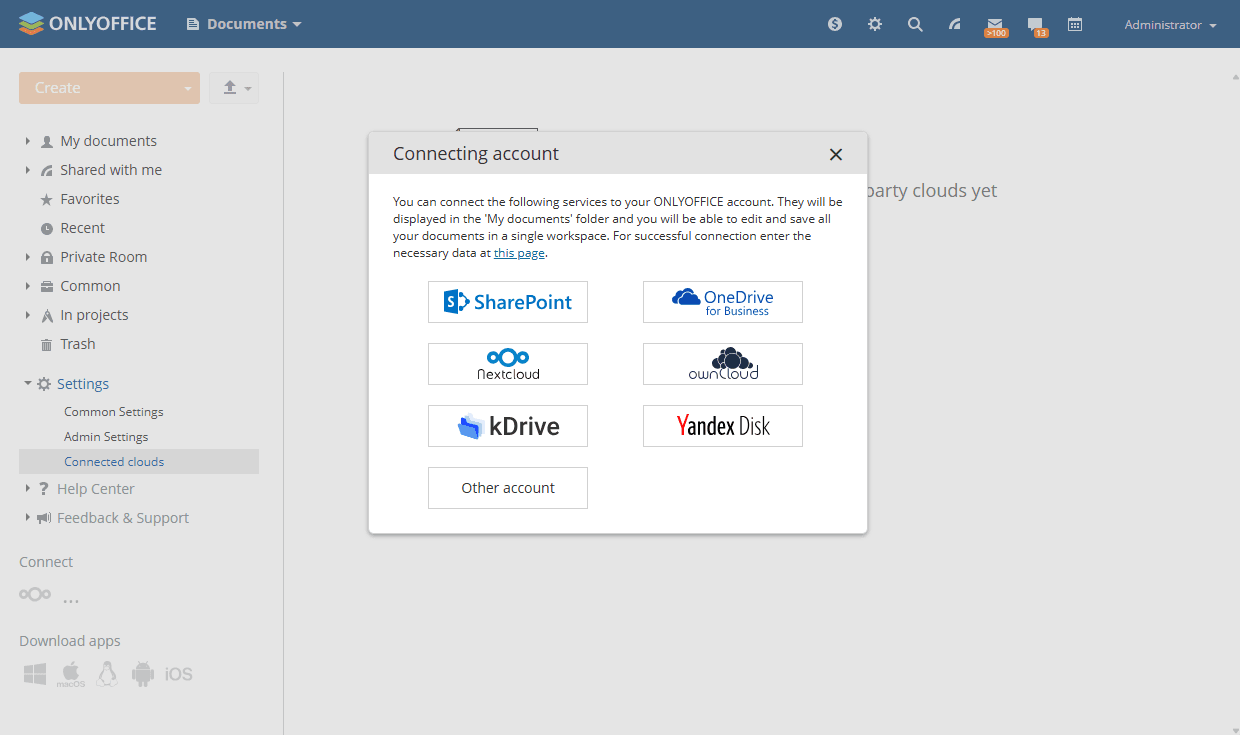
Klicken Sie in der linken Seitenleiste unter dem Abschnitt Verbinden auf die drei Punkte
 und wählen Sie im Fenster Konto verbinden die Option Anderes Konto aus, oder gehen Sie zu Einstellungen > Verbundene Clouds und klicken Sie auf Cloud verbinden.
-
Geben Sie die Verbindungs-URL, Ihren Benutzernamen und Ihr Passwort ein und klicken Sie dann auf Speichern.
hinweisDie WebDAV-URL für Ihr Box-Konto finden Sie, indem Sie sich bei Box anmelden, links unten auf das Symbol Einstellungen klicken und die URL aus dem Feld WebDAV kopieren. Die URL hat das folgende Format:
https://yourdomain.com/remote.php/webdav/. Fügen Sie die vollständige URL einschließlich des Protokolls in das Feld Verbindungs-URL ein. -
Klicken Sie auf die Schaltfläche, um ONLYOFFICE den Zugriff auf Ihr Box-Konto zu erlauben. Ihre Box-Dokumente werden im Modul Dokumente als Ordner angezeigt.
-
Ändern Sie gegebenenfalls den Ordnernamen.
-
Wenn die Box-Dokumente für alle Portalbenutzer sichtbar sein sollen, aktivieren Sie das Kontrollkästchen Freigeben, um sie im Ordner Gemeinsame Dokumente abzulegen. Andernfalls ist Ihr Box-Konto nur für Sie sichtbar.
-
Klicken Sie auf Speichern.
Ihre Box-Dokumente bearbeiten
So bearbeiten Sie ein in Box gespeichertes Dokument:
- Suchen Sie den Box-Ordner im Modul Dokumente und öffnen Sie ihn.
- Navigieren Sie zu der Datei, die Sie bearbeiten möchten, und klicken Sie darauf. Bei Bedarf werden Sie in einem Dialogfeld aufgefordert, das Dokument zur schnelleren Anzeige und Bearbeitung in das OpenOffice XML-Format zu konvertieren. Um die Originaldatei zu behalten, aktivieren Sie das Kontrollkästchen Dateikopie auch im Originalformat speichern.
- Klicken Sie auf Konvertieren.
- Klicken Sie auf Öffnen, wenn die Meldung angezeigt wird, dass das Dokument erfolgreich konvertiert wurde.
Schließen Sie das Dokument nach der Bearbeitung, um die Änderungen zu speichern.