Verwalten der Unternehmensdokumentation
Einleitung
Durch die Schaffung eines gut organisierten Speicherplatzes für Ihre Unternehmensdokumentation können Sie Zeit sparen und die Produktivität und Effizienz der Arbeit erheblich steigern.
Das Portal bietet Ihnen einen gemeinsamen Bereich zum Speichern Ihrer Unternehmensdokumentation – den Bereich Allgemein – und ermöglicht Ihnen, diesen nach Wunsch zu strukturieren: Erstellen Sie Ordner und legen Sie Berechtigungen dafür fest.
Diese Anleitung zeigt Ihnen, wie es geht.
Schritt 1. Zugriff auf die Dokumente
Rufen Sie Ihr ONLYOFFICE-Portal auf und klicken Sie auf den Link Dokumente.
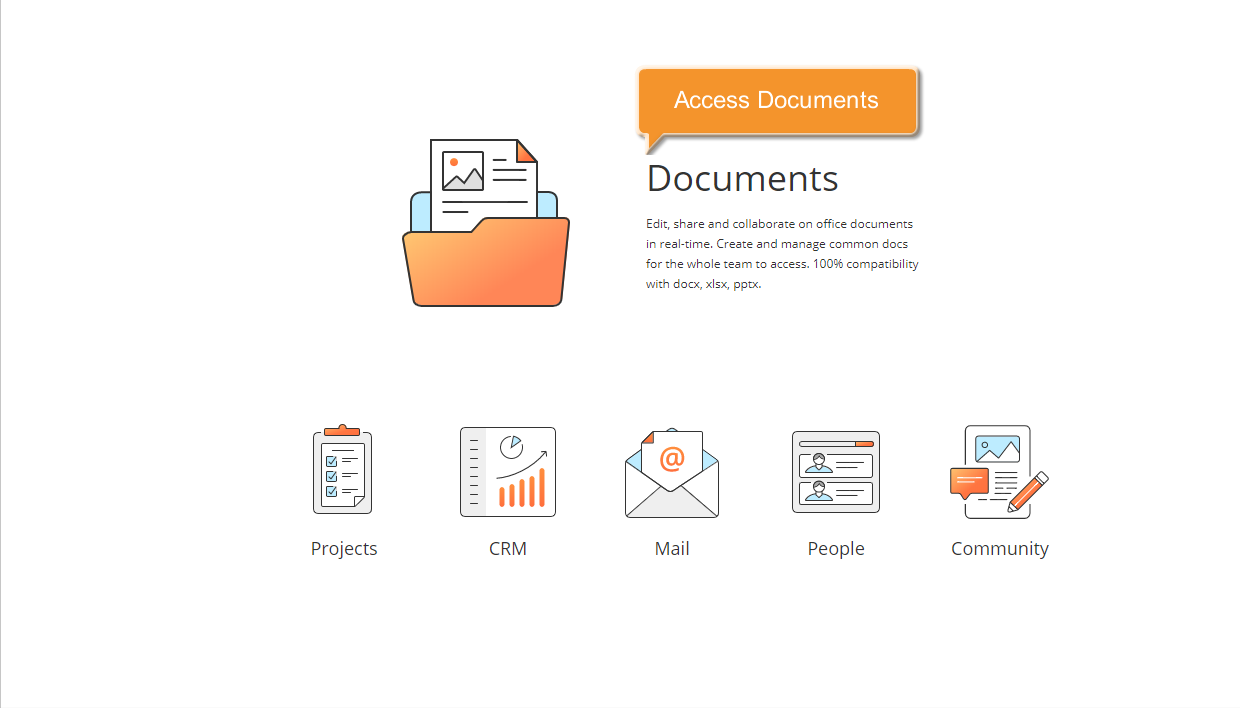
Falls Sie sich bereits beim Portal angemeldet haben und es seit einiger Zeit verwenden, können Sie von jeder Portalseite aus auf das Modul Dokumente zugreifen: Öffnen Sie die Dropdown-Liste in der oberen linken Ecke der Seite und wählen Sie die entsprechende Option aus.
Schritt 2. Eine Struktur erstellen
Der Ordner Meine Dokumente wird geöffnet.
Die einfachste Möglichkeit, die Unternehmensdokumentation zu strukturieren, besteht darin, sie nach Gruppen zu organisieren und für jede Unternehmensabteilung ein gemeinsames Verzeichnis zu erstellen.
Wechseln Sie zum Abschnitt Allgemein, indem Sie auf den entsprechenden Link im linken Bereich klicken. Klicken Sie oben links auf Erstellen und wählen Sie in der Dropdown-Liste die Option Ordner aus. Geben Sie einen Namen für Ihren Ordner ein, z. B. einen Abteilungstitel, und klicken Sie auf das Symbol Erstellen  .
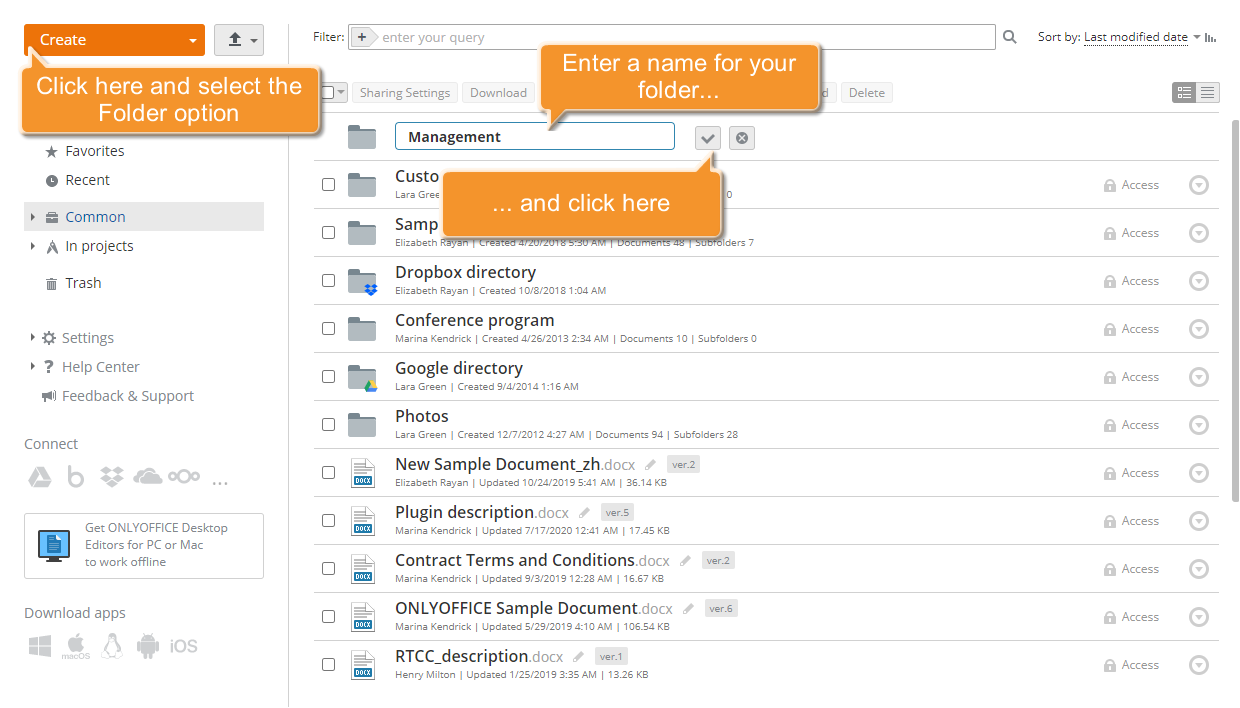
Der Ordner mit dem angegebenen Namen wird im Bereich Allgemein erstellt. Auf die gleiche Weise können Sie beliebig viele Ordner erstellen.
Schritt 3. Berechtigungen festlegen
Standardmäßig sind alle Dateien und Ordner im Bereich Allgemein für alle Portalbenutzer verfügbar. Um den Zugriff einzuschränken, legen Sie Berechtigungen für alle erstellten Ordner fest.
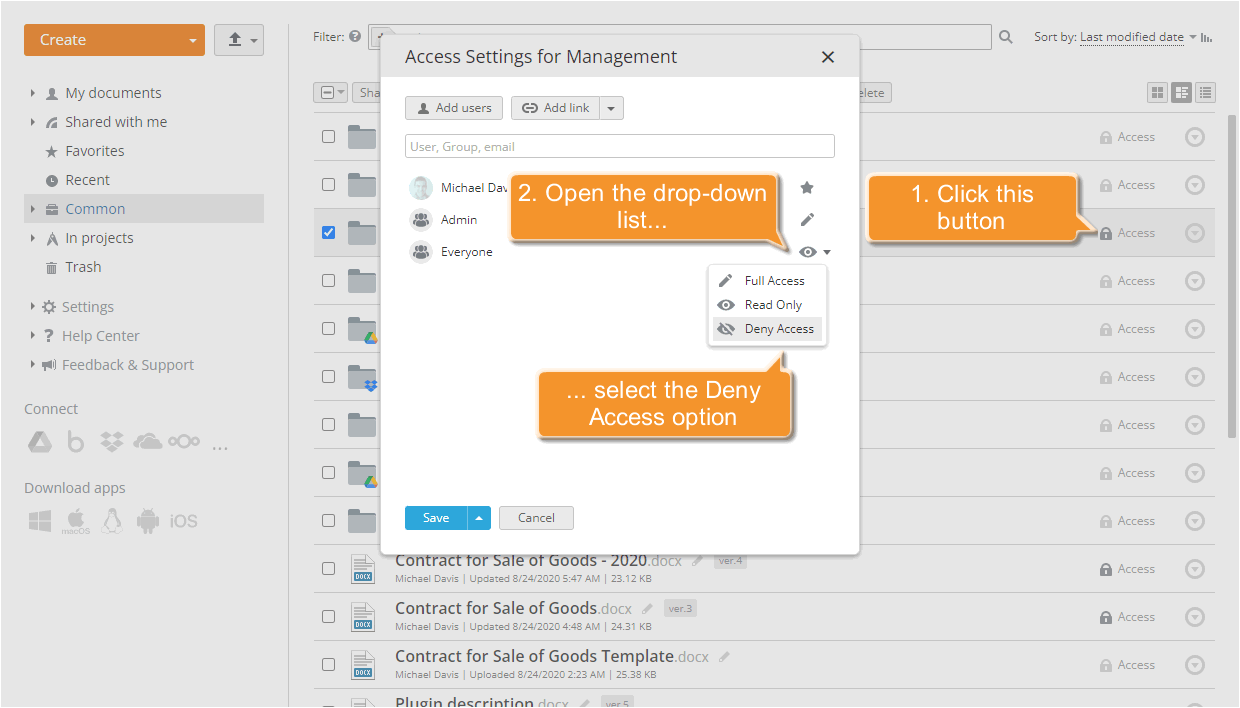
Klicken Sie rechts neben dem gewünschten Ordner auf die Schaltfläche Zugriff oder verwenden Sie die Option Freigabeeinstellungen im Kontextmenü, um das Fenster Zugriffseinstellungen zu öffnen.
Zunächst müssen Sie den standardmäßig allen Portalbenutzern gewährten Lesezugriff (Schreibgeschützt) sperren. Zeigen Sie auf die Zeile Jeder, klicken Sie auf den Link Schreibgeschützt und wählen Sie in der Liste die Option Zugriff verweigern.
Um nun einer der Unternehmensabteilungen Zugriff auf diesen Ordner zu gewähren, klicken Sie oben im Fenster auf Benutzer hinzufügen und wählen Sie die gewünschte Gruppe aus.
Um vollen Zugriff zu gewähren, sodass die Benutzer der ausgewählten Gruppe die Dokumente nicht nur anzeigen, sondern auch erstellen und bearbeiten sowie Dateien direkt in diesen Ordner hochladen und verschieben können, klicken Sie auf den Link Schreibgeschützt und wählen Sie die Option Vollzugriff.
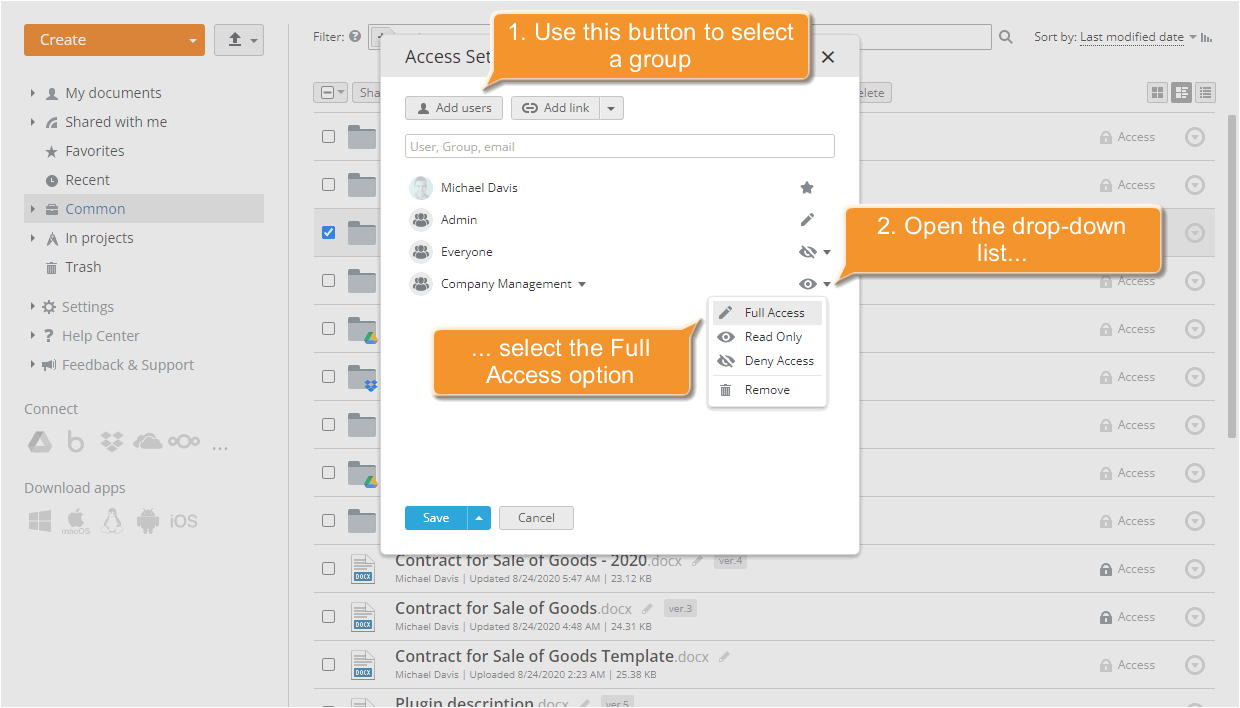
Um die Änderungen zu übernehmen, klicken Sie auf Speichern.
Sie können Berechtigungen für mehrere Dateien oder Ordner gleichzeitig festlegen.
Markieren Sie die Elemente, die Sie mit den Portalbenutzern teilen möchten, und klicken Sie auf Freigabeeinstellungen. Im geöffneten Fenster Zugriffseinstellungen werden alle Benutzer und Gruppen angezeigt, die Zugriff auf die ausgewählten Ordnerelemente haben. Wenn vor dem Benutzernamen der Link Variiert angezeigt wird, bedeutet dies, dass der Benutzer unterschiedliche Zugriffsrechte auf die ausgewählten Elemente hat.
Wenn Sie für einen Benutzer oder eine Gruppe dieselben Zugriffsberechtigungen für die ausgewählten Ordnerelemente festlegen möchten, klicken Sie auf den Link Variiert und wählen Sie eine der verfügbaren Zugriffsoptionen aus.
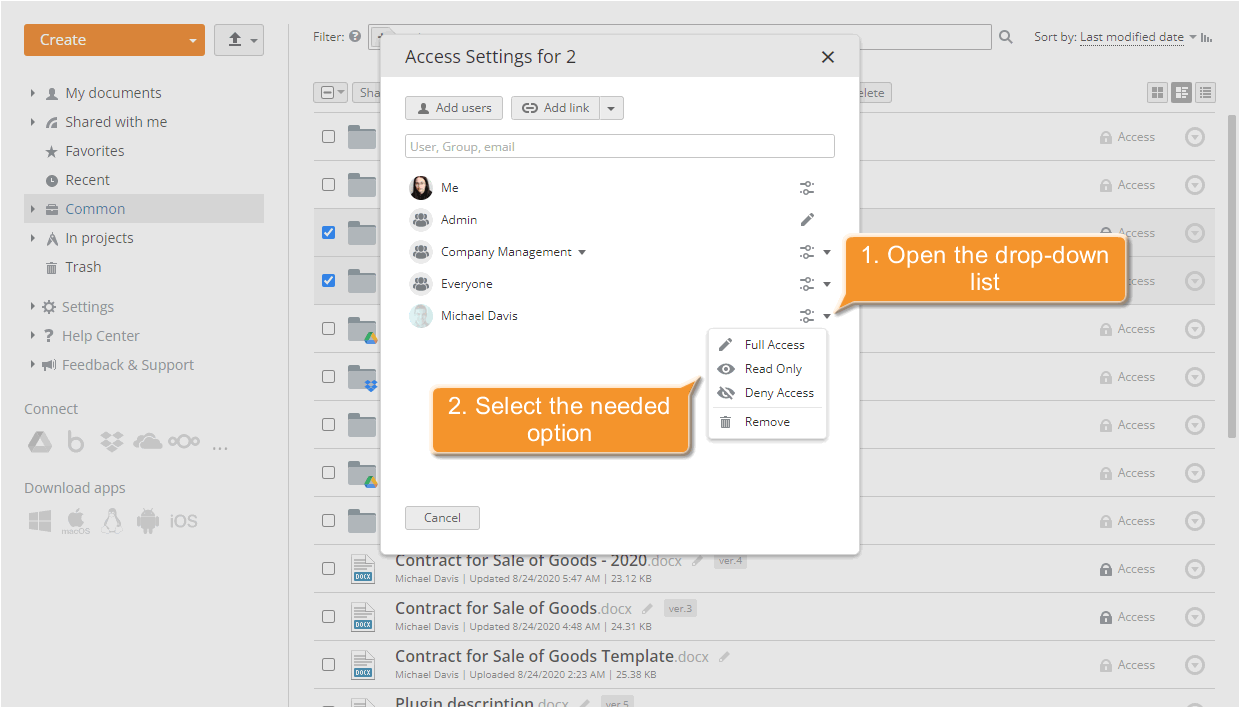
Um die Änderungen zu übernehmen, klicken Sie auf Speichern.
Im Fenster Zugriffseinstellungen können Sie bei Bedarf auch den Ordnerbesitzer ändern. Klicken Sie auf den Namen des Besitzers, wählen Sie einen anderen Benutzer aus der Liste aus und klicken Sie auf Speichern. Wenn die ausgewählten Dateien oder Ordner, für die Sie Berechtigungen festlegen, unterschiedliche Besitzer haben, kann der Besitzer nur für jedes Element einzeln geändert werden. Klicken Sie dazu mit der rechten Maustaste auf das Element in der Liste und wählen Sie im Kontextmenü der Datei oder des Ordners die Option Zugriff > Besitzer ändern. Wählen Sie im sich öffnenden Fenster Besitzer ändern einen anderen Benutzer aus der Liste aus und klicken Sie auf Speichern.
Schritt 4. Dokumente organisieren
Um Dokumente in den entsprechenden Ordnern abzulegen, aktivieren Sie das Kontrollkästchen neben den erforderlichen Dokumenten, klicken Sie auf Verschieben nach und wählen Sie den Ordner aus, in den Sie Ihre Dokumente verschieben möchten.
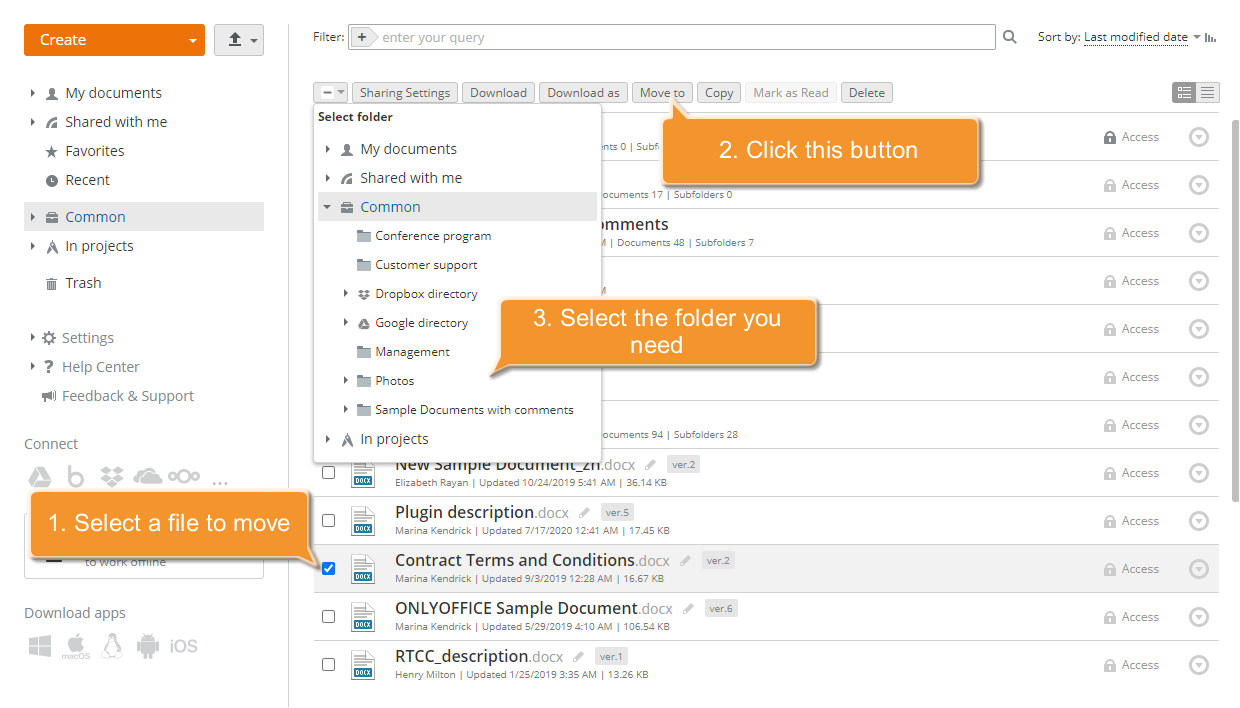
Das Dokument wird im ausgewählten Ordner abgelegt.
Sie können neue Dateien auch direkt in den erstellten Ordner hochladen, indem Sie ihn öffnen und die Schaltfläche Hochladen in der oberen linken Ecke der Seite verwenden. Die dem Ordner zugewiesenen Rechte werden auf alle dort abgelegten und hochgeladenen Dokumente angewendet.