Organisation von Massenmailings
Einleitung
Mit dem CRM-Modul können Sie Massen-E-Mails direkt an Ihre Kontakte senden, ohne einen externen E-Mail-Client zu verwenden.
Diese Anleitung zeigt Ihnen, wie es geht.
Schritt 1. SMTP-Server konfigurieren
Mit ONLYOFFICE Workspace können Sie Nachrichten versenden, ohne einen externen E-Mail-Client zu öffnen. Sie müssen lediglich die Parameter des SMTP-Servers für Ihren üblichen E-Mail-Dienst angeben. Sie können Ihren Kunden von Ihrer gewohnten E-Mail-Adresse aus über die Portaloberfläche E-Mails senden.
ONLYOFFICE Workspace bietet keinen integrierten SMTP-Server, sondern lediglich eine Schnittstelle zu den vorhandenen E-Mail-Diensten, bei denen Sie ein Konto haben.
Um die SMTP-Einstellungen zu konfigurieren:
- Gehen Sie zum Abschnitt Einstellungen des Portals. Klicken Sie dazu auf das Symbol
 in der rechten oberen Ecke.
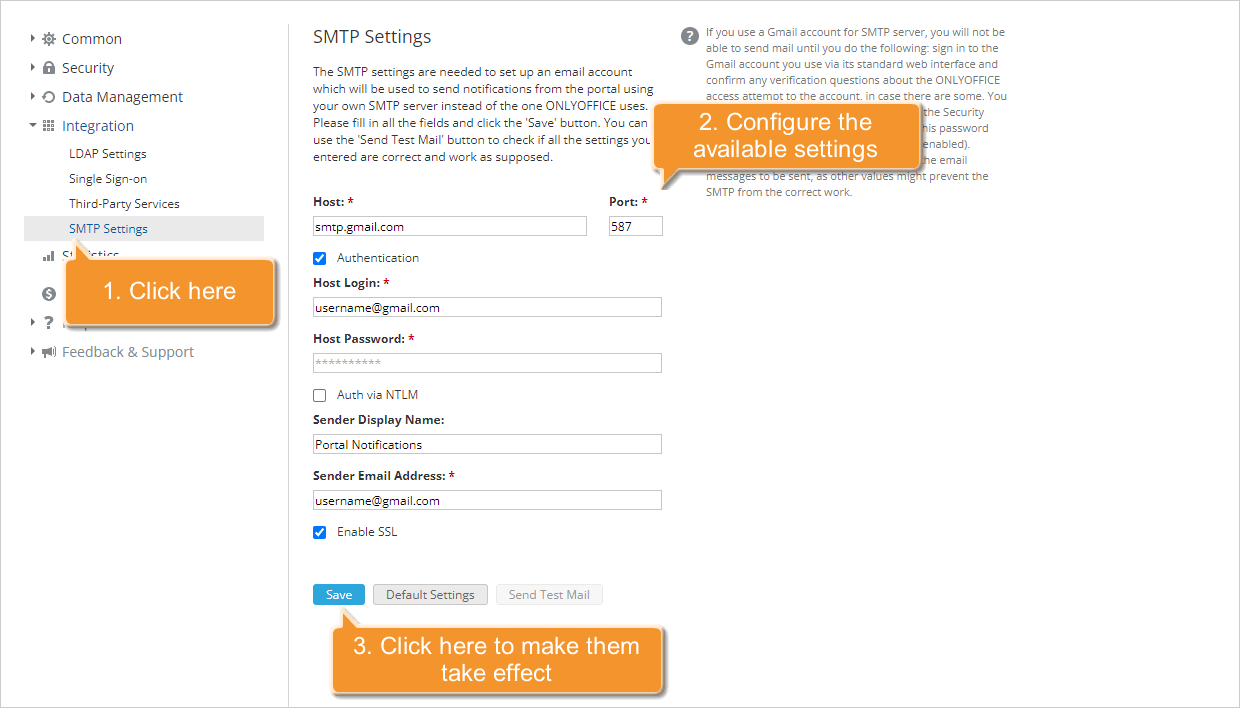
- Wechseln Sie zur Registerkarte Integration.
- Öffnen Sie die Seite SMTP-Einstellungen.
- Füllen Sie im Abschnitt SMTP-Einstellungen die erforderlichen Felder aus. Spezifische Einstellungen erhalten Sie von Ihrem E-Mail-Dienstanbieter:
-
Geben Sie im Feld Host den Hostnamen Ihres SMTP-Servers ein, z. B.
smtp.domain.com. -
Geben Sie die vom SMTP-Server verwendete Port-Nummer an. Es wird empfohlen, Port 587 oder 25 zu verwenden.
-
Aktivieren Sie das Kontrollkästchen Authentifizierung, wenn der SMTP-Server eine Authentifizierung erfordert.
-
Füllen Sie die Felder Host-Login und Host-Passwort aus.
hinweisHost-Login ist Ihre E-Mail-Adresse für den E-Mail-Server, für den Sie die SMTP-Einstellungen festlegen. Host-Passwort ist das Passwort, mit dem Sie auf das entsprechende E-Mail-Postfach zugreifen. Stellen Sie sicher, dass Ihre E-Mail-Adresse und Ihr Passwort gültig sind.
-
Aktivieren Sie das Kontrollkästchen Auth via NTLM, um sich mit SaslMechanismNtlm anmelden zu können.
-
Geben Sie im Feld Anzeigename des Absenders einen beliebigen Namen ein.
-
Geben Sie die entsprechende E-Mail-Adresse im Feld E-Mail-Adresse des Absenders an. Sie muss mit der im Feld Host-Login angegebenen Adresse übereinstimmen.
-
- Aktivieren Sie das Kontrollkästchen SSL aktivieren, um verschlüsselte Verbindungen zu aktivieren.
- Klicken Sie auf die Schaltfläche Speichern.
- Um zu überprüfen, ob die angegebenen Einstellungen korrekt sind, klicken Sie auf die Schaltfläche Test-E-Mail senden. Wenn die Einstellungen korrekt sind, erhalten Sie die SMTP-Testnachricht an die E-Mail-Adresse, die Sie in Ihrem Benutzerprofil im Portal angegeben haben.
Schritt 2. Zugriff auf das CRM
Rufen Sie Ihr Portal auf und klicken Sie auf den Link CRM.
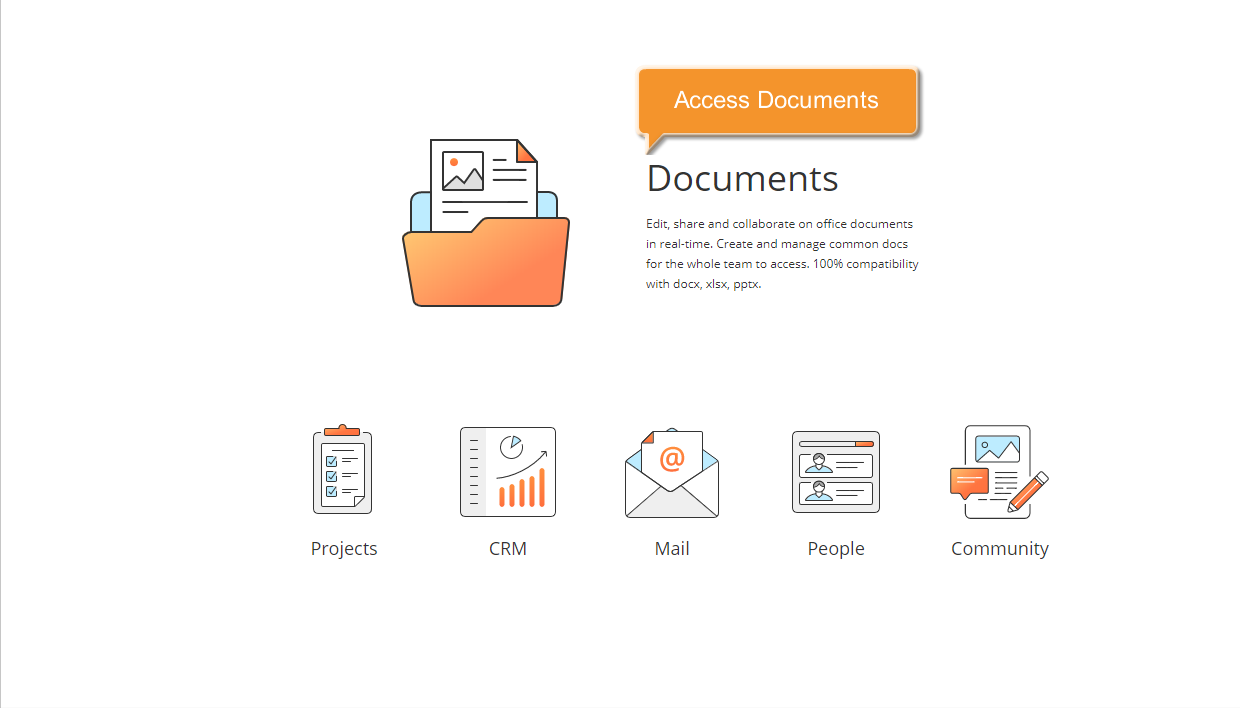
Falls Sie sich bereits beim Portal angemeldet haben und es seit einiger Zeit verwenden, können Sie von jeder Portalseite aus auf das CRM-Modul zugreifen, indem Sie die Dropdown-Liste in der oberen linken Ecke der Seite verwenden und die entsprechende Option auswählen.
Schritt 3. Eine Mailingliste erstellen
Ihre Mailingliste kann bis zu 50 Empfänger enthalten. Um sie zu erstellen, markieren Sie einfach die Kontakte, an die Sie Ihre E-Mail senden möchten, in der Kontakte-Liste. Um die Suche nach den benötigten Kontakten zu erleichtern, nutzen Sie unseren Filter über der Kontaktliste.
Überprüfen Sie, ob für alle ausgewählten Kontakte die E-Mail-Adresse angegeben ist. Ist dies nicht der Fall, klicken Sie zum Hinzufügen der Adresse rechts auf die Schaltfläche Aktionen  , wählen Sie in der Dropdown-Liste die Option E-Mail hinzufügen und geben Sie die gewünschte Adresse in das angezeigte Feld ein. Drücken Sie zur Bestätigung die Eingabetaste.
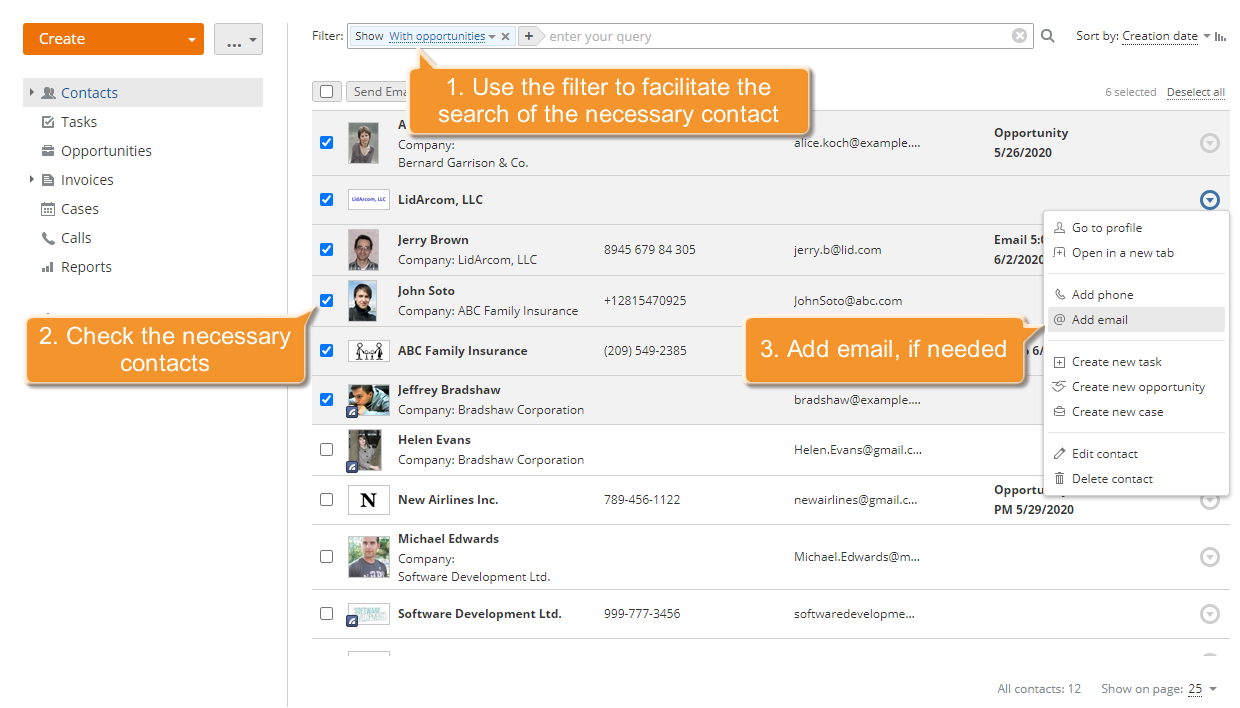
Wenn alle Kontakte ausgewählt sind, klicken Sie über der Kontaktliste auf die Schaltfläche E-Mail senden und wählen Sie die Option Internes SMTP (maximal 50 E-Mail-Empfänger).
Wenn Sie E-Mails mit einer externen Mailing-Software versenden möchten, wählen Sie aus der Dropdown-Liste die Option Liste für externes Programm erstellen.
Schritt 4. Eine Nachricht verfassen
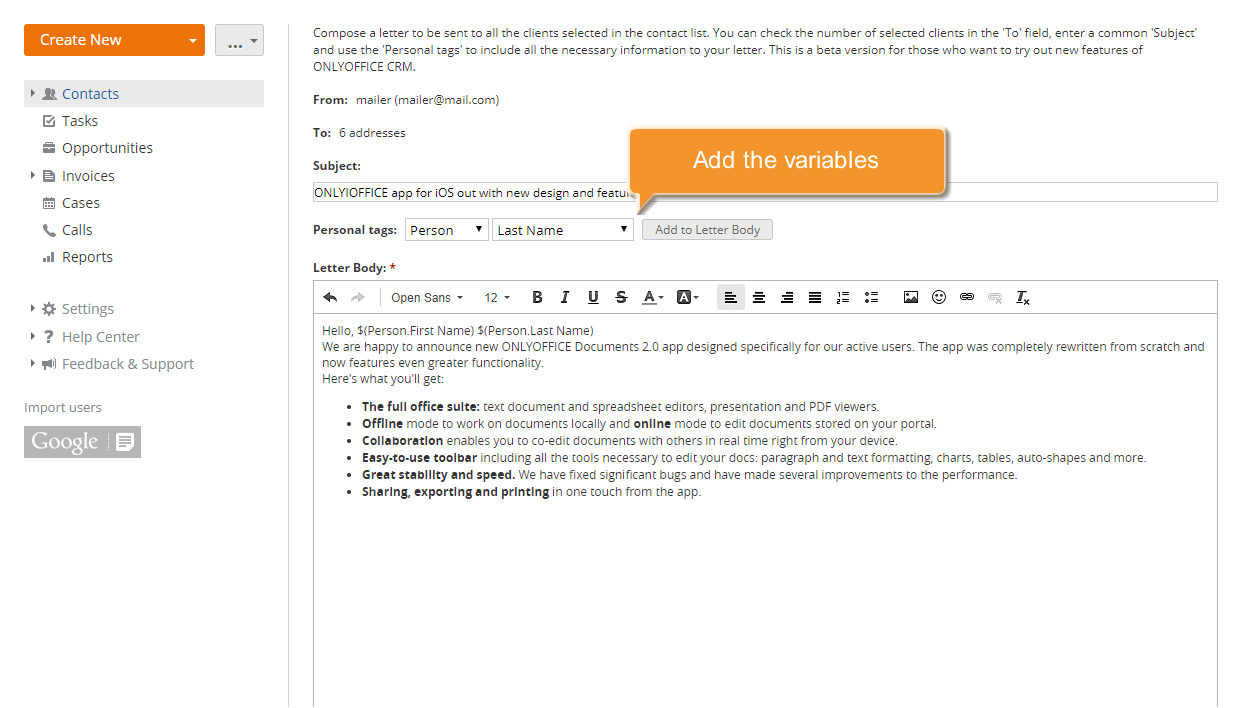
Wenn alle Einstellungen konfiguriert sind, wird die Seite E-Mail verfassen geöffnet.
Im Feld Von: sehen Sie den Absendernamen und die E-Mail-Adresse, die Sie bei der Konfiguration des SMTP-Servers angegeben haben. Im Feld An: wird die Anzahl der ausgewählten Kontakte angezeigt.
Geben Sie einfach den Betreff Ihres Briefes ein und schreiben Sie Ihre Nachricht. Die Formatierungssymbolleiste hilft Ihnen beim Formatieren Ihres Textes, indem Sie Schriftart, Schriftfarbe, Ausrichtung, Größe usw. ändern.
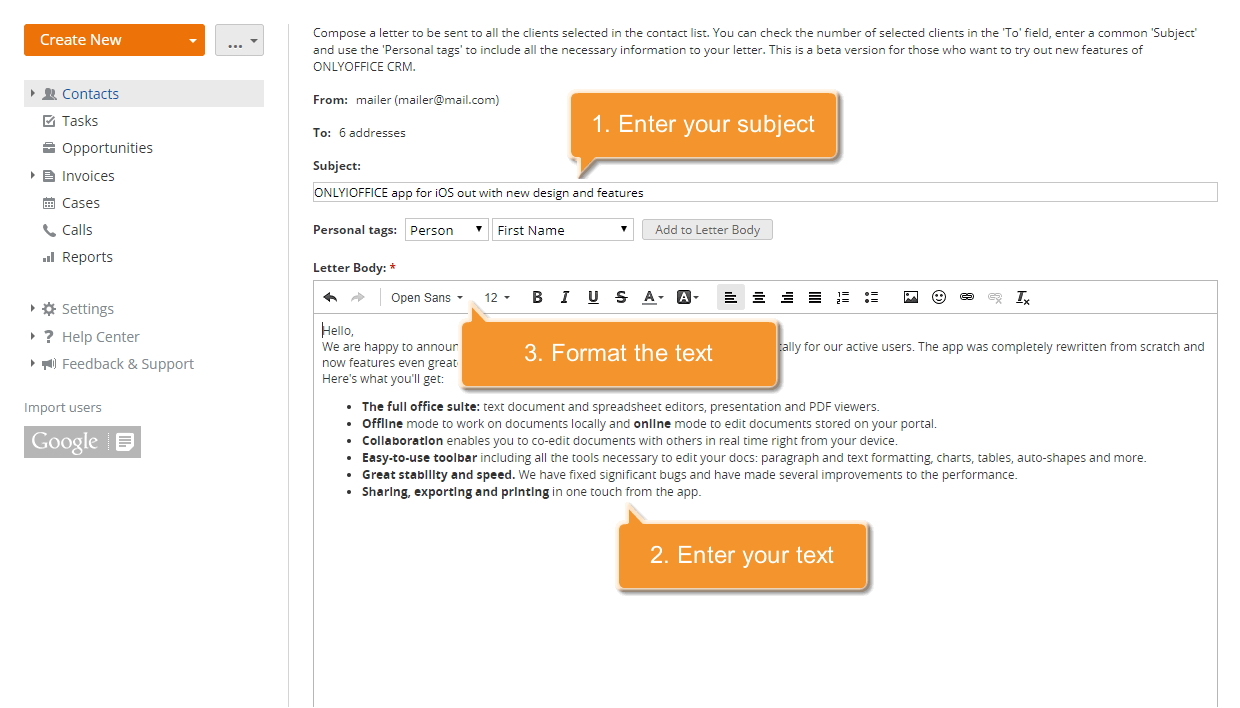
Wenn Sie Ihrer Nachricht einige Variablen hinzufügen müssen, verwenden Sie die Persönlichen Tags.
Wenn Sie den Namen des Empfängers in die Anrede einfügen möchten, platzieren Sie den Mauszeiger an der Stelle, an der die Variable eingefügt werden soll, wählen Sie dann ein entsprechendes Tag aus der Dropdown-Liste aus und klicken Sie auf Zum Brieftext hinzufügen. In diesem Fall wären dies Vorname und Nachname, da der Brief an Personen gesendet wird. Als Ergebnis sehen Sie die folgende Zeile: Dear $(Person.First Name) $(Person.Last Name).
Die erforderlichen Daten werden automatisch aus Ihrer CRM-Kundendatenbank übernommen.
Sie können Ihrer Nachricht auch eine Datei anhängen. Klicken Sie dazu auf den Link Dateianhangsfenster anzeigen unter dem Feld Brieftext und suchen Sie mit der Schaltfläche Datei anhängen auf Ihrer Festplatte nach der gewünschten Datei.
Aktivieren Sie das Kontrollkästchen Diese Nachricht im Verlauf speichern, um das entsprechende Ereignis zum Interaktionsverlauf jedes Kontakts in der Mailingliste hinzuzufügen.
Schritt 5. Vorschau und Mailing starten
Um eine Vorschau des Ergebnisses anzuzeigen, klicken Sie auf die Schaltfläche Weiter (zur Vorschau) unter dem Feld Brieftext.
Das Textwasserzeichen Powered by ONLYOFFICE.com wird Ihrem Brief hinzugefügt.
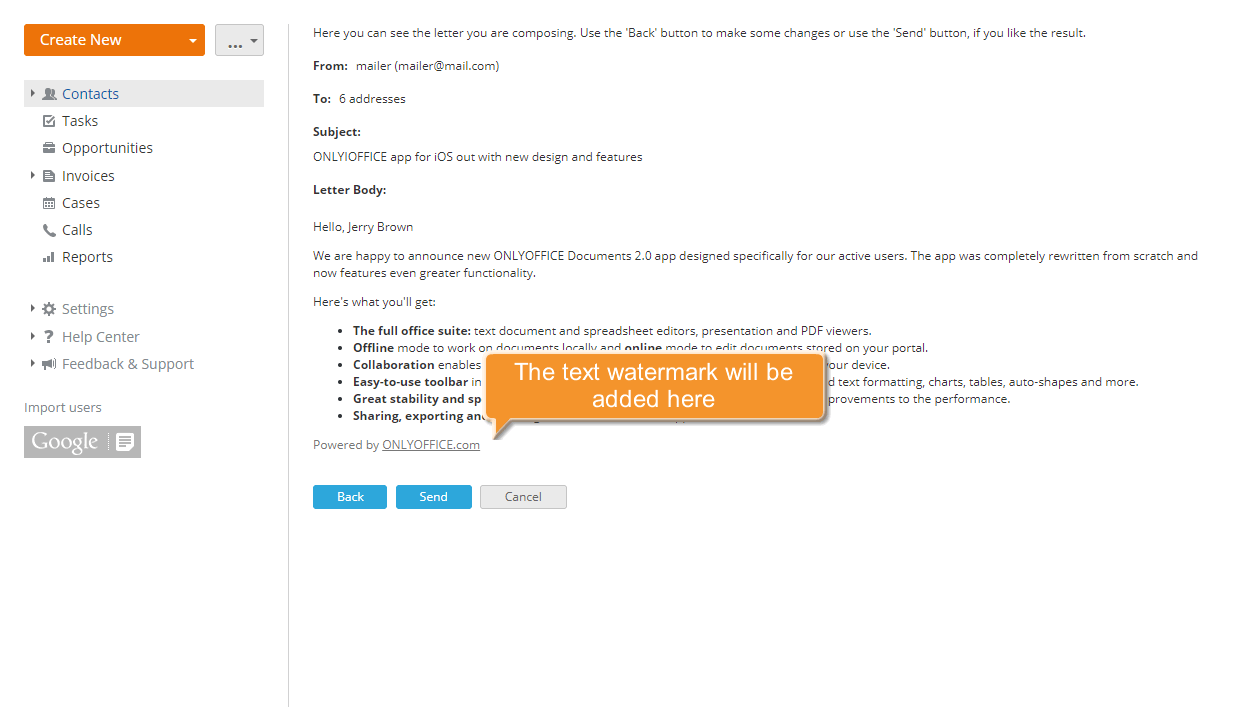
Wenn Sie mit dem Ergebnis zufrieden sind, klicken Sie auf die Schaltfläche Senden, um mit dem E-Mail-Versand zu beginnen.